
Procure na base do Fluxis
07 – Central de e-mail: Configuração Agendada
No Fluxis temos a central de E-mails, onde poderá realizar o cadastro de envio de e-mail agendado
para alguns módulos do sistema.
A central de e-mail se encontra no menu: Sistemas → Central de E-mail
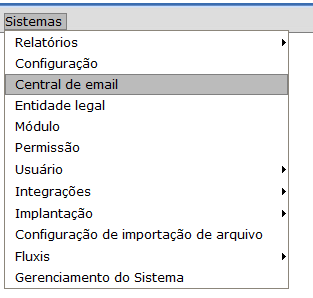
Como Realizar o Cadastro de Configuração de E-mail Agendado
Para realizar o cadastro de configuração de e-mail, siga os passos abaixo:
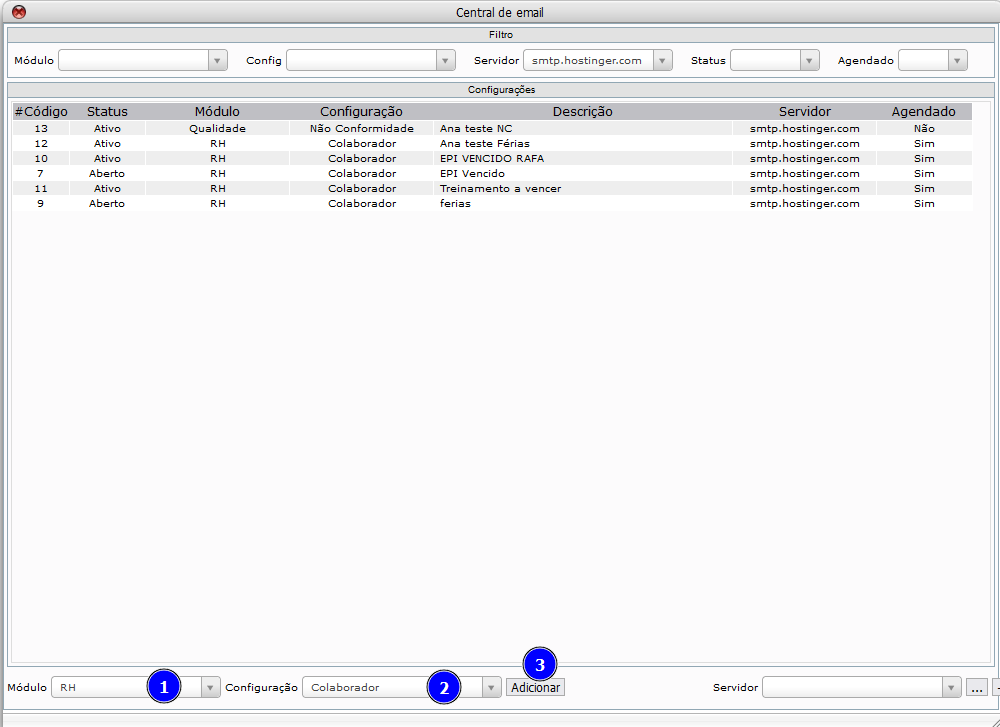
1- Selecione o módulo que deseja realizar a configuração.
2- Selecione o tipo de configuração.
3- Clique em adicionar.
- Ao clicar em adicionar, abrirá a tela de configuração de e-mail, como mostra imagem abaixo:
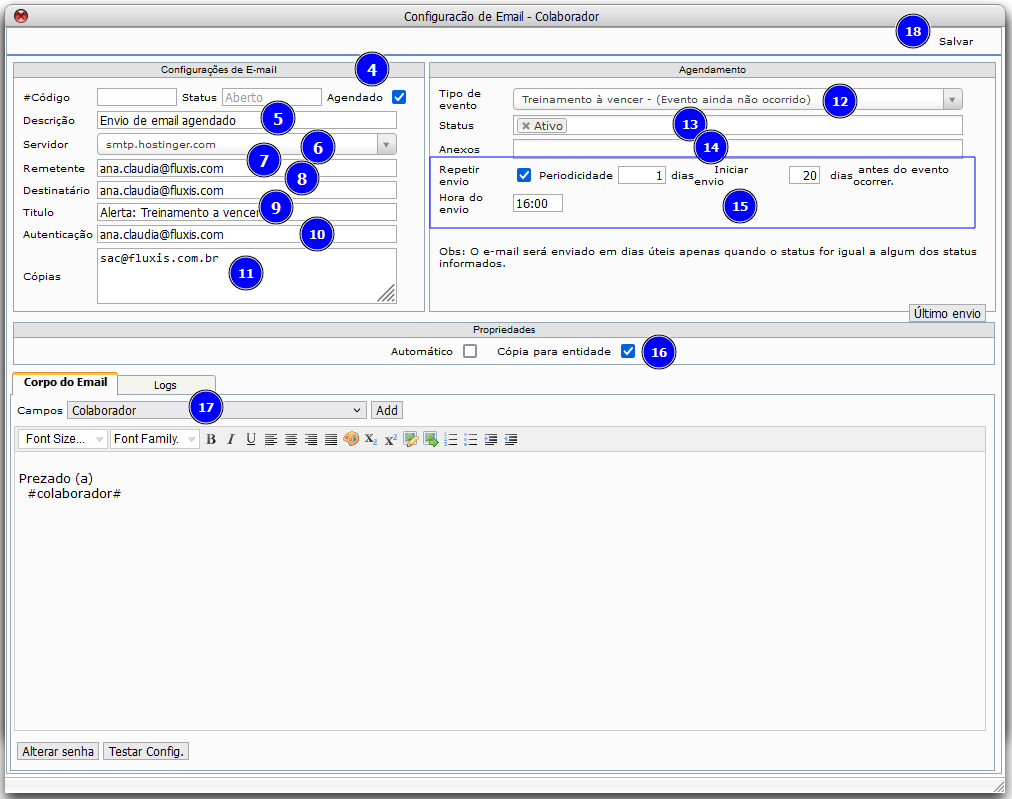
4- Marque a configuração como agendada.
5- Adicione a descrição da configuração.
6- Selecione o servidor de e-mail que será usado na configuração.
7- Informe um e-mail no campo remetente, o e-mail informado será o responsável pelo envio de e-mails.
8- Informe um e-mail no campo destinatário, o e-mail informado receberá todos os e-mails que forem enviados.
9- Preencha o campo título, esse campo será o titulo ou o assunto do e-mail.
10- Informe o e-mail de autenticação, esse é o e-mail responsável pela verificação de autenticidade, garantindo que a mensagem realmente seja enviada do e-mail cadastrado como remetente.
11- Poderá informar e-mails que precisam receber uma cópia.
Obs: Se for necessário informar mais de um e-mail no campo cópia, deverá separar os endereços de e-mail apenas com virgula. Exemplo: suporte@fluxis.com.br,sac@fluxis.com.br
12- Selecione o tipo de evento que deseja configurar o envio de e-mail agendado.
13- Selecione o status ativo.
14- Selecione o envio de anexo (se estiver disponível para essa configuração)
15- Nestes campos o usuário configurará o agendamento do e-mail:
Repetir envio: Se desejar repetir o envio do e-mail, marque a opção repetir e-mail e em seguida preencha o campo periodicidade, preencha também o campo dias antes do evento ocorrer e o campo horário do envio.
Exemplo: Como o exemplo da imagem acima, o agendamento esta configurado da seguinte forma:
Vinte dias antes do evento ocorrer, sera enviado diariamente um e-mail as 16 horas
16- Campo propriedade selecione a opção cópia para entidade, caso deseje que a entidade envolvida receba o e-mail.
17- Poderá preencher o corpo do e-mail, com a mensagem personalizada, tem a opção de usar os códigos disponíveis em cada configuração, basta selecionar o código desejado e clicar em adicionar.
18- Depois de seguir os passos acima, clique no botão salvar.
Informando a Senha do E-mail de Autenticação:
Para realizar o envio do e-mail com sucesso, é necessário colocar na configuração de e-mail a senha do e-mail de autenticação.
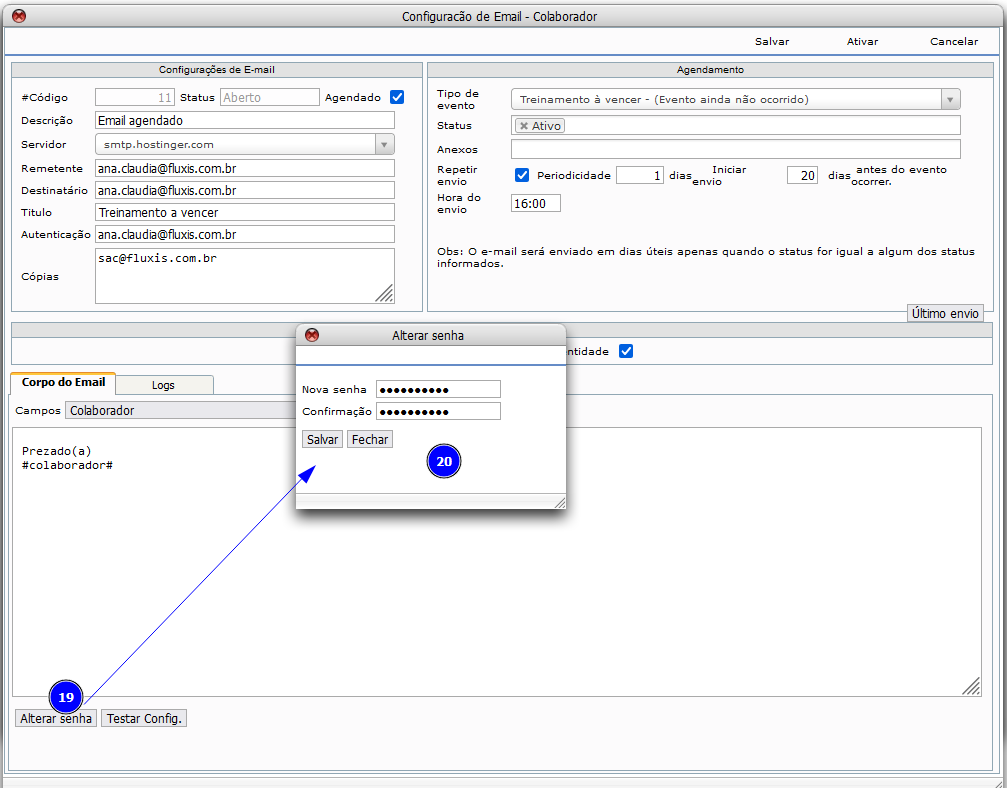 19- Clique no botão alterar senha.
- Abrirá a tela para informar a senha.
20- Informe a senha que utiliza para acessar o e-mail de autenticação, coloque no campo “Nova Senha” e depois no campo “Confirmação” e clique em salvar.
Testando Configuração de E-mail:
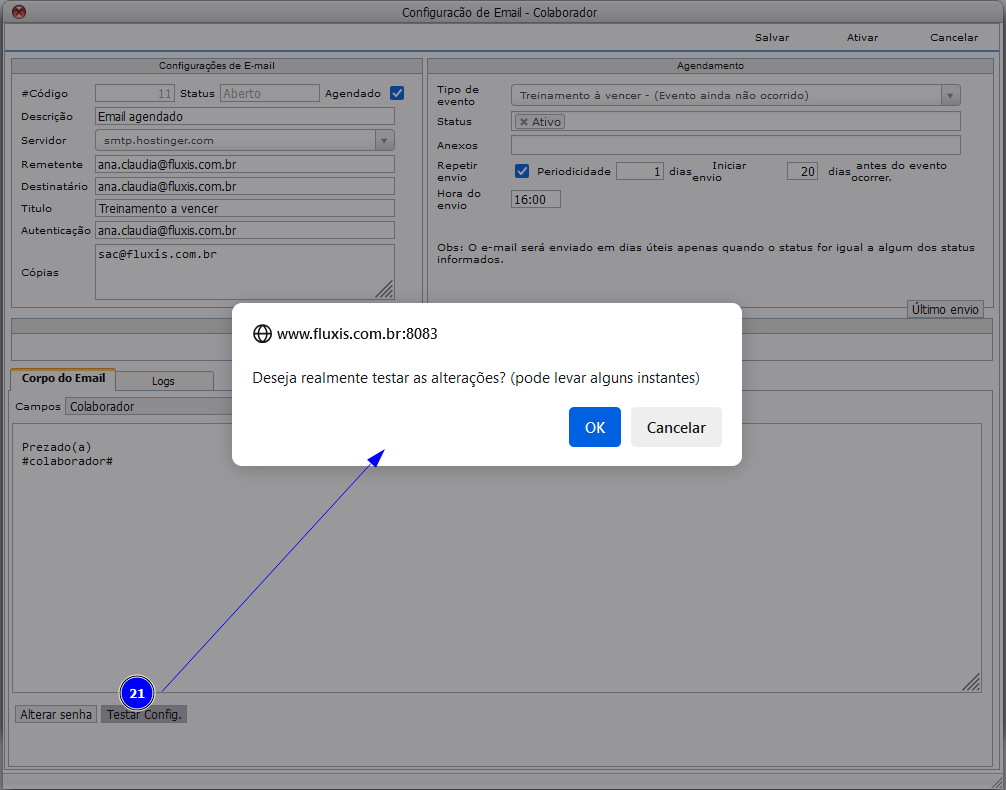
21- Para testar a configuração clique no botão Testar Confg.
- Apresentará a mensagem: Deseja realmente testar as alterações? (pode levar alguns instantes)
- Clique em ok para testar a configuração, em instantes apresentará o resultado do teste.
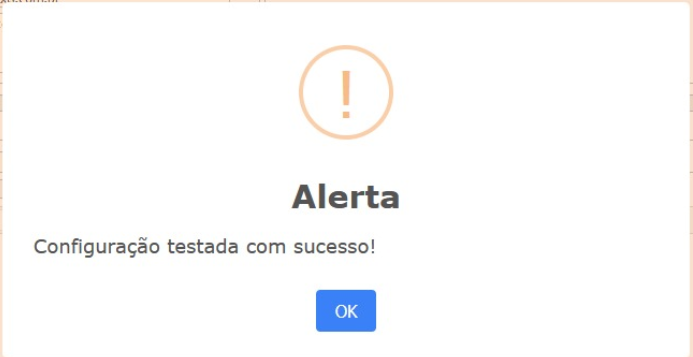
- Testada com sucesso: se testar com sucesso apresentará um alerta, apontando que a configuração foi testada com sucesso.
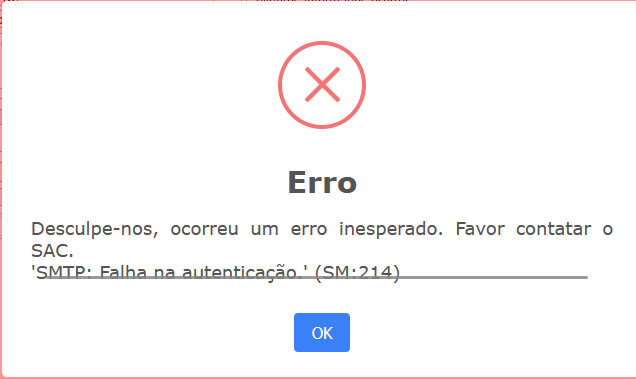
- Erro de falha na autenticação: Se houver algo de errado o sistema apresentará uma mensagem de erro, quando ocorrer essa mensagem de erro, aplique a senha do e-mail de autenticação novamente e verifique se as configurações do servidor esta informada corretamente.
Ativando a Configuração
A configuração de e-mail funcionará somente quando estiver com status ativo.
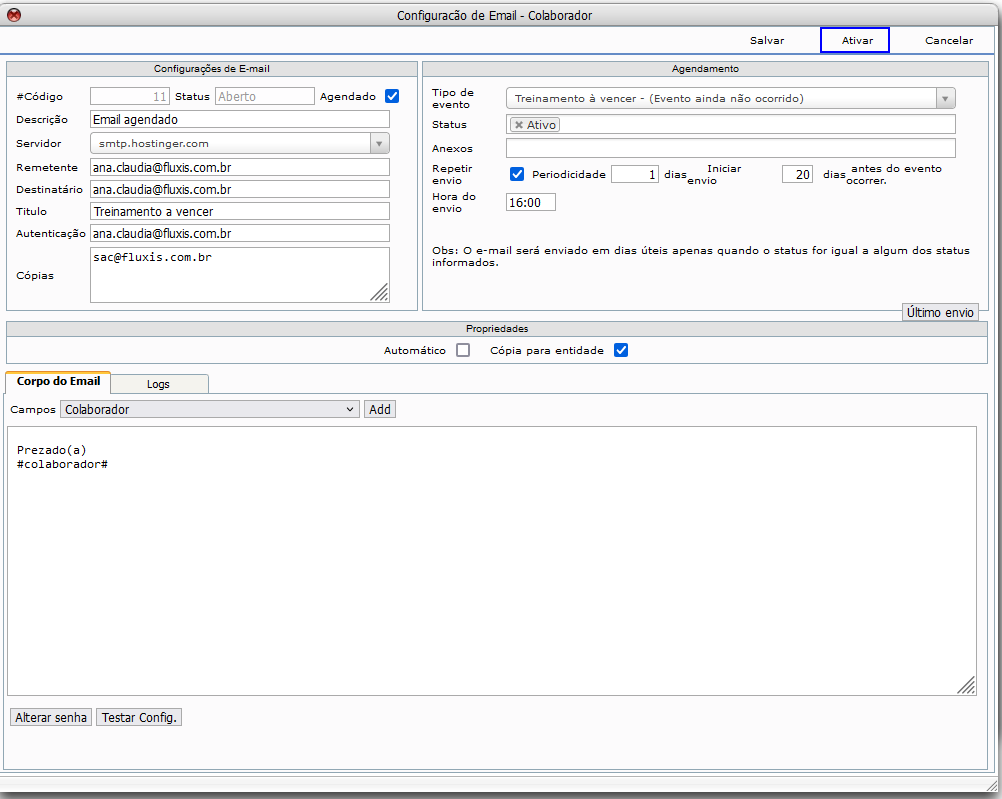
- Clique no botão ativar, confirme a sua assinatura digital, feito isso o status passará de aberto para ativo.
Como Editar Informações do Servidor:
Para editar as informações de um servidor já cadastrado, siga os passos abaixo:
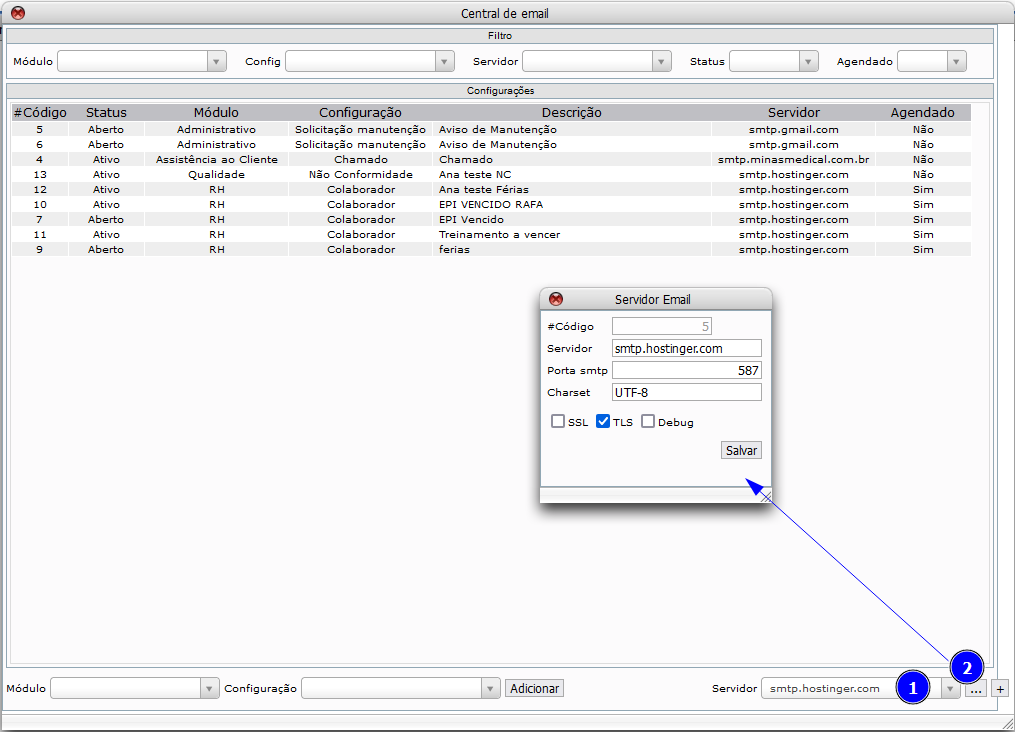
1 – Selecione o servidor já cadastrado
2- Clique nos três pontinhos
3- Vai abrir a tela do servidor, faça as alterações necessárias, e clique em salvar.
Como Cadastrar um Novo Servidor
Para cadastrar um novo servidor, siga as orientações abaixo:
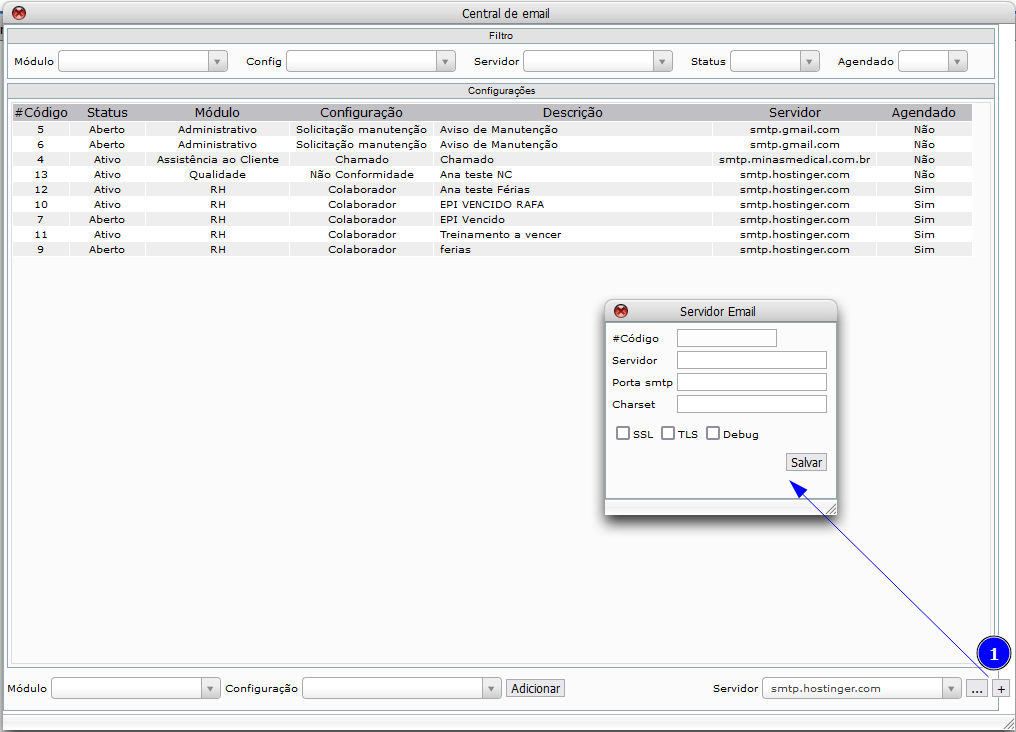
- Na tela de central de e-mail, clique no simbolo + conforme item 1 da imagem acima, será apresentada a tela de cadastro do servidor, preencha as informações depois clique em salvar.
Este documento pertence à Fluxis. É proibida a reprodução parcial ou total deste documento sem a autorização.