
Procure na base do Fluxis
01.01 – Cadastro Manual de Nota Fiscal de Entrada
Cadastro Manual de Nota Fiscal de Entrada
A nota fiscal de entrada é o documento que registra a movimentação das mercadorias recebidas pela sua empresa. Ela difere da nota fiscal de saída, que é utilizada quando um produto ou serviço é vendido.
Sempre que uma mercadoria é adquirida ou retorna, é necessário emitir uma nota fiscal de entrada ou de compra. Assim como a nota de venda, este documento deve ser devidamente registrado e armazenado.
Quando o destinatário é quem emite a nota, o cadastro manual das notas fiscais deve ser realizado.
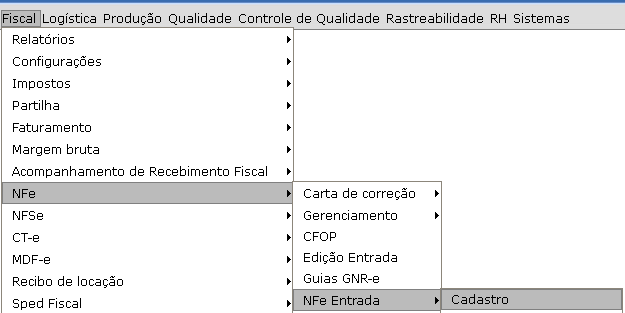
Para realizar o cadastro manual, o usuário deve acessar o menu:
Fiscal – NFe – NFe Entrada – Cadastro
Aba Principal
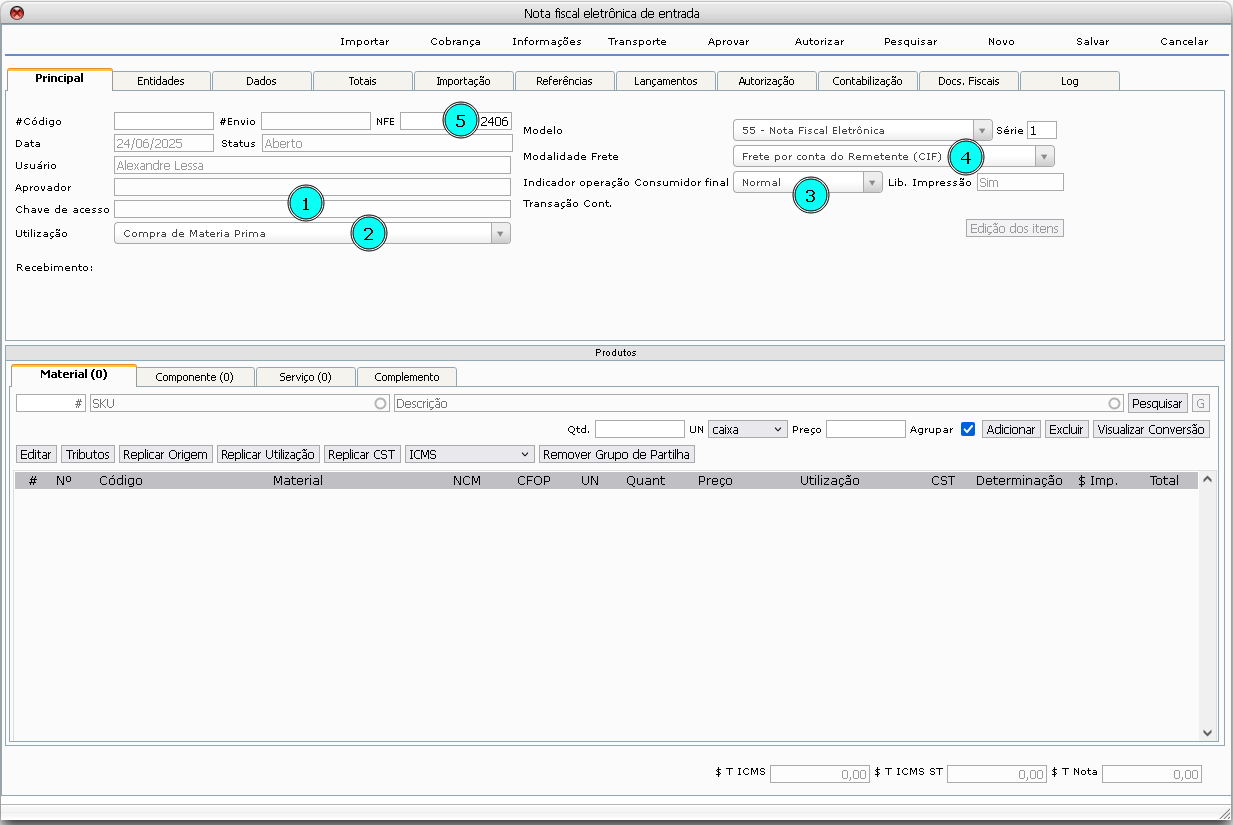
Na aba principal, o usuário deve informar os dados seguindo os passos:
- Chave de acesso (opcional)
- Selecione a utilização (utilização referente a entrada)
- Selecione a operação (normal ou consumidor final)
- Selecione a modalidade do frete
- Informe o número da nota fiscal do fornecedor
Observação
Para salvar a nota fiscal, os campos Utilização, CFOP e Entidade devem estar preenchidos.
- Utilização
- CFOP
- Entidade (fornecedor)
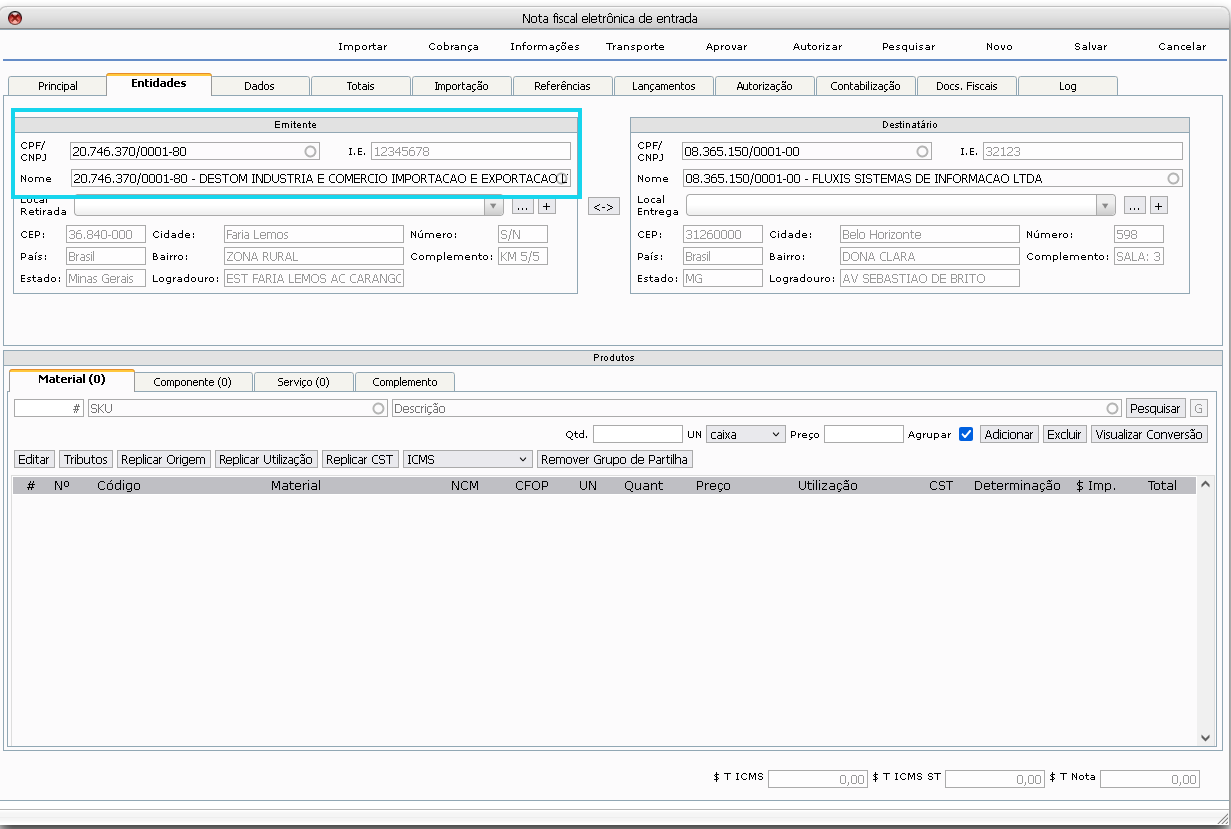
Aba Entidade
Na aba entidade, o usuário deve informar o fornecedor (emitente).
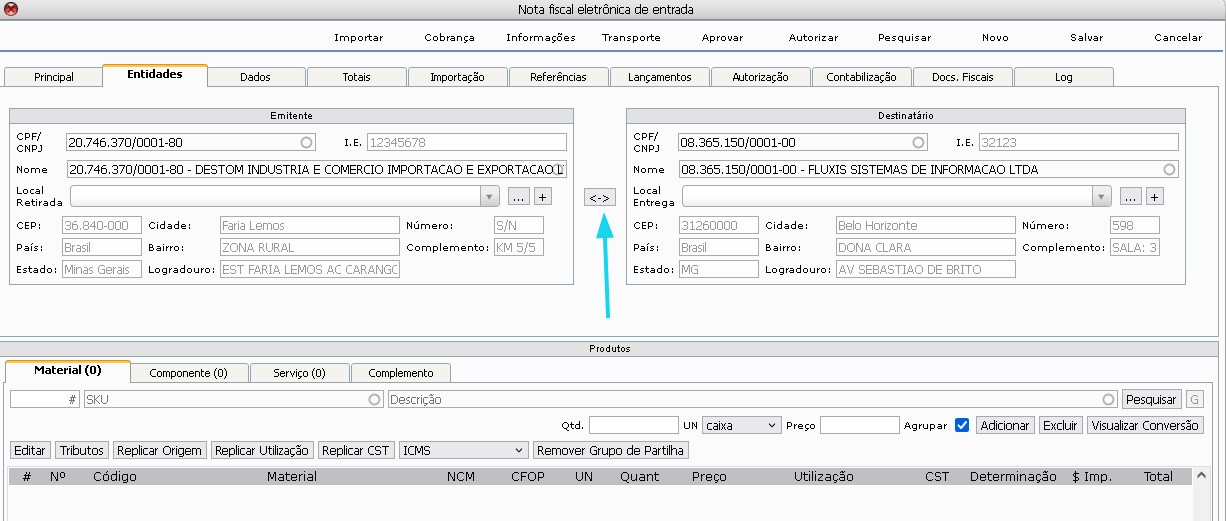
Observação
Caso houver a necessidade de transmitir a nota de entrada para a receita, o usuário deve dar um clique no sinal <->, esse sinal serve para trocar as entidades, se não houver a necessidade de transmitir para receita, o emitente será seu Fornecedor.
Aba – Dados
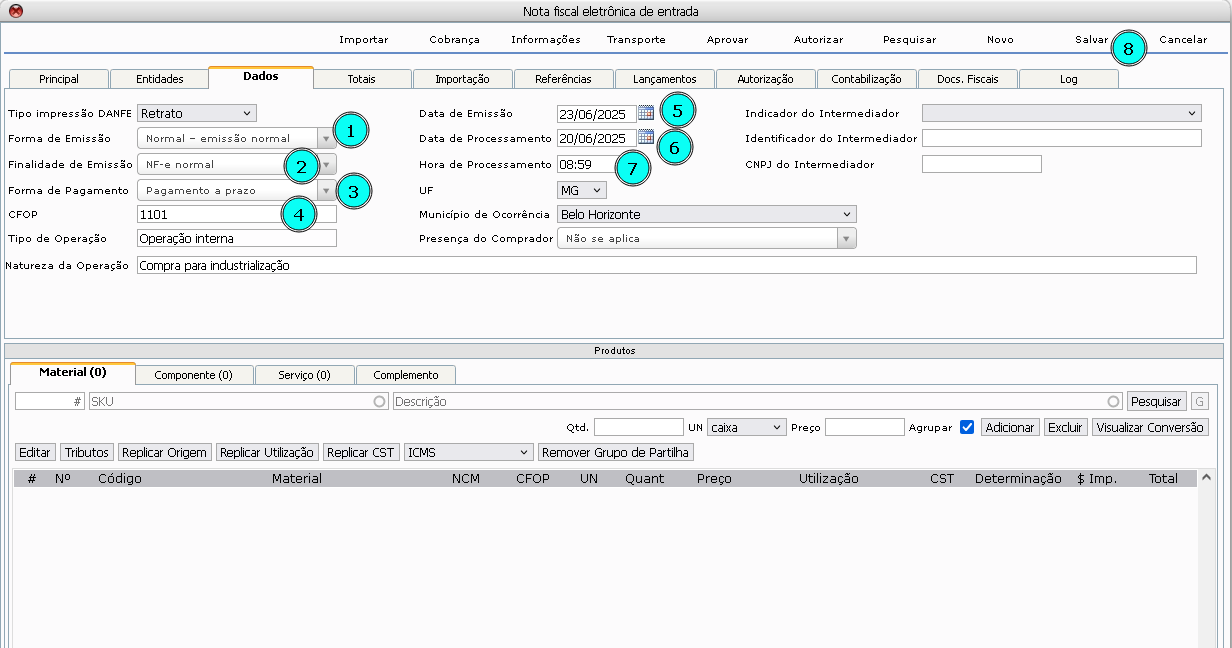
Na aba dados, o usuário deve informar os dados e adicionar itens na nota fiscal, seguindo os passos:
- Informar a forma de emissão do documento de entrada
- Informar a finalidade de emissão
- NF normal
- NF complementar
- NF ajuste
- NF devolução de mercadoria
- Informar a forma de pagamento
- A vista
- A prazo
- Outros
- Informar o CFOP de entrada (O CFOP é identificado pelo primeiro dígito de sua sequência de quatro números)
- 1 – Entrada ou Aquisições do Estado
- 2 – Entrada ou Aquisições de fora do Estado
- 3 – Entrada ou Aquisições do Exterior).
- Se nao souber qual utilizar, consulte a contabilidade.
- Informar a data de emissão (pode ser retroativa ou a data atual)
- Informar a data do processamento (data que o seu fornecedor emitiu a nota para receita)
- Informe o horário do processamento
- Dar um clique em salvar
Adicionar itens na nota fiscal
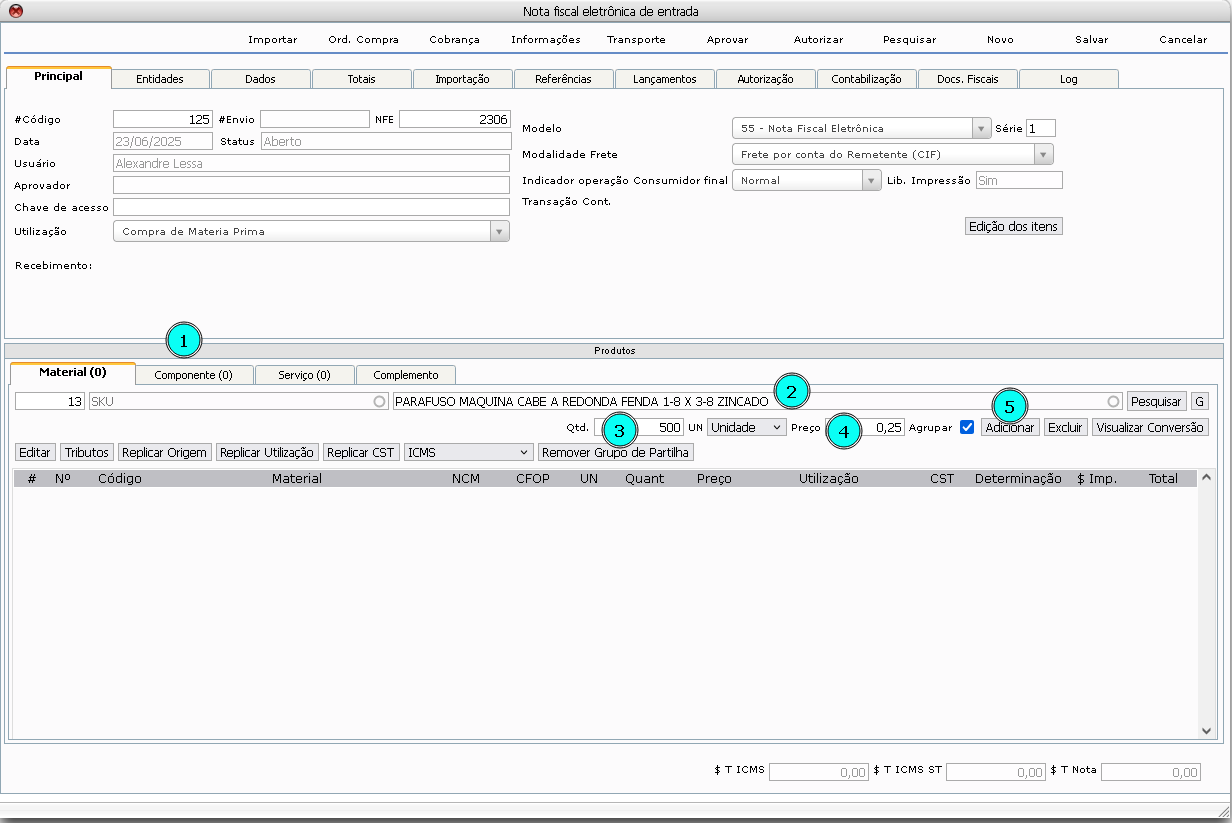
Na aba dados, após preencher os dados necessários, o usuário deve adicionar os itens na nota fiscal.
- Selecionar aba material ou componente ou serviço
- Informe o item
- Informe a unidade dimensional do item
- Informe a quantidade
- Informe o valor unitário
- Dar um clique em adicionar
Observação
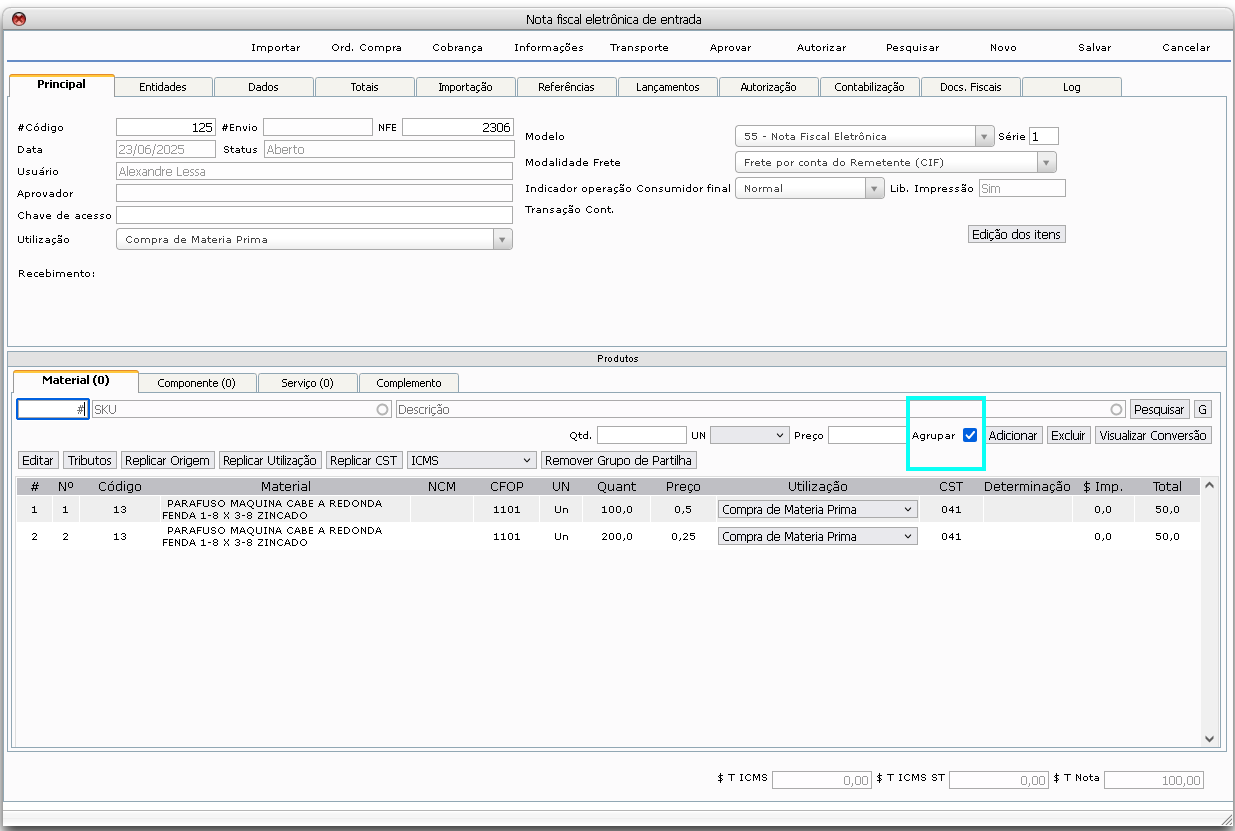
O botão agrupar é uma opção para adicionar o mesmo item com valor diferente. Para não agrupar o mesmo item a um item já adicionado, o box “AGRUPAR” não deve estar marcado (selecionado)
Observação
Aba complemento é utilizada quando a nota fiscal que vai ser complementada não foi gerada pelo Fluxis.
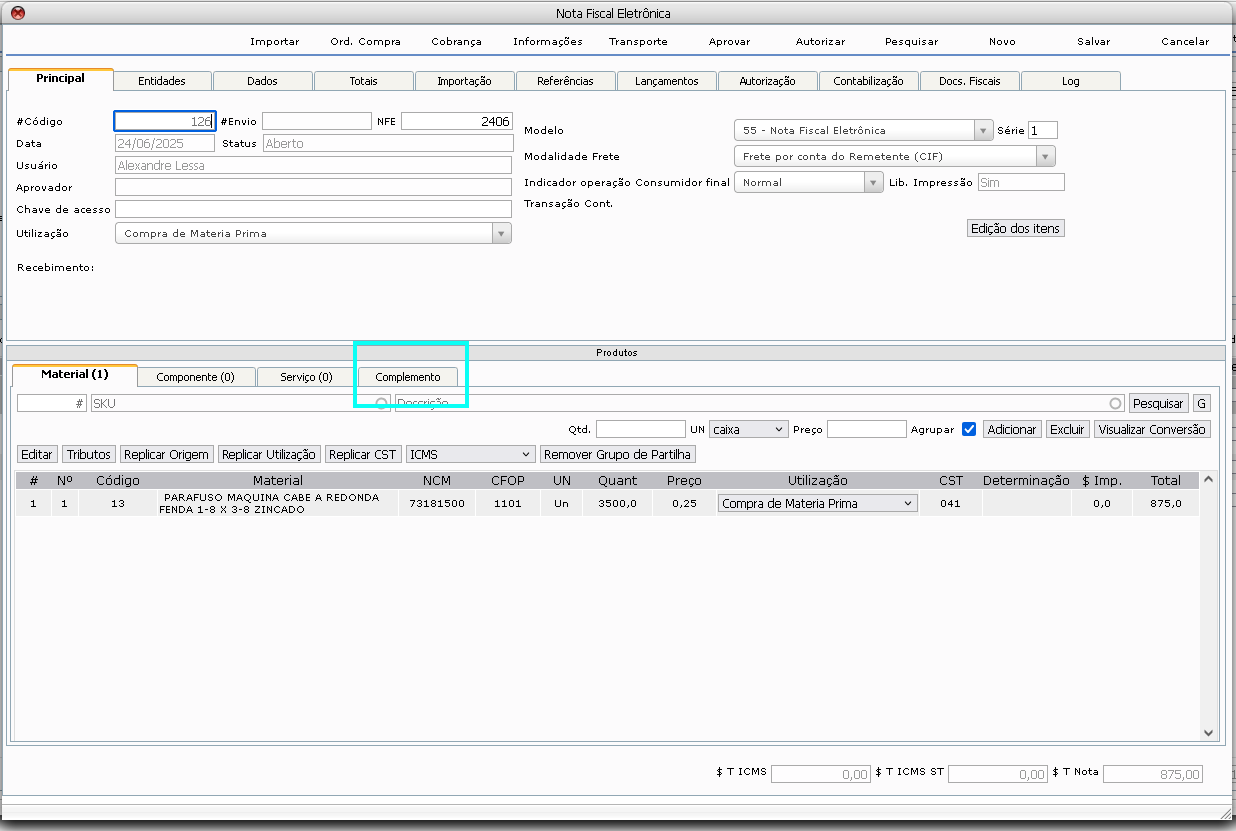
Para cadastrar um processo de nota complementar, acesse o manual através do link.: Como Emitir Nota Fiscal Complementar
Tributos
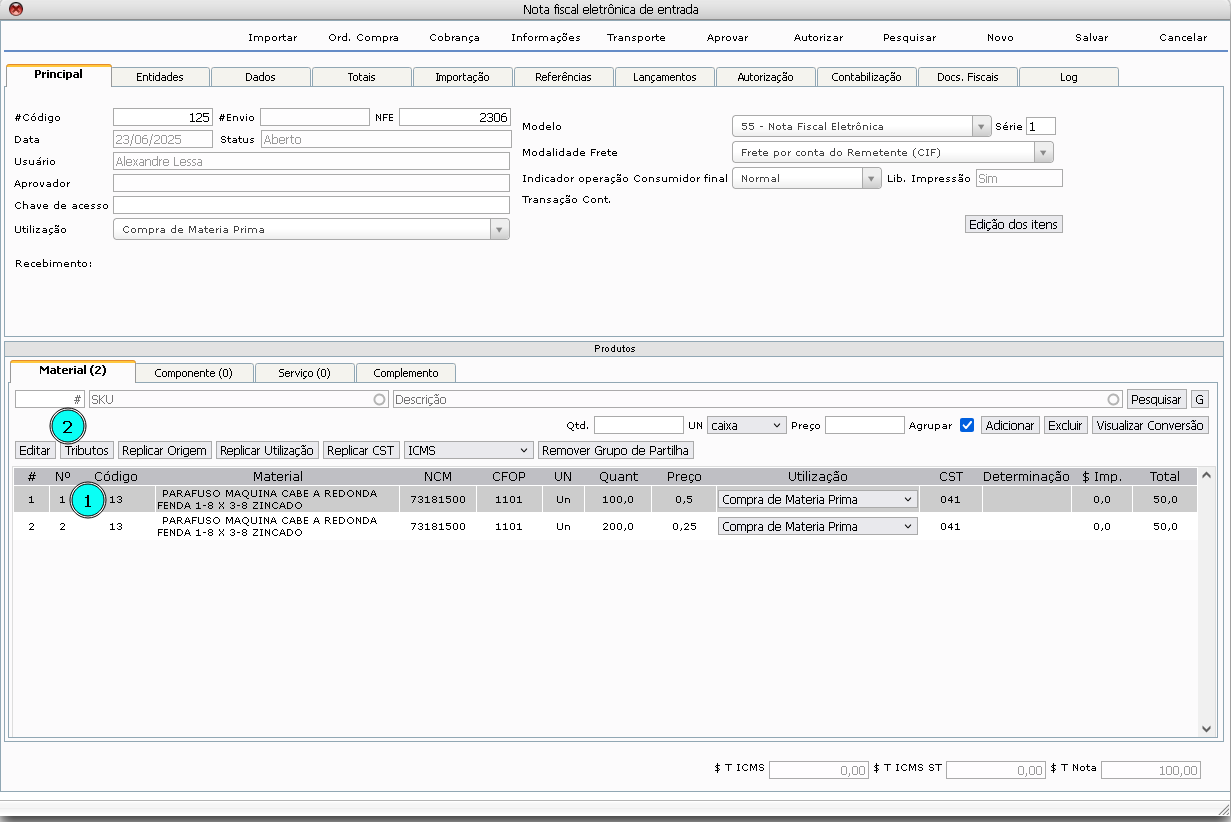
Na aba dados, após adicionar os itens, o usuário deve informar os tributos (ICMS, IPI, COFINS e PIS), para isso deve seguir os passos:
- Dar um clique na linha do item (ficar na cor cinza)
- Dar um clique em Tributos
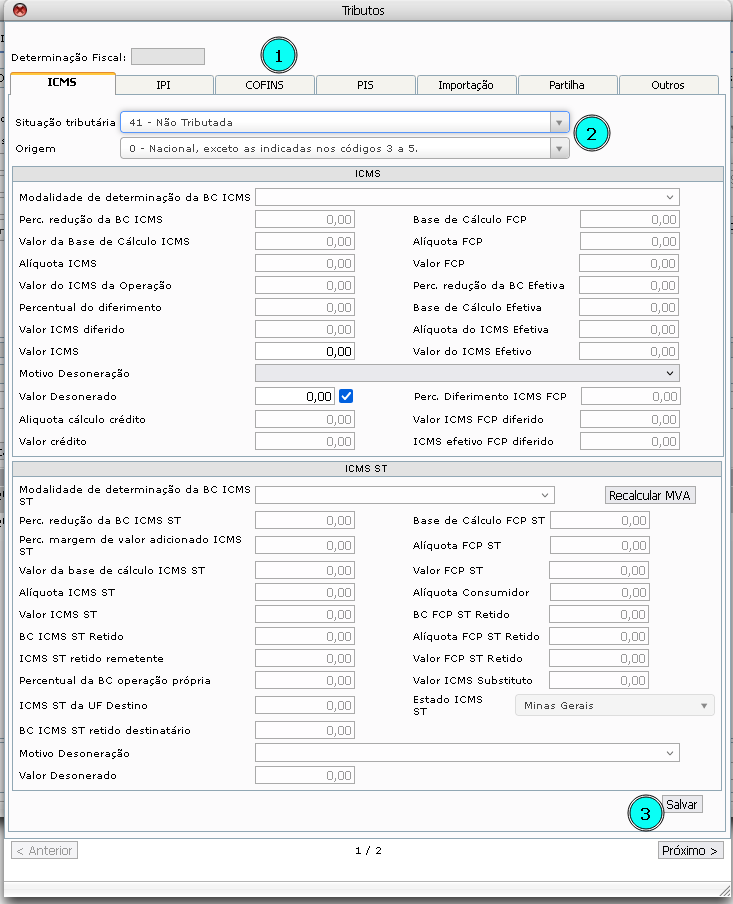
Na tela tributos, o usuário deve selecionar o imposto e realizar as configurações
- Selecionar imposto
- Configurar o imposto
- Dar um clique em salvar
Observação
As informações sobre tributos são responsabilidade do setor fiscal da empresa ou devem ser preenchidas com o auxílio da contabilidade.
Aba Totais
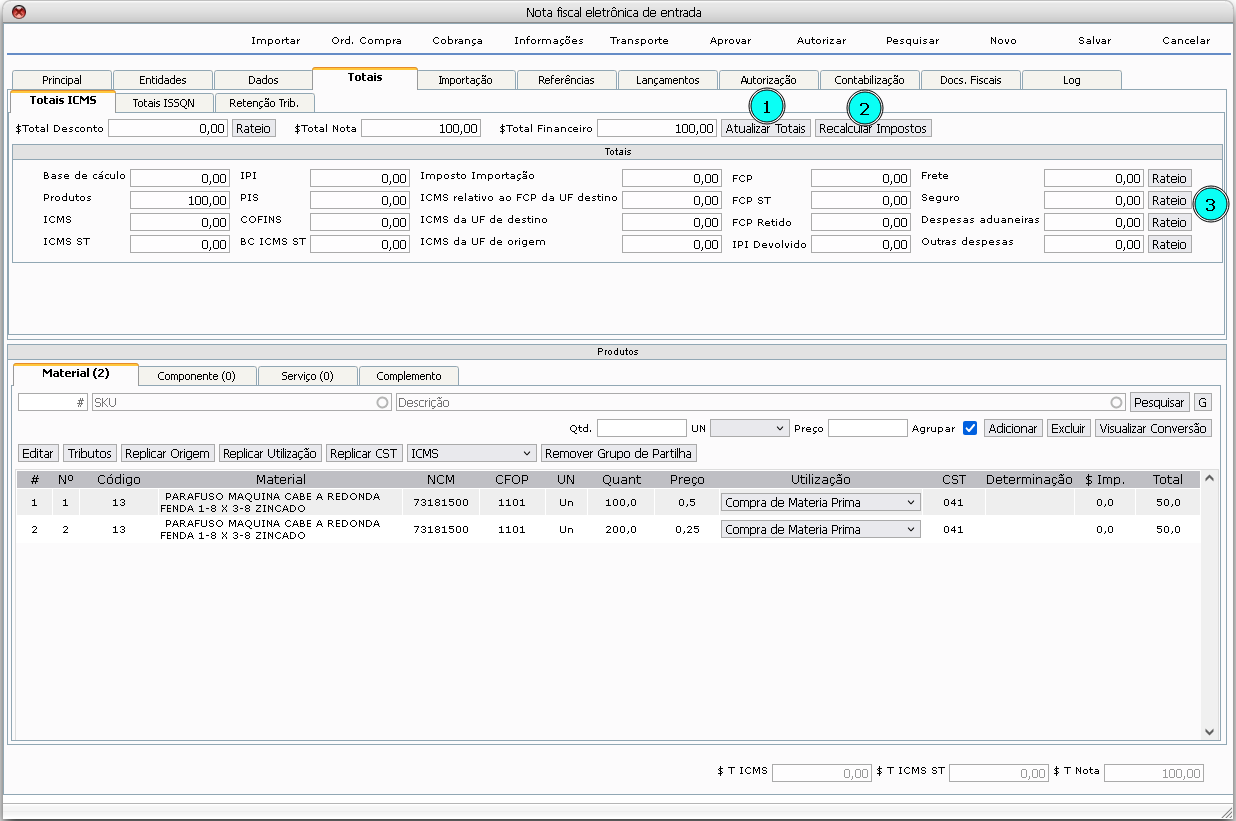
Na aba totais, o usuário deve atualizar os valores após a configuração dos impostos, para isso deve seguir os passos:
- Dar um clique em atualizar totais (captura valores ou impostos aplicados)
- Dar um clique em recalcular impostos (quando há uma determinação fiscal vinculado ao item e houve alteração na determinação)
- Dar um clique em rateio (quando há a necessidade de aplicar valores de frete, seguros, despesas aduaneiras e outras despesas)
Cobrança
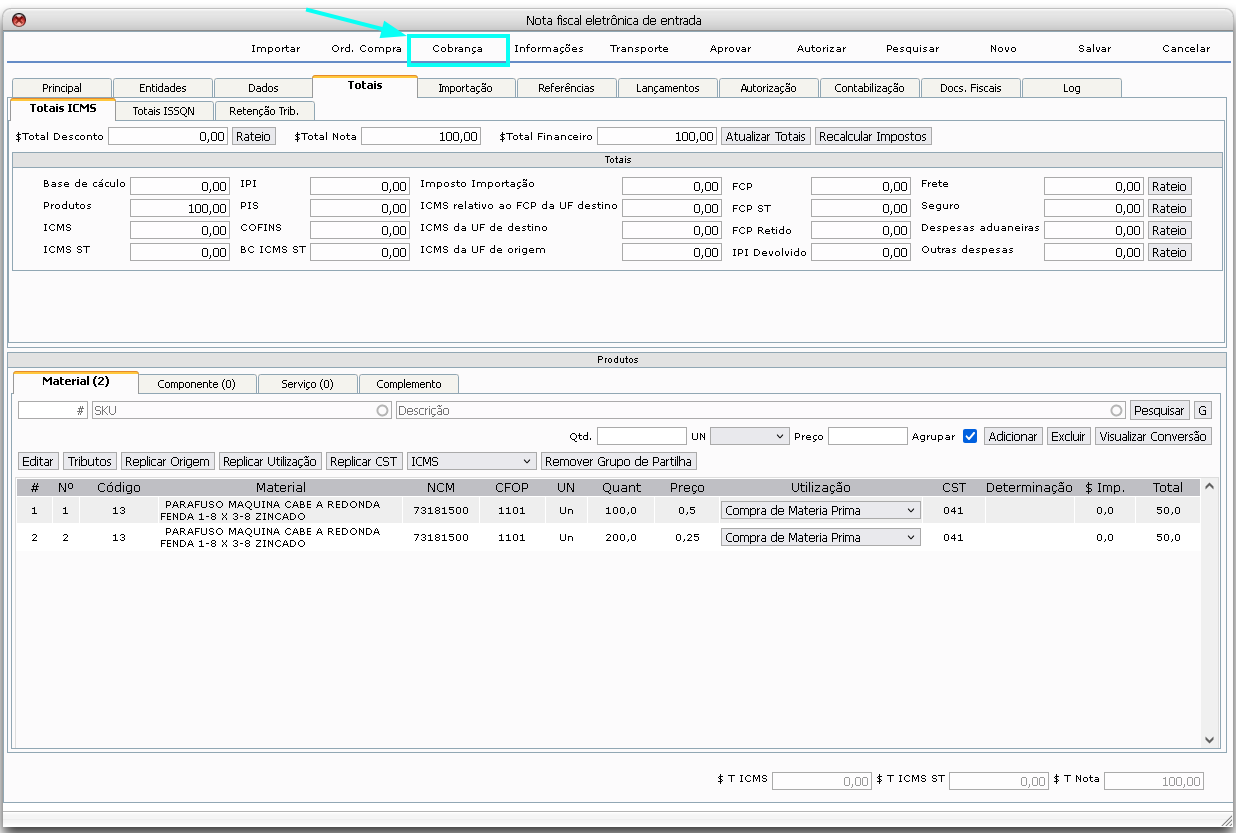
Após atualizar os valores, o usuário deve configurar a cobrança, para isso deve dar um clique em cobrança.
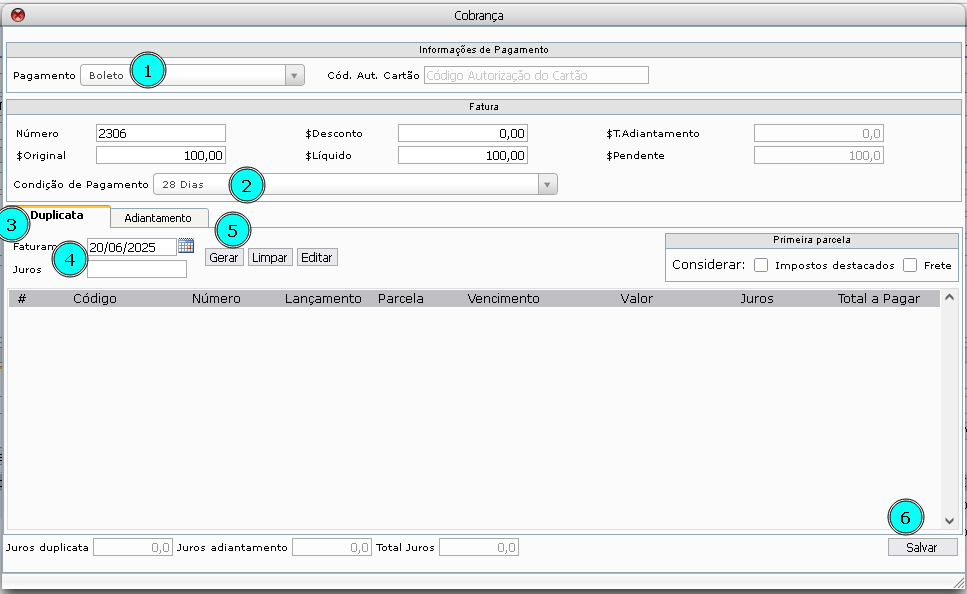
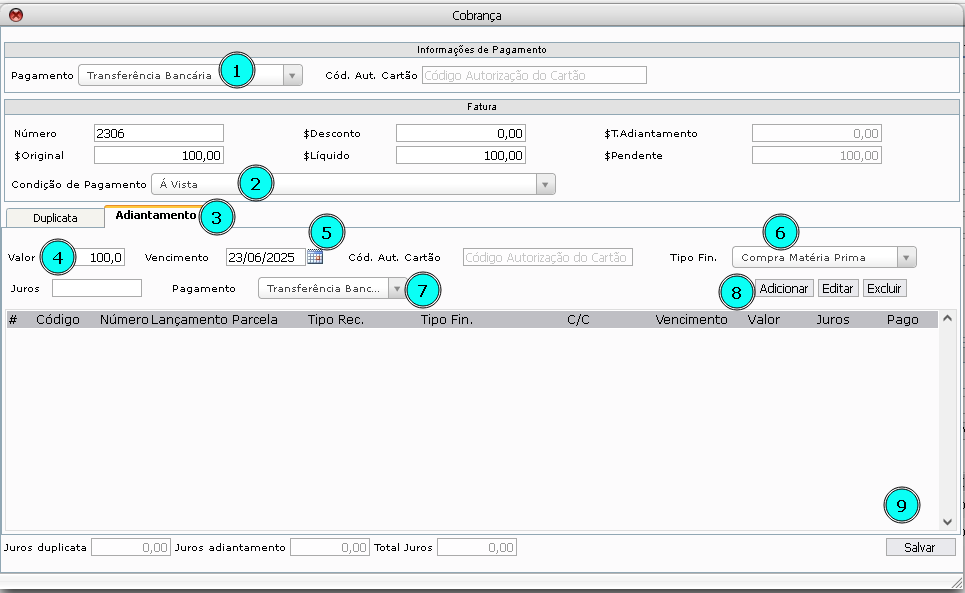
Na tela cobrança, o usuário deve atualizar os dados de pagamento, informando se será por duplicata ou se foi adiantamento, para isso, deve seguir os passos:
Duplicata
- Informar a forma de pagamento
- Informar a condição de pagamento
- Selecionar aba duplicata
- Informar a data de faturamento
- Dar um clique em gerar
- Dar um clique em salvar
Adiantamento
- Informar forma de pagamento
- Informar condição de pagamento
- Selecionar aba adiantamento
- Informar o valor
- Informar a data do vencimento
- Informar o tipo financeiro
- Informar pagamento
- Dar um clique em adicionar
- Dar um clique em salvar
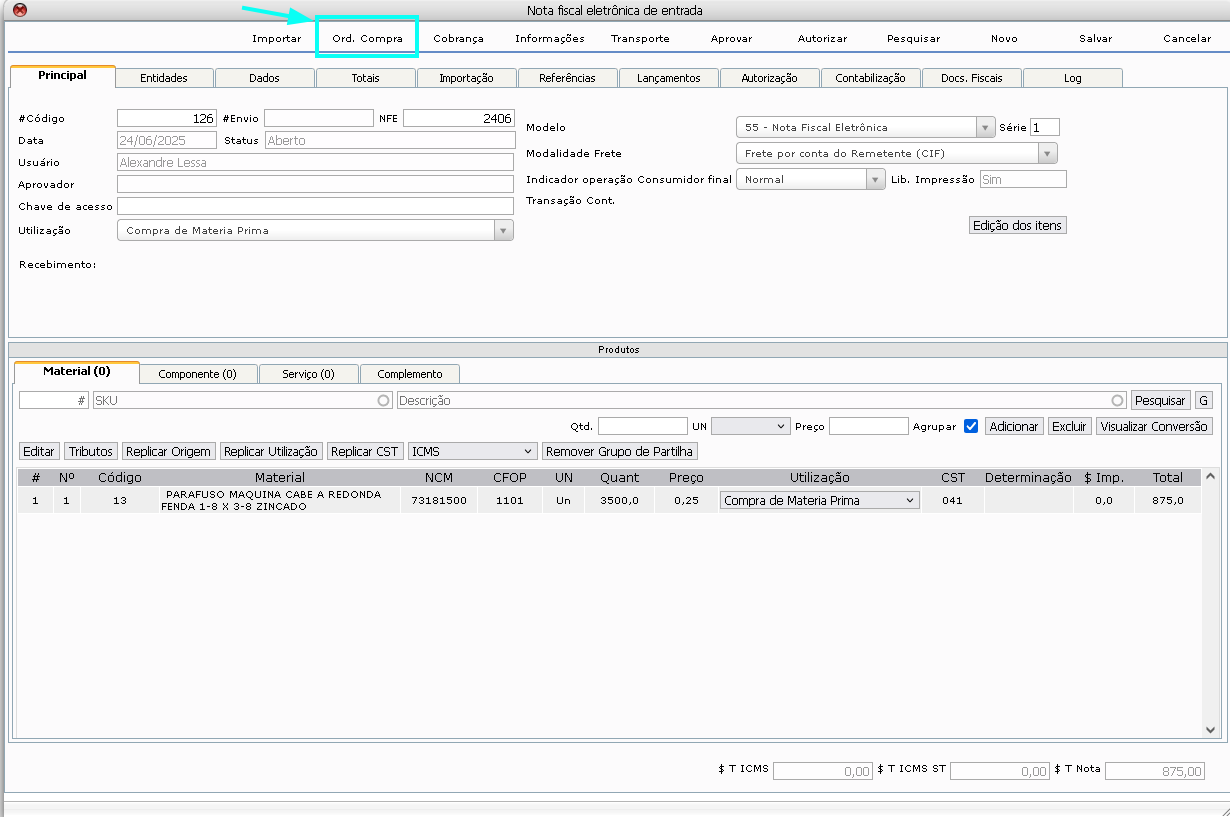
Vínculo Ordem de Compra
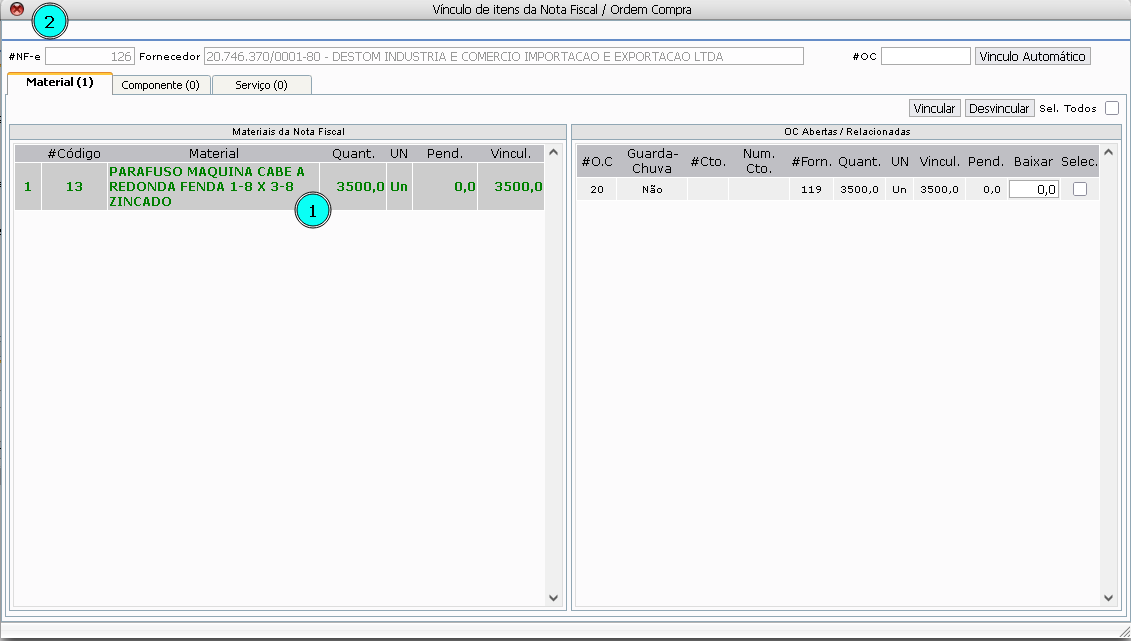
O usuário tem a opção de realizar o vínculo da ordem de compra na tela de cadastro de nota fiscal eletrônica de entrada, para vincular, deve dar um clique em ordem de compra.
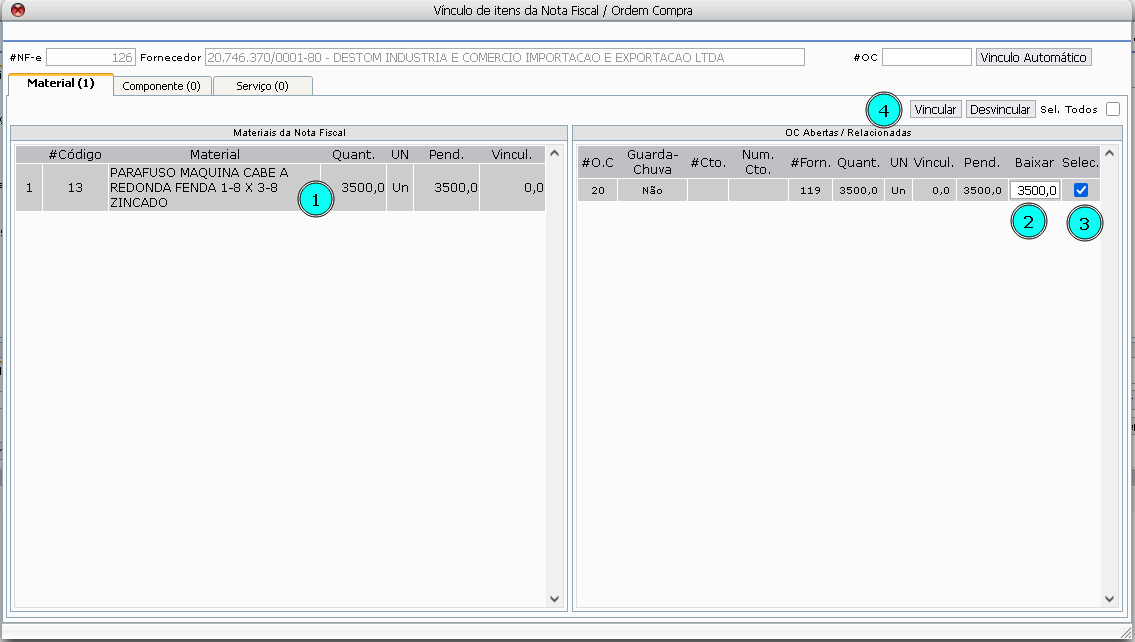
Em seguida, na tela de vínculos de itens da nota fiscal / ordem de compra, o usuário deve seguir os passos:
- Dar um clique no item (para linha ficar cinza)
- Conferir/informar a quantidade
- Selecionar a OC
- Dar um clique em vincular
Após dar um clique em vincular, o item da nota fiscal fica na cor verde e o usuário pode fechar a tela.
- Item da nota fiscal
- Fechar a tela
Aba Importação
Na aba importação, o usuário deve adicionar informações referentes a um processo de importação.
Para cadastrar um processo de entrada de importação, acesse o manual através do link.: Como Emitir NF de Importação
Aba Referências
Quando o processo de entrada envolver um retorno (como retorno de industrialização ou retorno de conserto) é necessário referenciar a nota de saída.
Para cadastrar um processo de entrada relacionado a retorno, acesse o manual através do link.: Como Fazer uma Nota de Devolução de entrada
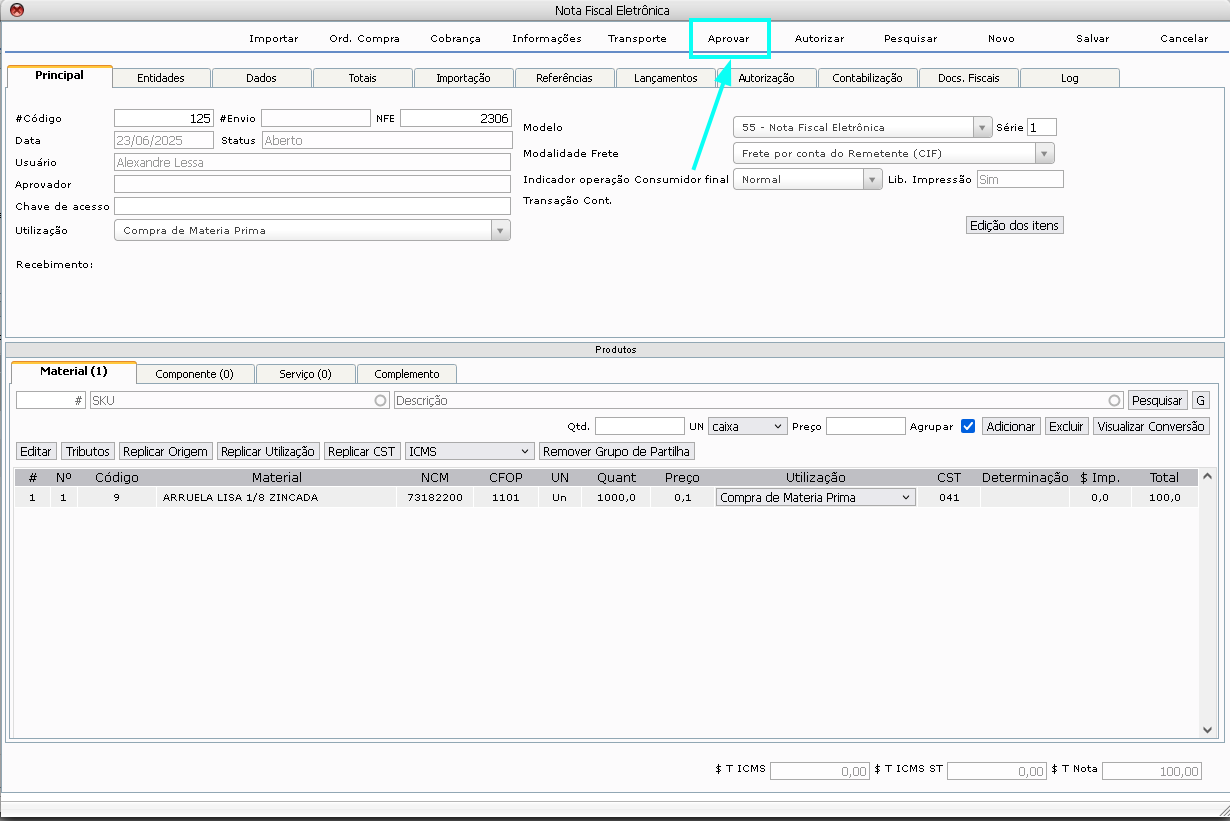
Após conferir e informar os dados, o usuário deve dar um clique em aprovar
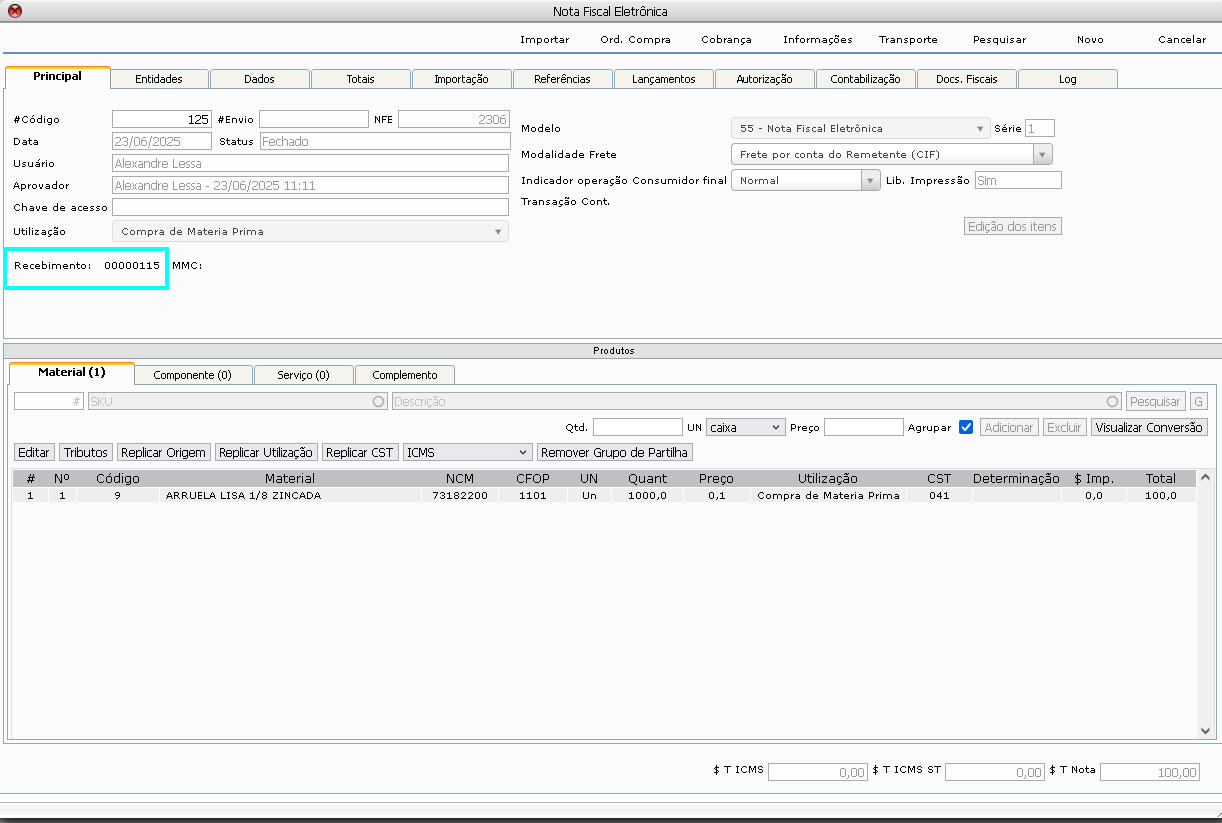
Após aprovar, o sistema irá gerar o código de recebimento.
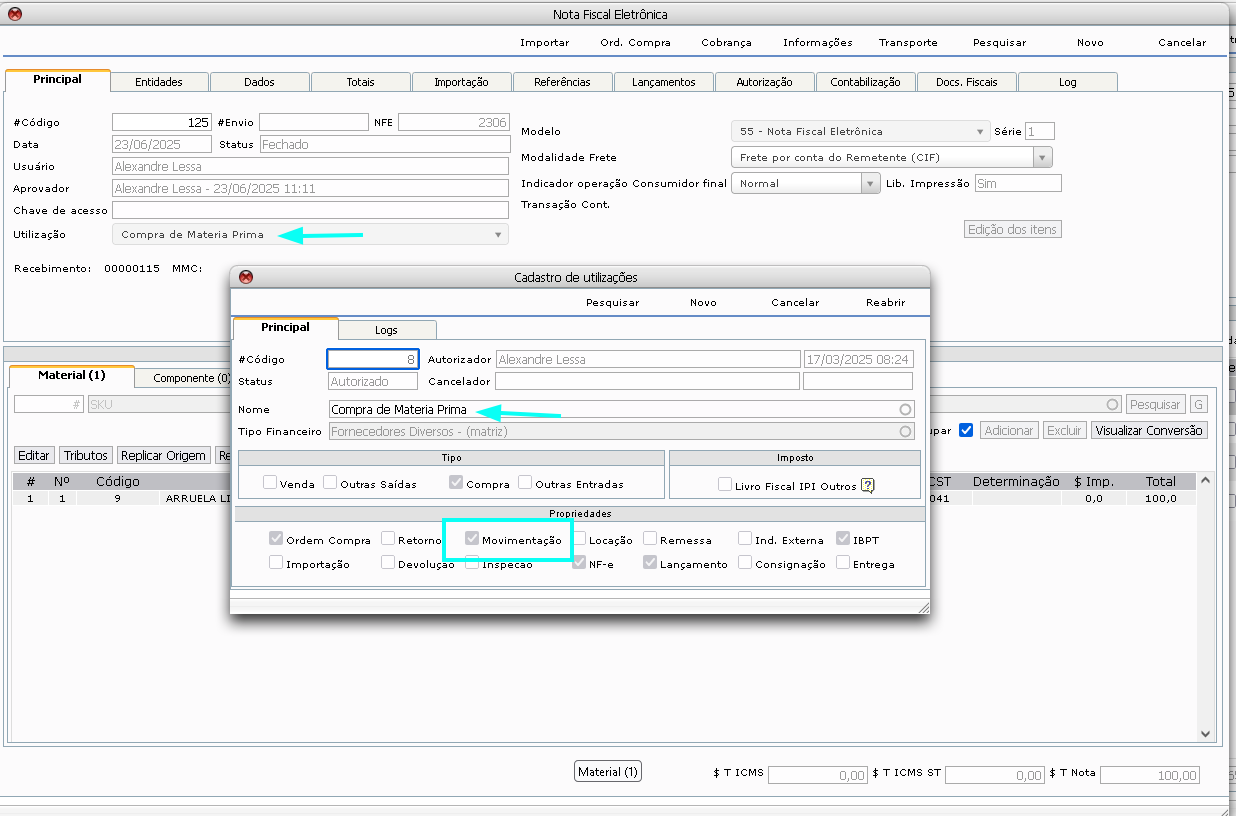
Observação
O sistema irá gerar o código de recebimento se na configuração da utilização estiver marcado “movimentação”
Este documento pertence à Fluxis. É proibida a reprodução parcial ou total deste documento sem a autorização.