
Procure na base do Fluxis
06 – Tabela de Preços de Venda
A partir da Tabela de Custos cadastrada, já é possível realizar o cadastro da Tabela de preços de venda.
A Tabela de Preços de Venda é a tabela onde o usuário lançará, a partir de uma determinada tabela de custos, a Margem de Lucro e o Markup dos seus produtos. O Fluxis permite que o usuário personalize a tabela de acordo com seus clientes, de acordo com o Estado destino, além de permitir níveis de descontos permitidos (por usuário ou cargo).
Para acessar a Tabela de Preços de Vendas no Fluxis, o usuário deve seguir o seguinte caminho:
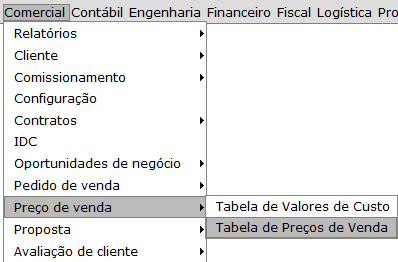
- Clicar no menu: Comercial → Preço de Venda → Tabela de Preços de Venda
- Segue abaixo a tela da Tabela de Preços de Venda
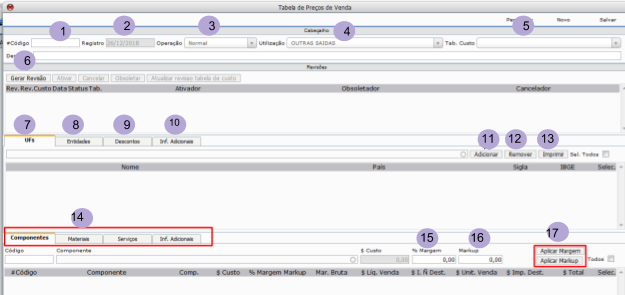
- O campo código, conforme número 1 da imagem acima, corresponde ao código da Tabela de Preços.
- O campo Registro, conforme número 2 da imagem acima, corresponde a data de registro da Tabela selecionada.
- O campo Operação, conforme item 3 da imagem acima, é onde o usuário definirá se a tabela de Preços a ser cadastrada será para uma Operação Normal de Venda ou para consumidor final.
- O Campo Utilização, conforme item 4 da imagem acima, é onde o usuário definirá a utilização na qual a tabela de preços a ser cadastrada será vinculada.
- O Campo Tabela de Custos, representado pelo item 5 da imagem acima, é onde o usuário definirá qual tabela de custos irá ser usada para o cálculo de preços na Tabela de Preços de Venda.
- O botão Gerar Revisão, conforme item 6 da imagem acima, gerará as revisões da tabela selecionad
- A aba UF, conforme item 7 da imagem acima, é onde o usuário adicionará os Estados que serão englobadas na Tabela de Preço.

- A aba Entidades, conforme item 8 da imagem acima, é onde o usuário adicionará as Entidades que serão englobadas na Tabela de Preço.

- A aba Descontos, conforme item 9 da imagem acima, é onde serão aplicados os descontos a serem autorizados. Esses descontos podem ser aplicados pelo Cargo (Vendedor e Gerente de Vendas, por exemplo) ou pelo nome do Vendedor.

- A aba Inf. Adicionais, conforme item 10 da imagem acima, é onde o usuário pode inserir qualquer informação que considere relevante para a Tabela de Preços a ser cadastrada.

- Os campos Adicionar, Remover e Imprimir, conforme itens 11, 12 e 13 da imagem acima, estão presentes nas abas UF e entidades. Os dois primeiros são utilizados para adicionar ou remover os itens selecionados nas abas. Já o botão imprimir deve ser utilizado para imprimir a Tabela de Preços a partir da Entidade ou do Estado selecionado.
- O campo destacado na imagem, representado pelo item 14, é onde ficam os componentes, materiais e serviços da tabela de custos selecionada no item 5.
- Os campos Margem e Markup, conforme itens 15 e 16 da imagem acima, é onde o usuário inserirá os percentuais de Margem e de Markup sobre os preços da tabela de custos.
- Cálculo da Margem
Caso o usuário deseje calcular o Preço Líquido de venda a partir da margem, basta ele digitar o percentual da margem no campo correspondente.O cálculo do Preço Líquido de Venda a partir da margem é feito da seguinte maneira:$Líq. Venda = __Custo____
1 – (Margem)
Logo, a margem bruta é: ($Líq. Venda) – Custo.
Por exemplo: Se um produto tem custo de R$100,00, e o usuário insere uma margem de 10%, o cálculo fica da seguinte maneira:
$Líq. Venda = __100__ → __100__ → R$111,111
1 – 0,1 0,9
Margem Bruta = R$111,11 – R$100,00 = R$11,111
- Cálculo do Markup
O Markup indica quanto, do preço do produto, está acima do seu custo de produção e distribuição. Significa diferença entre o custo de um bem ou serviço e seu preço de venda.O cálculo do Preço Líquido de Venda a partir do Markup é feito da seguinte maneira:$Líq. Venda = Custo * Markup
Por exemplo: Se um produto tem custo R$100,00, e o usuário insere um Markup de 1,2%, o cálculo fica da seguinte maneira:
$Líq. Venda = 100 * 1,2 → R$120,00.
Com isso, percebe-se que, se o usuário inserir um valor menor que 1, o preço liquido de venda ficará menor que o custo.
- Cálculo da Margem
- Os botões destacados pelo item 17 da imagem acima é onde o usuário irá aplicar os valores digitados na margem e no Markup.
Este documento pertence à Fluxis. É proibida a reprodução parcial ou total deste documento sem a autorização.