
Procure na base do Fluxis
16 – Gerenciamento de Lançamento de Pagamento/Recebimento
As telas de Gerenciamento de Lançamento de Pagamento e Gerenciamento de Lançamento de Recebimento permitem consultar e gerenciar os lançamentos financeiros da empresa.
Para facilitar consultas com grande quantidade de registros, os resultados são carregados por páginas, proporcionando mais agilidade durante a utilização da tela.
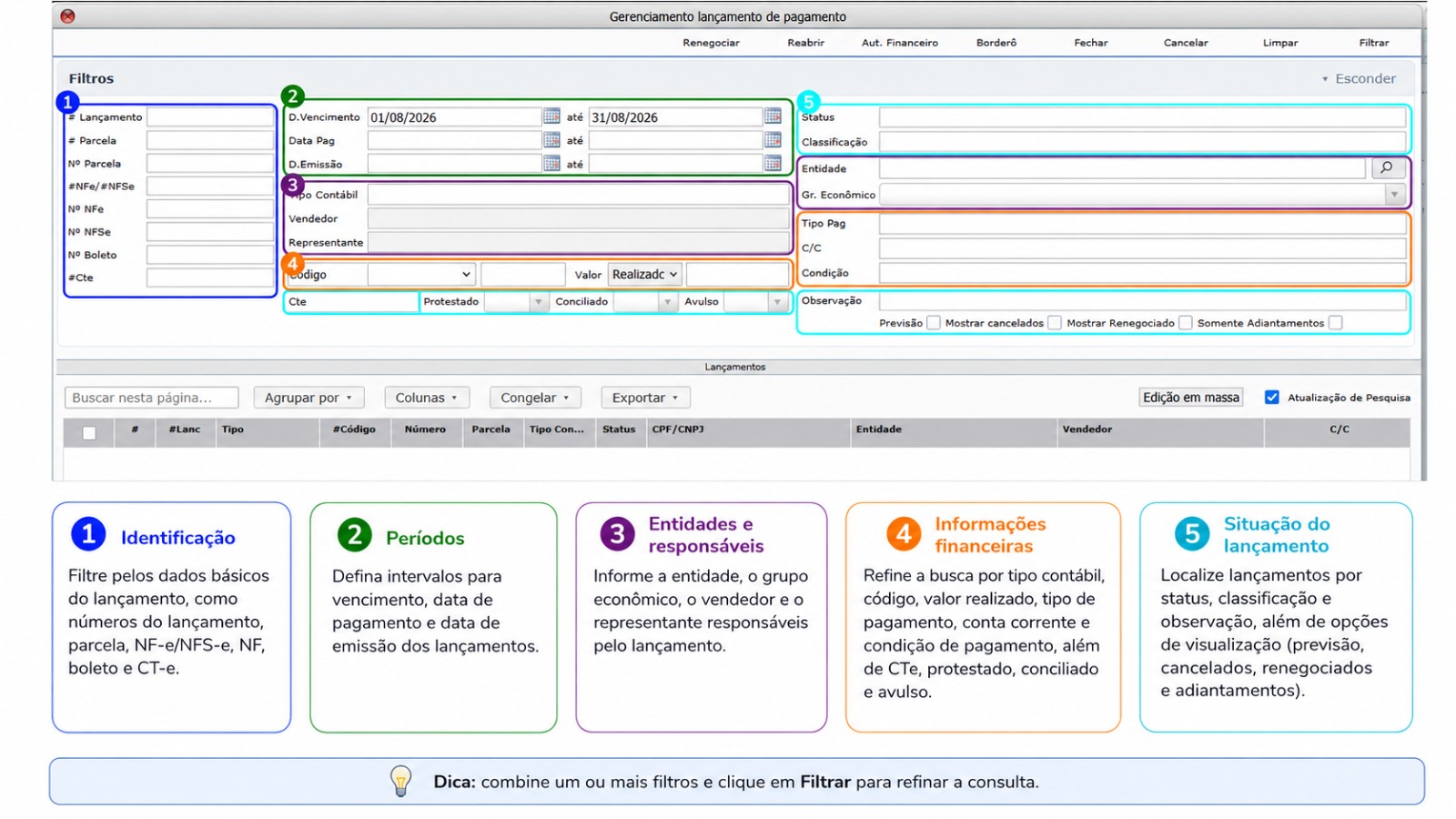
🔎 Filtros de pesquisa
Utilize os filtros disponíveis para localizar rapidamente os lançamentos desejados. É possível preencher apenas um campo ou combinar diferentes informações para tornar a pesquisa mais específica.
📋 Resultado da pesquisa
Após clicar em Filtrar, os lançamentos encontrados são apresentados na grade.
Sempre que os critérios da pesquisa forem alterados e uma nova consulta for realizada, o sistema retorna automaticamente para a primeira página dos resultados.
📄 Navegação entre páginas
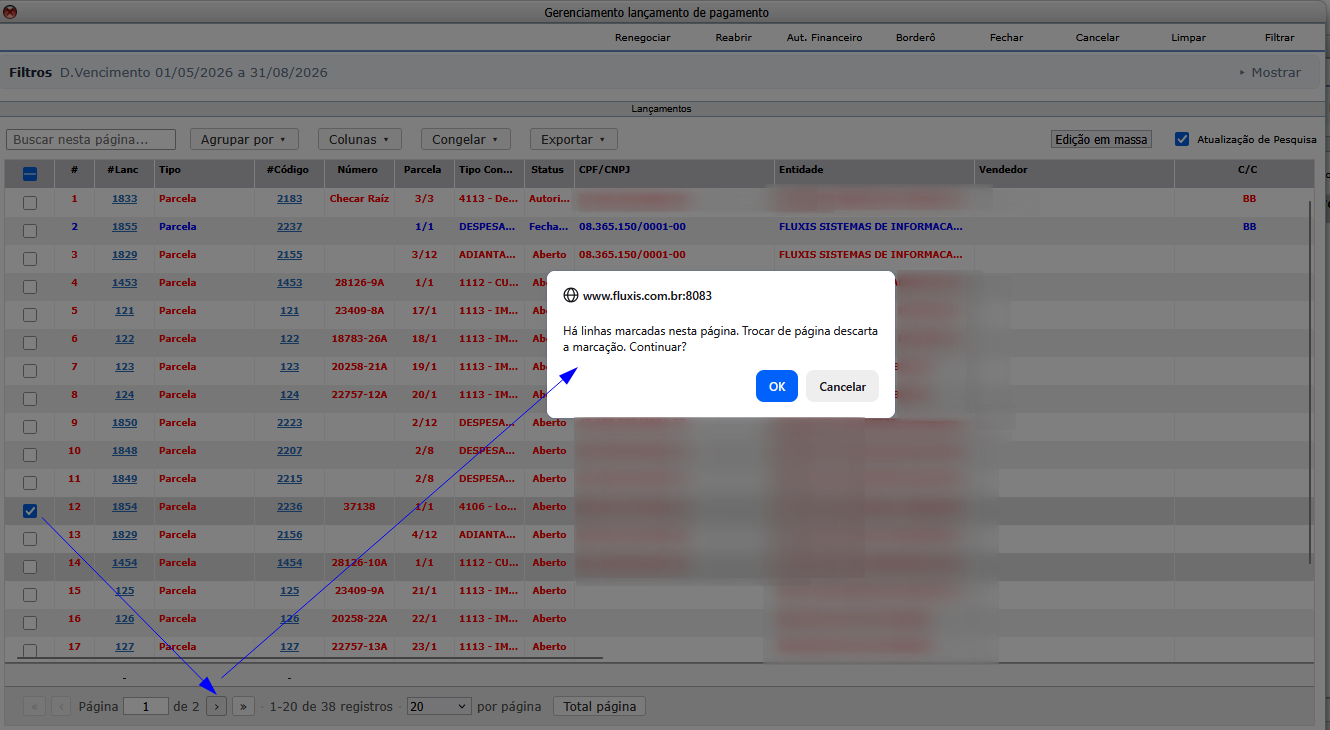
Quando a pesquisa possui muitos registros, o resultado é dividido em páginas.
Utilize os controles disponíveis para avançar > >> ou voltar < << entre as páginas e, se necessário, altere a quantidade de registros apresentada.
⚠️Atenção: se houver registros selecionados e você mudar de página, o sistema informará que a seleção será perdida. As ações em lote trabalham com os registros selecionados na página atual.
🔗 Acessando um lançamento ou parcela
Os registros podem ser abertos diretamente pelos links disponíveis na grade.
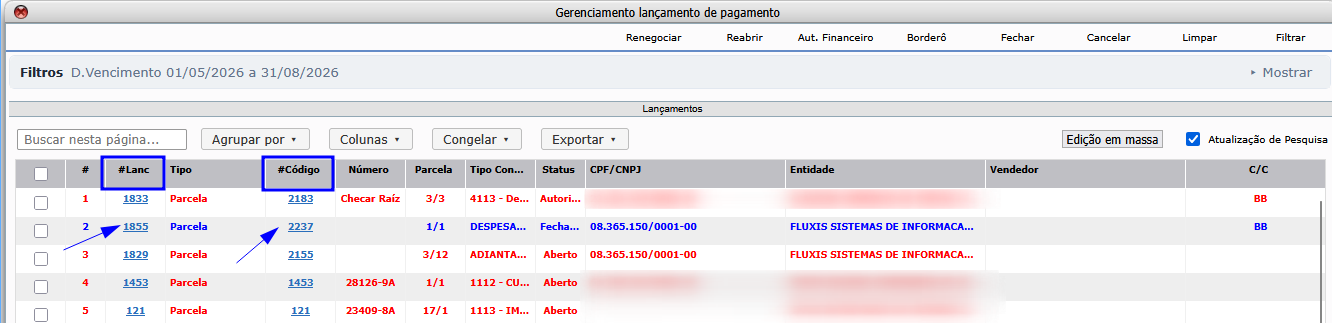
#Lanc abre o lançamento parcelado correspondente.
#Código abre diretamente a parcela.
Ao fechar o registro consultado, o gerenciamento é recarregado mantendo a mesma página em que você estava.
✅ Seleção e ações
Selecione um ou mais registros utilizando a caixa disponível no início de cada linha.
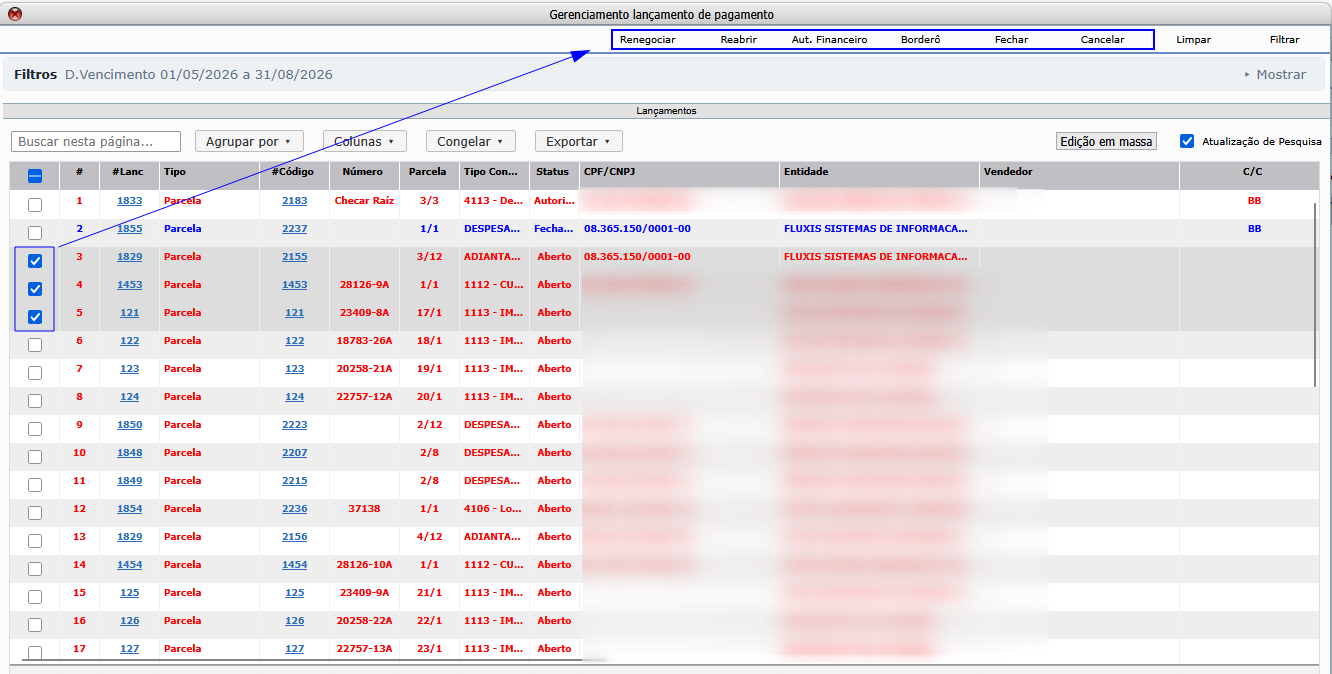
Conforme a tela, situação do lançamento e permissões do usuário, poderão estar disponíveis ações como Renegociar, Reabrir, Aut. Financeiro, Aut. Controladoria, Fechar, Cancelar, Borderô e Edição em massa.
📚 Manuais relacionados
🔢 Totais da consulta
Os valores podem ser conferidos de três formas:
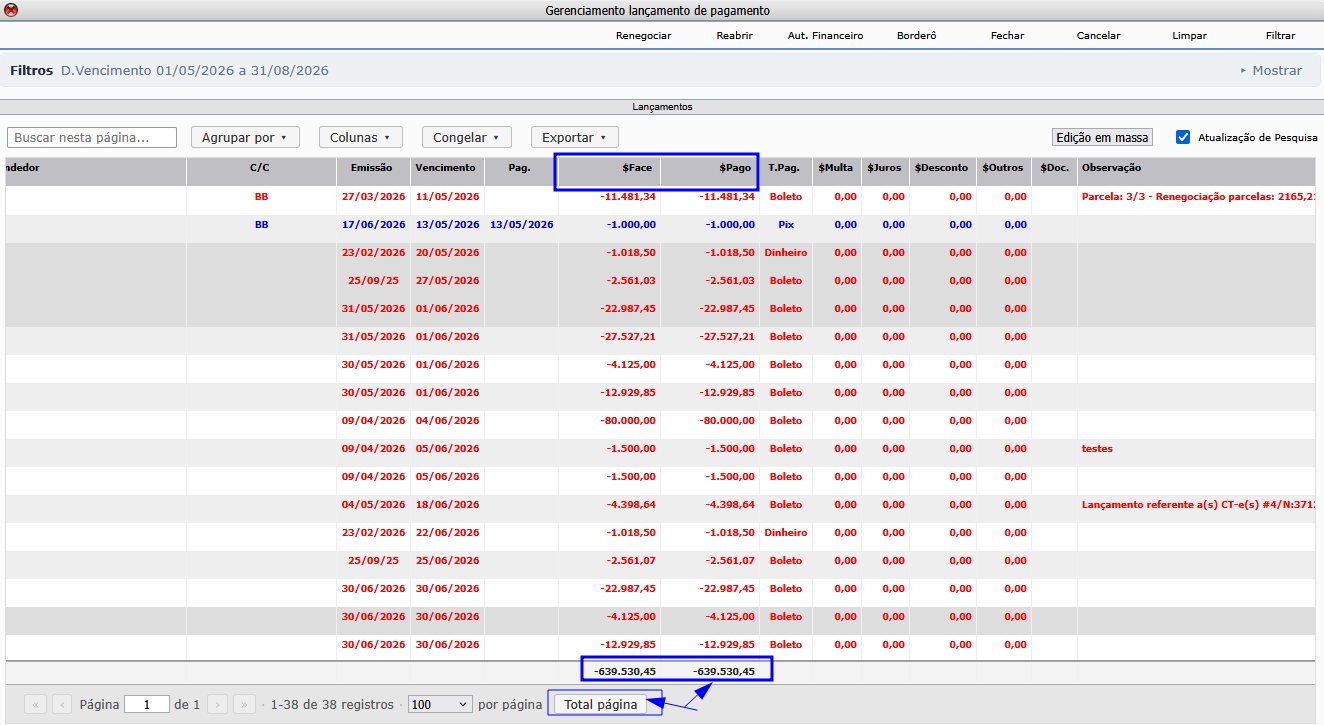
Total da página considera apenas os registros apresentados na página atual.
Total da consulta considera todos os registros encontrados pelo filtro, mesmo que estejam distribuídos em várias páginas.
Total dos selecionados considera somente os registros marcados pelo usuário.
Isso permite visualizar o total geral da pesquisa sem precisar navegar por todas as páginas.
💡 Dica: os totais são apresentados nas colunas $Face e $Pago. Caso essas colunas não estejam visíveis, utilize a barra de rolagem horizontal na parte inferior da grade para mover a visualização para a direita. Também é possível manter a tecla Shift pressionada e utilizar a roda do mouse para realizar o deslocamento horizontal.
Recursos da grade
🔍 Buscar nesta página
O campo Buscar nesta página… permite localizar rapidamente uma informação entre os registros que já estão sendo apresentados.
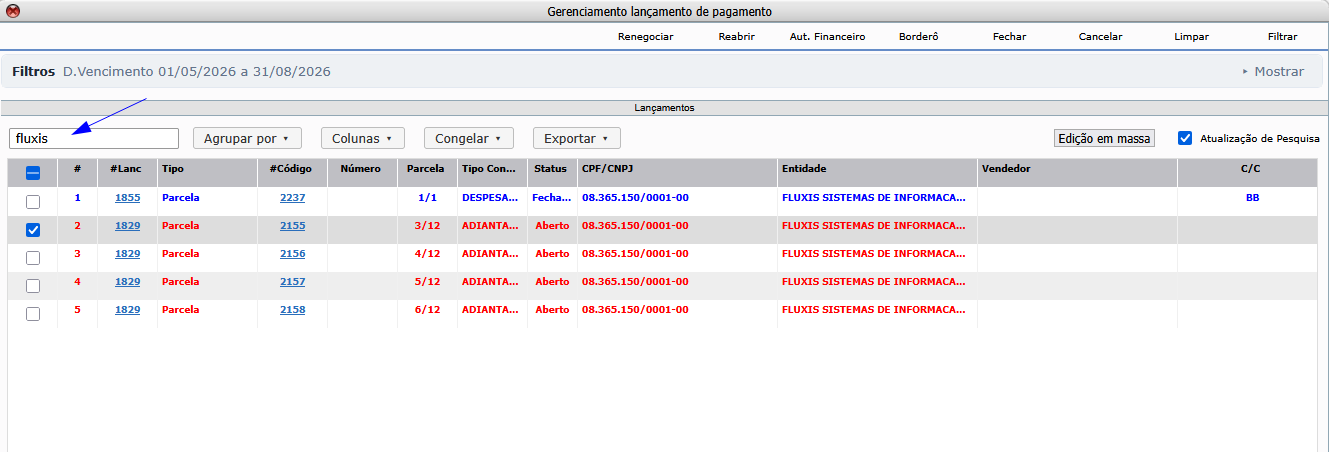
Essa busca considera somente a página atual.
Para pesquisar em todos os lançamentos, utilize os Filtros localizados na parte superior da tela.
⚙️ Personalizando a grade
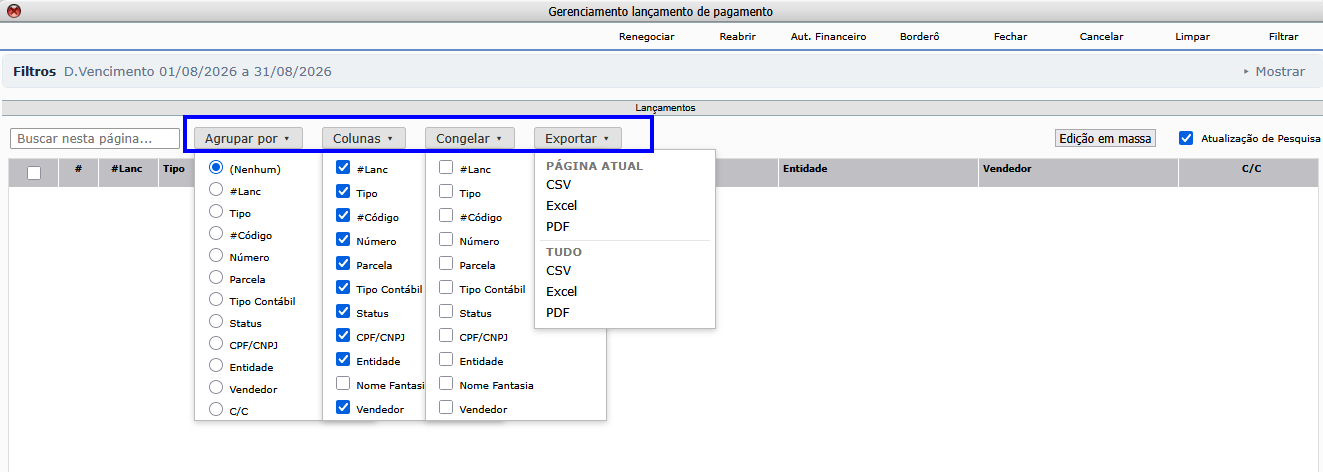
Agrupar por
Permite agrupar os resultados conforme os campos disponíveis.
Colunas
Permite escolher quais colunas serão exibidas na grade.
Por esse menu, é possível exibir também a coluna Nome Fantasia, quando necessário.
Congelar
Permite fixar colunas na visualização da grade.
📤Exportar
Permite exportar os resultados da consulta nos formatos CSV, Excel ou PDF.
A exportação pode considerar:
- somente a página atual; ou
- todo o resultado da consulta, conforme a opção escolhida.
✏️ Edição em massa
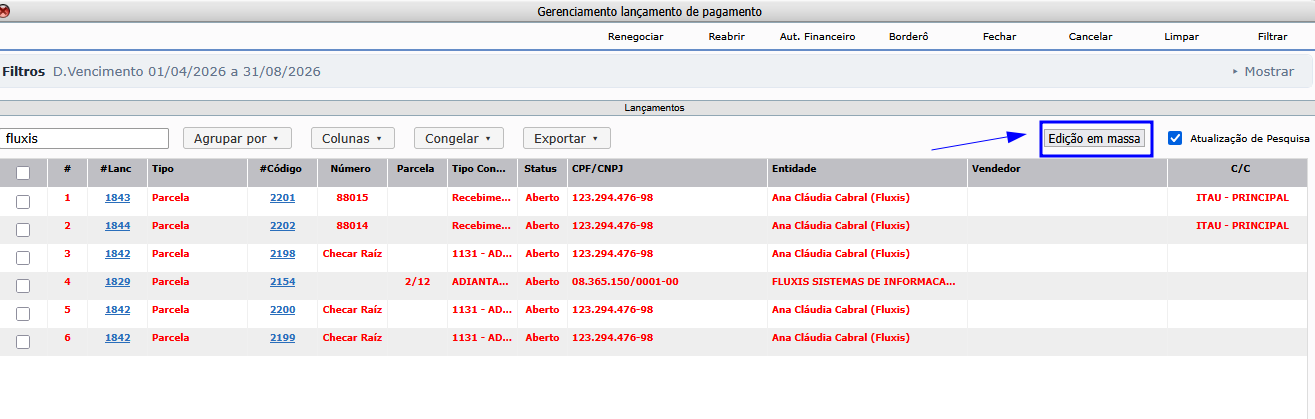
Permite alterar informações de vários registros selecionados de uma vez.
🔄Atualização de Pesquisa
Mantém a atualização da pesquisa conforme o comportamento padrão da tela.
📌 Consulta de Previsão
Ao selecionar a opção Previsão, são apresentados os lançamentos considerados como previsão.
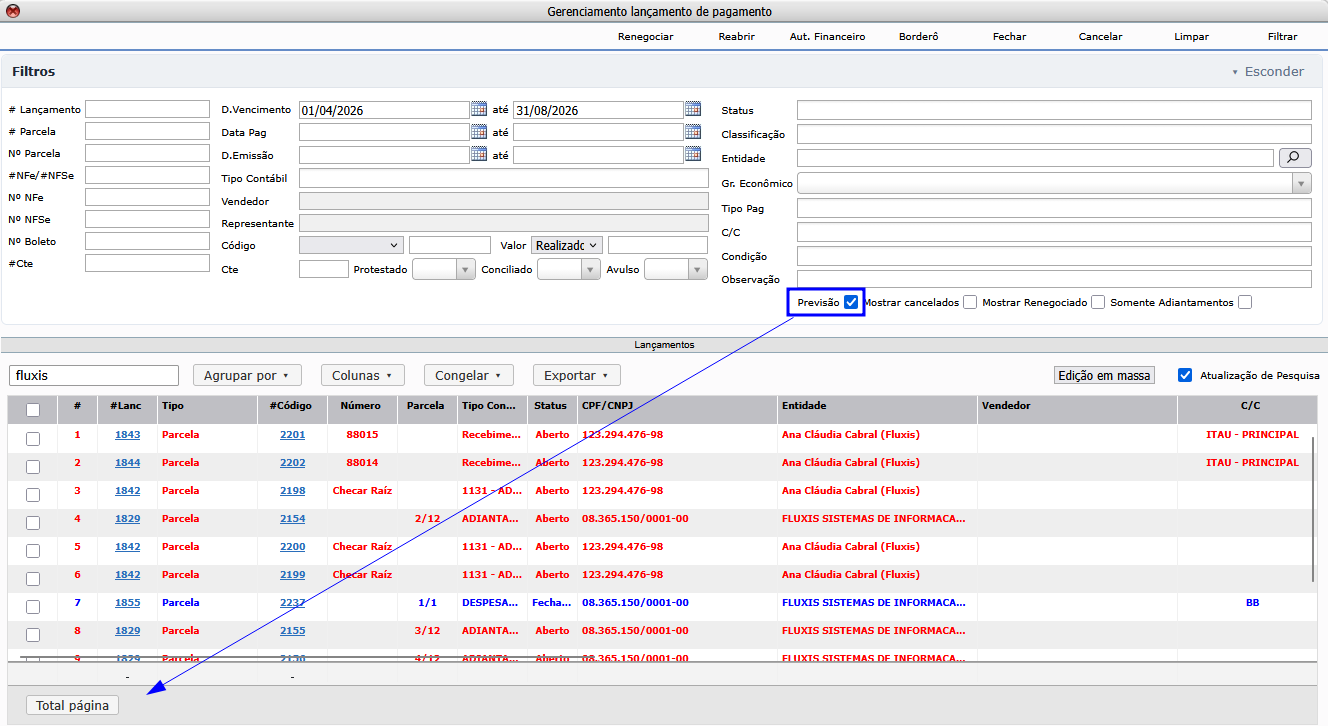
Nesse tipo de consulta, os registros continuam sendo carregados de uma única vez, sem a divisão por páginas.
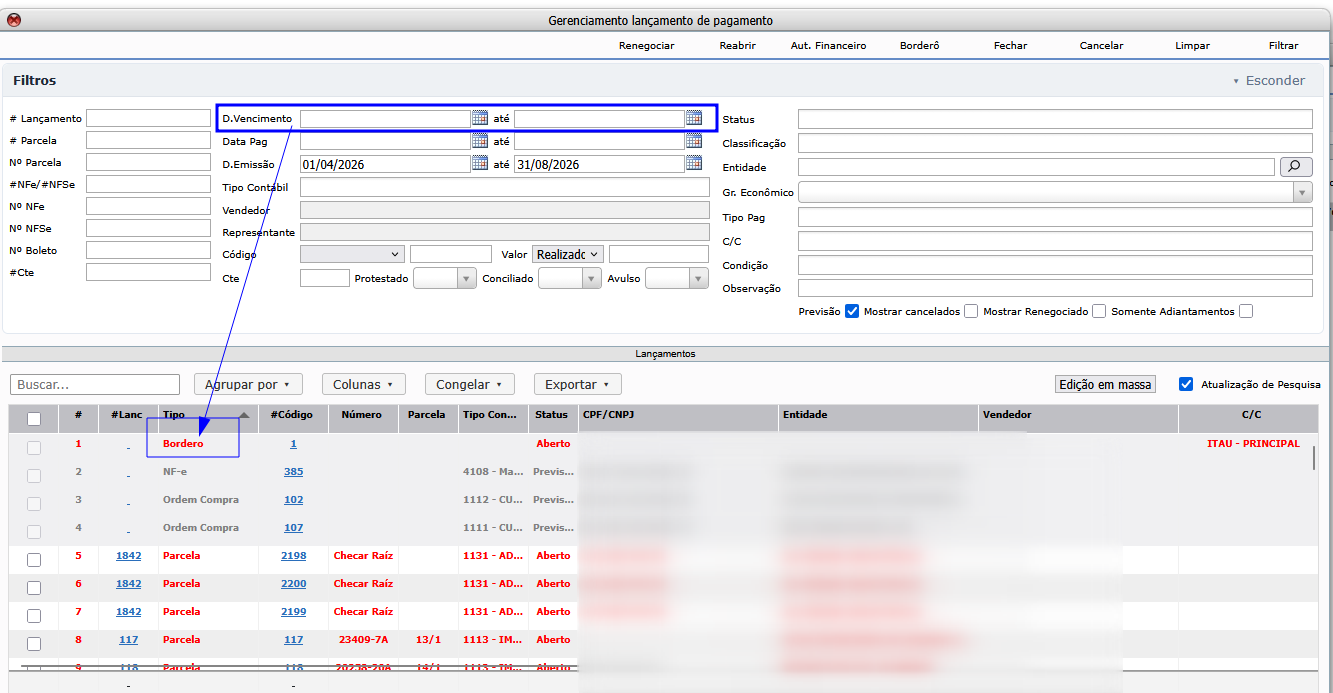
💳 Borderô
Na tela de Gerenciamento de Lançamento de Pagamento, existe uma regra específica para visualização dos borderôs.
Para que os registros relacionados a Borderô sejam apresentados na consulta, o período de vencimento deve permanecer em branco.
Para mais conteúdos, acesse nossos manuais do módulo Financeiro.
Este documento pertence à Fluxis. É proibida a reprodução parcial ou total deste documento sem a autorização.