
Procure na base do Fluxis
04 – Expedição
Expedição
Todas as expedições no Fluxis são geradas a partir das seguintes situações:
- A partir das expedições geradas antes ou depois dos envios das notas fiscais de saída.
- A partir de importações de notas fiscais de saída que, por algum motivo específico, não geraram movimentação de estoque. (utilização sem marcação de movimentações)
- Faturamento de um pedido de venda que teve o tratamento de uma Utilização sem Nfe
A tela de expedição tem como função o usuário aprovar, cancelar uma expedição ou mesmo criar uma expedição a parir de notas fiscais cujos as Utilizações não geram movimentações.
Para acessar a tela de Expedição, o usuário deve seguir o seguinte procedimento:
- Logística → Expedição → Expedição
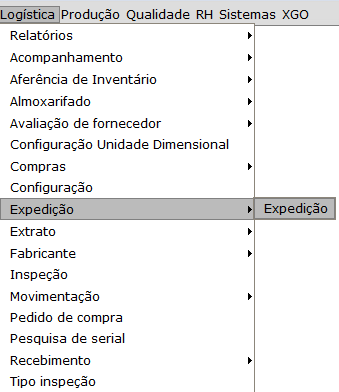
- Abrirá a tela de Expedição
-
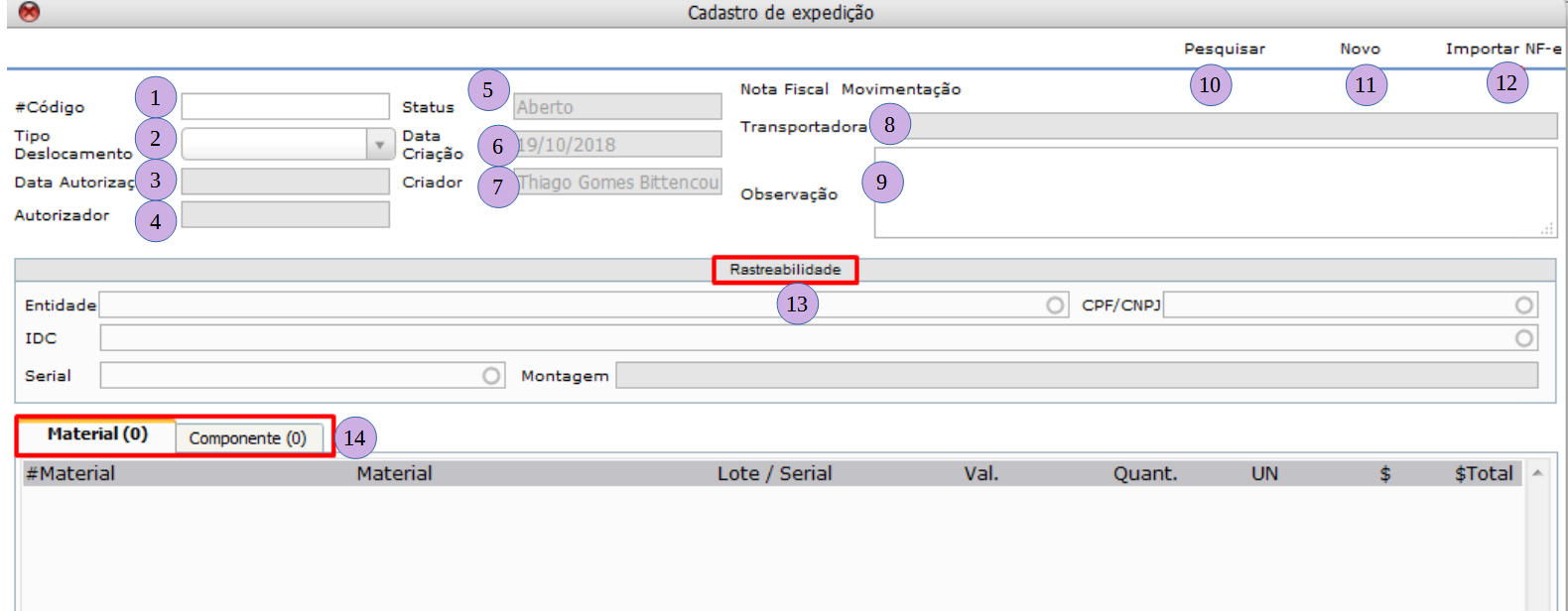
- O campo código, conforme o número 1 da imagem acima, mostra o código das expedições.
- O campo Tipo Deslocamento, representado pelo número 2 da imagem acima.
- Data da autorização (item 3 da imagem acima), mostra a data em que a expedição foi autorizada.
- Autorizador (item 5 da imagem acima), informa o responsável pela Autorização da expedição.
- O campo Status (item 5 da imagem acima) mostra o status atual do pedido: Aberto, Fechado ou cancelado.
- O campo data de Criação, representado pelo número 6 da imagem acima, mostra para o usuário a data de criação da Expedição.
- O campo Criador (item 7 da imagem acima) informa o nome do usuário responsável pela criação da Expedição.
- O campo Transportadora informa a transportadora responsável pelo transporte dos produtos.
- Campo Observação (item 9 da imagem acima): caso o usuário precise adicionar alguma informação adicional com relação a expedição, ele usará esse campo.
- O campo Pesquisar, representado pelo número 10 da imagem acima, é onde o usuário pesquisará as expedições já cadastradas no Fluxis.
- O campo Importar NFe, representado pelo número 12 da imagem acima, é para que o usuário crie uma nova expedição a partir de uma Nfe lançada no sistema, que, por algum motivo, não gerou uma MMC de saída, e é necessária a saída desses produtos do estoque via Expedição.
- O campo rastreabilidade, conforme número 13 da imagem acima, é onde o usuário visualiza informações sobre as rastreabilidades dos itens das expedições.
- No item 14 da imagem acima o usuário visualiza os itens (produtos) da expedição.
3- Aprovação de Expedição a partir de uma Nota fiscal já enviada
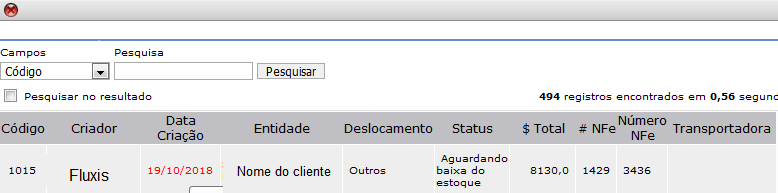
1- Para dar início a uma nova expedição, o usuário precisa clicar em pesquisar, conforme imagem abaixo:

2- Abrirá a tela de pesquisa, onde o usuário clicará na expedição desejada. Note que as expedições já foram geradas no momento de envio das notas fiscais de saída.
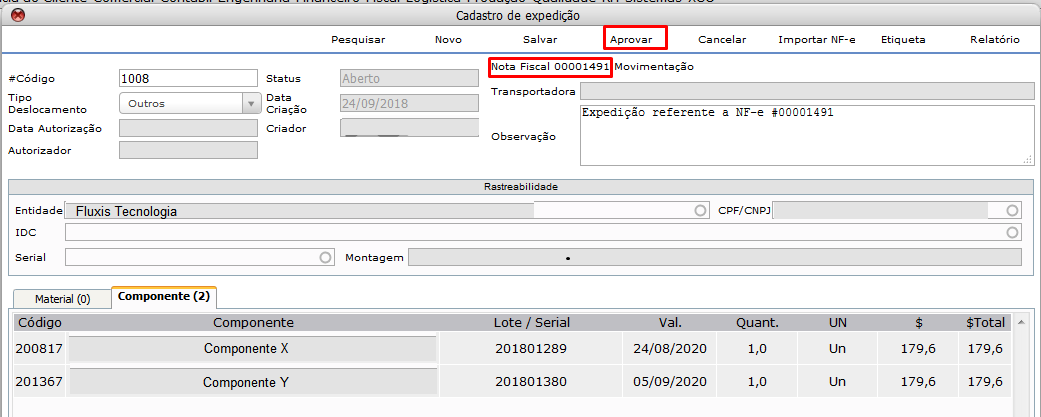
3- Abrirá a tela da expedição, conforme imagem abaixo. Note que todas as informações referentes a expedição já são carregadas, inclusive o número da nota fiscal referente a ela. O usuário deve confirmar se todas elas estão corretas e clicar em aprovar.
4- Após aprovar a expedição, o status dela muda de aberto para “Aguardando baixa no estoque”. Isso ocorre pois foi gerada uma MMC de saída referente a ela. Além disso, os campos autorizador e Data Autorização são preenchidos. Com a MMC gerada, é necessário que seja realizada a baixa da mesma, para que o processo de expedição seja finalizado. Para ir para a tela de MMC, basta clicar no número dela, conforme indicado pelo número 2 da imagem abaixo.
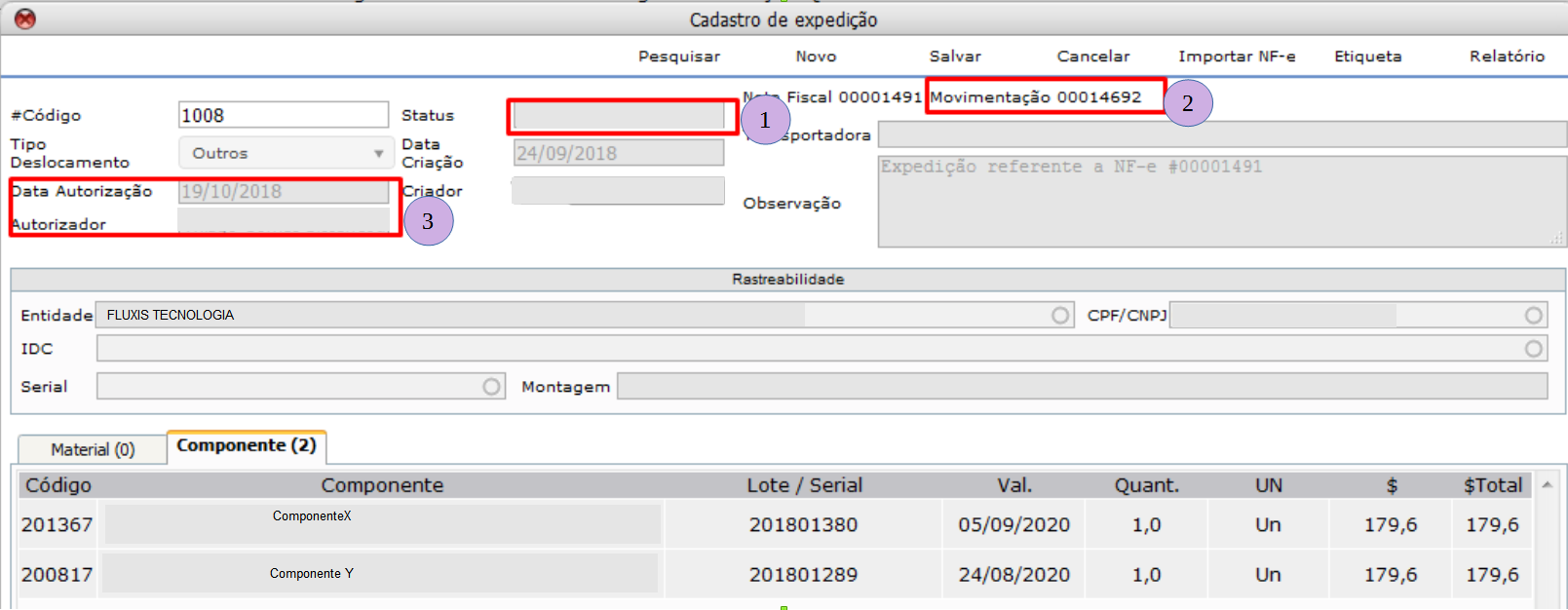
5- Dada a baixa na MMC, o Status da Expedição muda para fechado, conforme selecionado na imagem abaixo. O campo Etiqueta, indicado pelo número 1 da imagem abaixo, gera um relatório com informações de Remetente e destinatário dos produtos, além da transportadora. E o campo relatório, indicado pelo número 2, gera o relatório da expedição em si, onde os responsáveis pela separação e pela conferência dos produtos assinam e confirmam que está tudo ok.

4- Criação de uma Nova expedição a partir de importação de Nfe
1- Clique em Importar Nfe, conforme imagem abaixo.

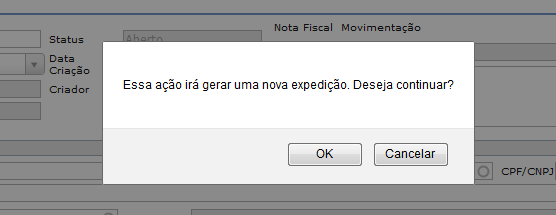
2- Irá abrir uma tela de confirmação, clique em OK.
Após isso, o usuário seleciona a nota desejada e segue com o fluxo normal da expedição, conforme explicado no decorrer do documento.
Este documento pertence à Fluxis. É proibida a reprodução parcial ou total deste documento sem a autorização.