
Procure na base do Fluxis
02.01 Como Fazer uma Nota de Devolução de entrada
Nota Fiscal de Devolução de Entrada
Quando houver a necessidade de emissão de uma NFe de Devolução de Entrada ao cliente, esse processo deverá ser realizado na tela de NFe de Entrada, uma vez que é um processo de entrada de mercadoria.
Para realizar o processo de emissão de devolução de venda ao cliente, o usuário deve seguir os seguintes procedimentos :
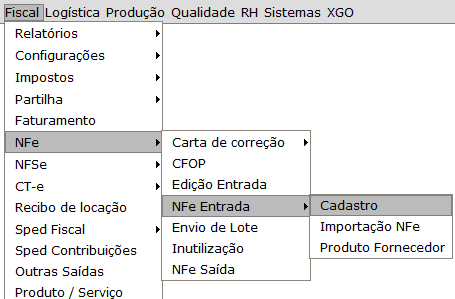
Acessar a tela de NFe de Entrada pelo caminho: Fiscal – NFe – NFe Entrada – Cadastro
2. Já na tela de Nota Fiscal de entrada, o usuário deve preencher 3 abas: Dados, Entidades e Principal.
-
- Aba Dados
-
-
-
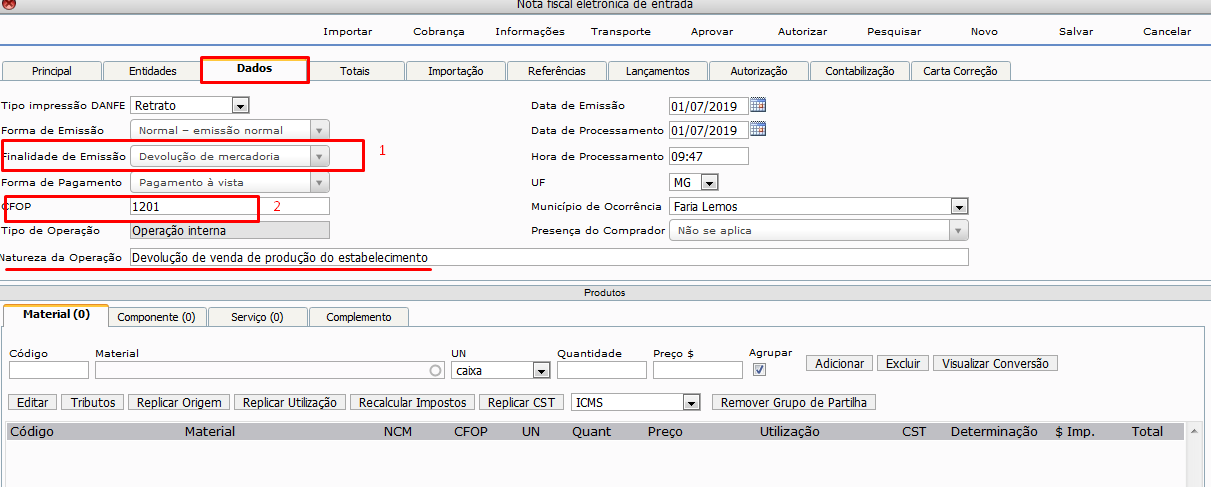
- Em Finalidade de Emissão, conforme item 1 da imagem acima, o usuário deverá selecionar a opção Devolução de Mercadoria.
- Em CFOP, conforme item 2 da imagem acima, o usuário inserirá o CFOP indicado para a operação. Com o CFOP preenchido, o campo Natureza da Operação virá automaticamente.
-
-
Tratamento de devolução
Ao realizar uma Nota Fiscal de Entrada com finalidade de Devolução de Mercadoria, o Fluxis disponibiliza duas opções para definir como será tratado o valor financeiro da devolução.
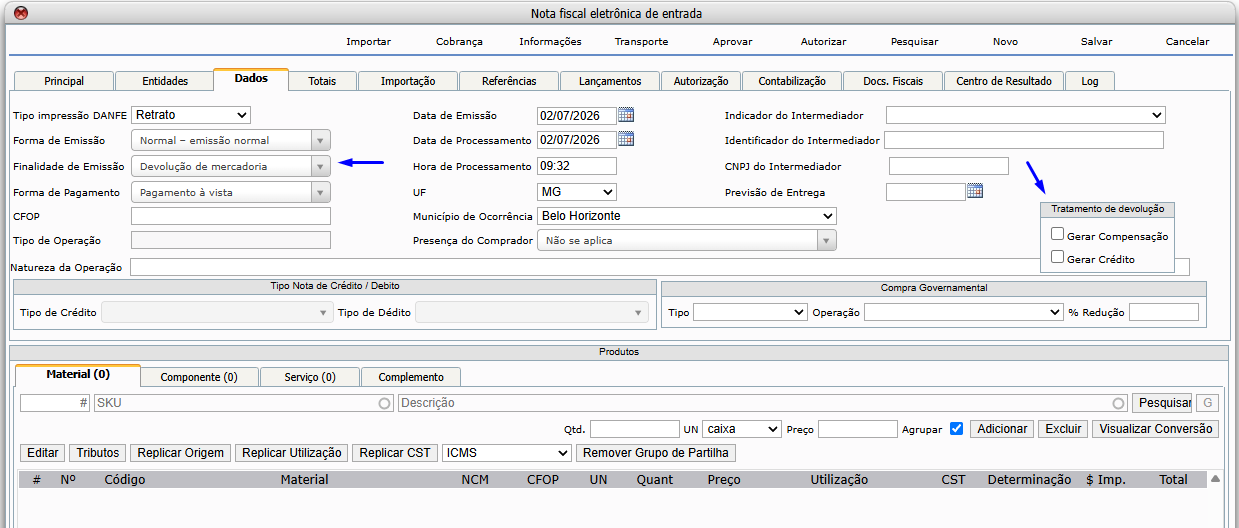
Gerar Compensação
✅ Selecione esta opção quando o valor pago pelo cliente será devolvido.
Ao marcar essa opção, o sistema criará uma parcela financeira para registrar o reembolso, compensando o pagamento realizado anteriormente.
Em outras palavras, essa opção deve ser utilizada quando a empresa irá restituir o valor ao cliente, encerrando a operação financeira da venda.
Exemplo:
Um cliente realizou uma compra no valor de R$ 500,00, efetuou o pagamento e posteriormente desistiu da compra.
Como a empresa irá devolver os R$ 500,00 ao cliente, deve ser selecionada a opção Gerar Compensação.
✅ Como se aplica: Ao marcar a opção “Compensação”, se a parcela de origem (parcela da venda) estiver com status Aberta ou Autorizada, o sistema realiza a compensação automaticamente, preenchendo o campo Compensação nas duas parcelas. Após isso, o financeiro deve realizar a baixa manual dessas parcelas.
Gerar Crédito
✅ Selecione esta opção quando o valor não será devolvido ao cliente.
Nesse caso, o sistema registrará o valor como um crédito do cliente, que poderá ser utilizado futuramente para abater o valor de uma nova venda.
Essa opção é indicada quando há um acordo entre a empresa e o cliente para que o valor permaneça disponível como crédito, sem necessidade de reembolso financeiro.
Exemplo:
Um cliente realizou uma compra no valor de R$ 500,00, efetuou o pagamento e desistiu da compra.
Ao invés de solicitar o reembolso, ele optou por manter esse valor como crédito para uma compra futura.
Nesse cenário, deve ser selecionada a opção Gerar Crédito.
Quando um novo pedido de venda for realizado, esse crédito poderá ser utilizado para reduzir o valor a pagar.
✅Como se aplica: Ao utilizar a opção “Crédito”, o sistema não faz a compensação das parcelas. Em vez disso, o valor da nota é registrado como crédito no cadastro do cliente, ficando disponível para ser utilizado em uma venda futura.
Resumindo
| Opção | Quando utilizar | Resultado |
|---|---|---|
| Gerar Compensação | Quando a empresa irá devolver o dinheiro ao cliente. | O Fluxis cria uma movimentação financeira para registrar o reembolso do valor pago. |
| Gerar Crédito | Quando o cliente prefere utilizar o valor em uma compra futura. | O valor permanece como crédito para abatimento em um próximo pedido de venda. |
Importante
As opções Gerar Compensação e Gerar Crédito são mutuamente exclusivas, ou seja, deve ser selecionada apenas aquela que representa a forma como a empresa irá tratar o valor da devolução acordada com o cliente. A escolha correta garante que a movimentação financeira seja registrada adequadamente no sistema.
2. Aba Entidades
-
-
-
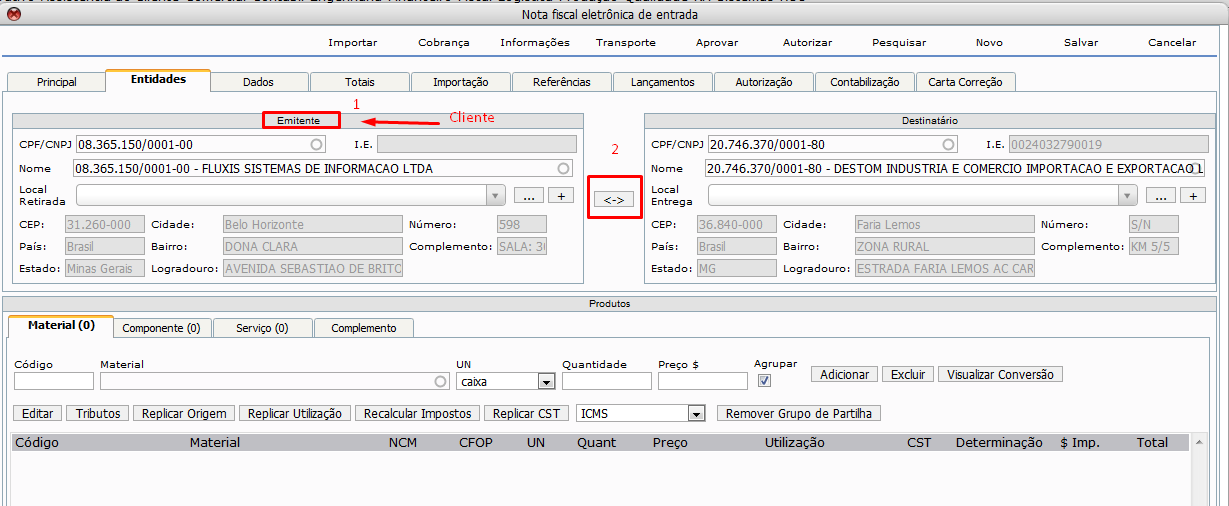
- Na aba Entidades, o usuário selecionará o cliente que está devolvendo os produtos, conforme destacado pelo item 1 da imagem acima.
- Clicar em Salvar, para que o código da NFe seja gerado.
- Após isso, o usuário deverá clicar nas setinhas indicadas pelo item 2 da imagem acima, o que trocará a empresa emitente da NFe. Isso é necessário pois, apesar de ser uma NFe de entrada, é a própria empresa que está emitindo, pois, por diversas vezes, o cliente não o fez.
-
-
3. Aba Principal
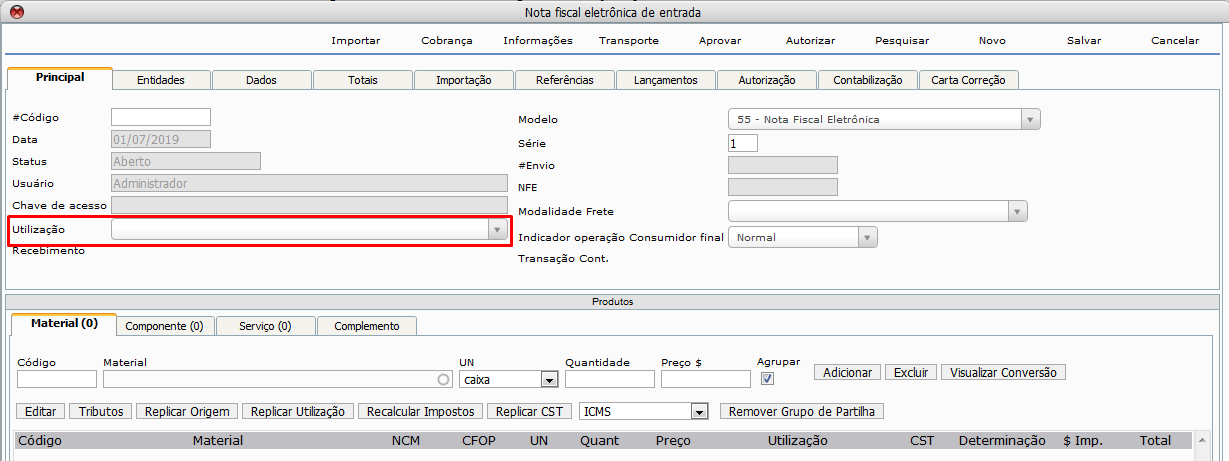
Na aba principal, basta selecionar a Utilização.
4. Inserir os produtos a serem devolvidos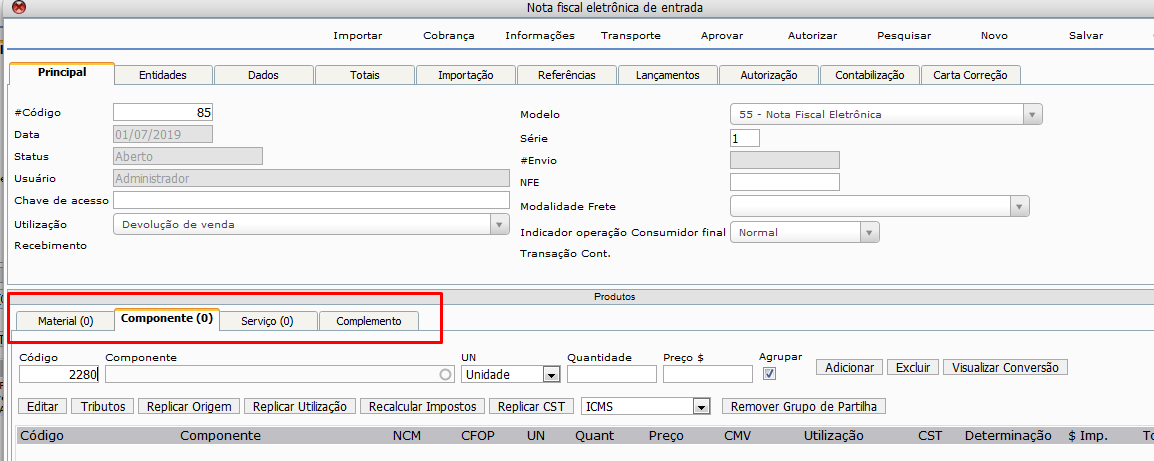
-
- Lembrando que o valor unitário do produto deve ser o mesmo da NFe de Saída.
5. O próximo passo para gerar a NFe de Devolução é referenciar a NFe de Saída.
-
-
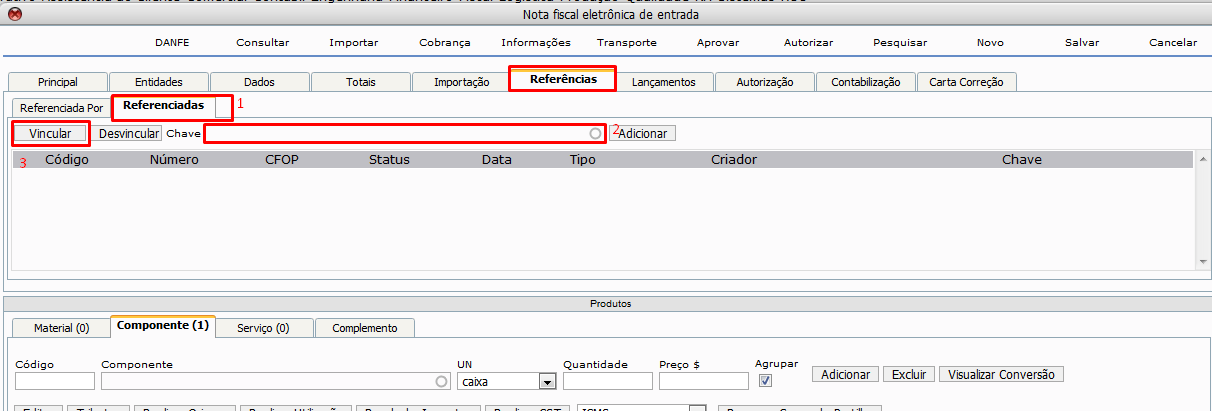
- Acessar a aba Referências, conforme imagem abaixo:
-
-
-
- O usuário pode inserir a NFe de saída através da chave de acesso, conforme item 2 da imagem acima, ou clicar em vincular, conforme item 3.2
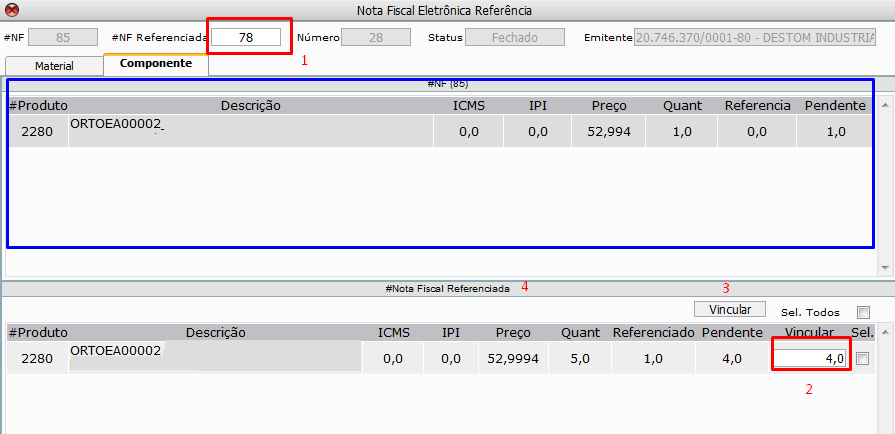
- Caso o usuário clique em Vincular, a tela abaixo se abrirá:
-
-
-
-
- No campo #NFe Referenciada, indicado pelo item 1 a imagem acima, o usuário inserirá o código da NFe de saída a ser vinculada à nota de devolução.
- O campo selecionado em azul mostra os produtos a devolver que foram digitados. Já no campo representado pelo item 4 da imagem acima mostra os produtos da NFe de Saída que será vinculada.
- No campo Vincular, conforme item 2 da imagem acima, o usuário digitará a quantidade dos produtos a serem devolvidos. Após digitar a quantidade, deve clicar em Vincular, conforme item 3 da imagem acima.
- Após clicar em vincular, a tela da nota referenciada fica conforme abaixo:
-
-
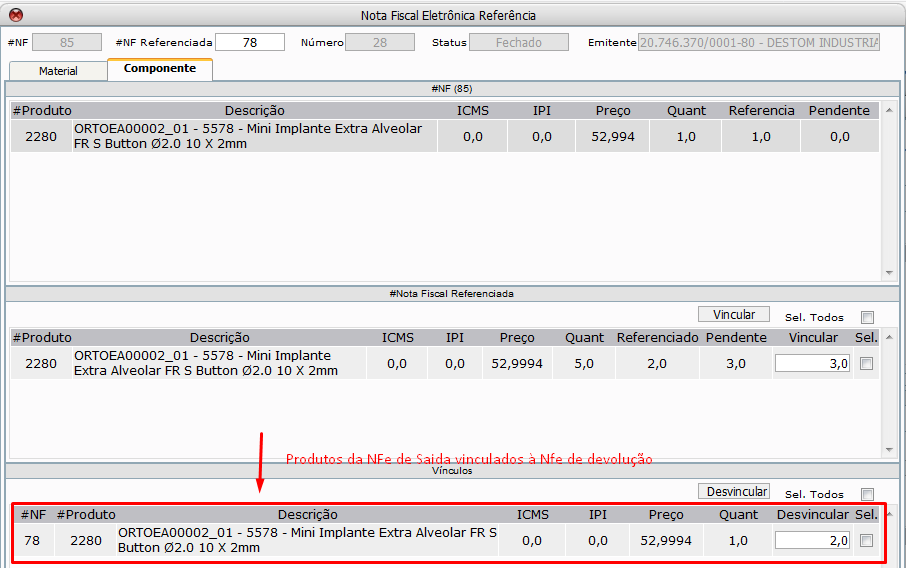
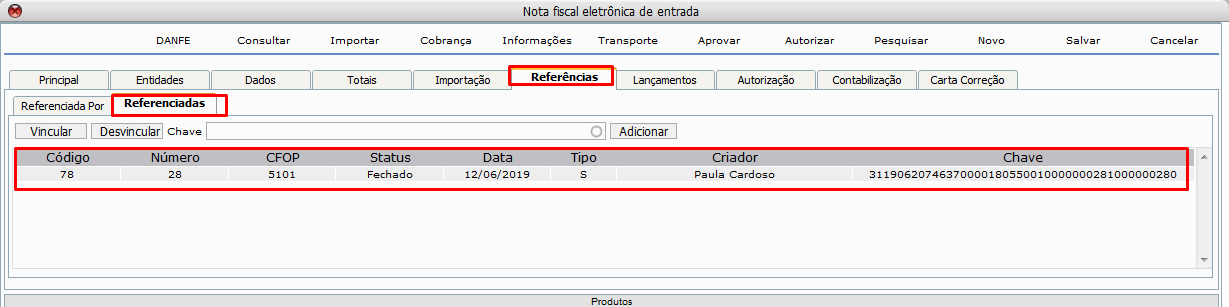
3. Após realizar o vínculo dos produtos e da Nota fiscal de saída, a aba referenciadas fica conforme abaixo:
-
-
- Os próximos passos são referentes a uma nota de entrada comum:
- Salvar a NFe.
- Inserir os dados financeiro (Se a utilização determinar))
- Aprovar a NFe.
- Aprovar o Recebimento (se a utilização determinar).
- Realizar a baixa da Movimentação.
- Os próximos passos são referentes a uma nota de entrada comum:
-
Este documento pertence à Fluxis. É proibida a reprodução parcial ou total deste documento sem a autorização.