
Procure na base do Fluxis
01.02 – Acompanhamento da Produção
Acompanhamento da Produção
Objetivo
Orientar o usuário a acompanhar e executar uma Ordem de Produção (OP) no sistema.
Quando utilizar
Utilize este procedimento quando uma Ordem de Produção precisar ser acompanhada e concluída no sistema.
A OP somente poderá ser iniciada após a retirada, no estoque, de toda a matéria-prima necessária para sua execução.
Enquanto a baixa da matéria-prima não for concluída, o sistema não libera a OP para execução.
Pré-requisitos
Antes de iniciar o procedimento, confirme os seguintes pontos:
- OP está autorizada.
- Baixa da matéria-prima realizada.
- Possui permissão para acesso ao acompanhamento de produção.
- Possui permissão para iniciar uma ordem de produção.
- Possui permissão para aprovar montagem.
- Possui permissão para aprovar teste do componente da produção
- Possui permissão para fechar componentes de produção.
Status da OP
O status indica a etapa atual da OP no processo.
| Status | Significado |
|---|---|
| Autorizada | A OP está liberada para ser iniciada. |
| Em andamento | A OP foi iniciada e está em processo de execução. |
| Fechado | A OP foi fechada após aprovação. |
Acompanhamento da Produção
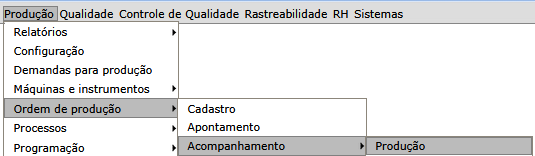
Para acessar a tela de acompanhamento de produção, deve seguir os passos:
- Acesse o menu produção.
- Selecione ordem de produção.
- Selecione acompanhamento.
- Selecione produção.
Localizar a Ordem de Produção
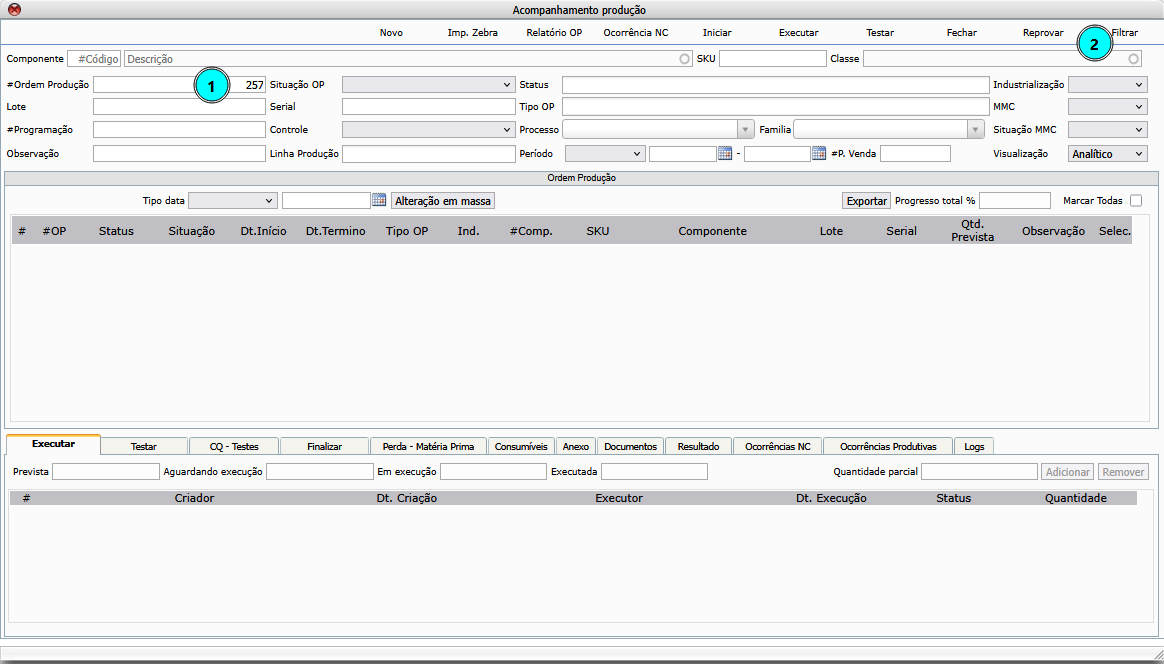
Para localizar a OP, deve seguir os passos:
- Utilize um dos filtros disponíveis, como:
- Componente;
- Número da OP
- Lote;
- Status
- Clique em filtrar.
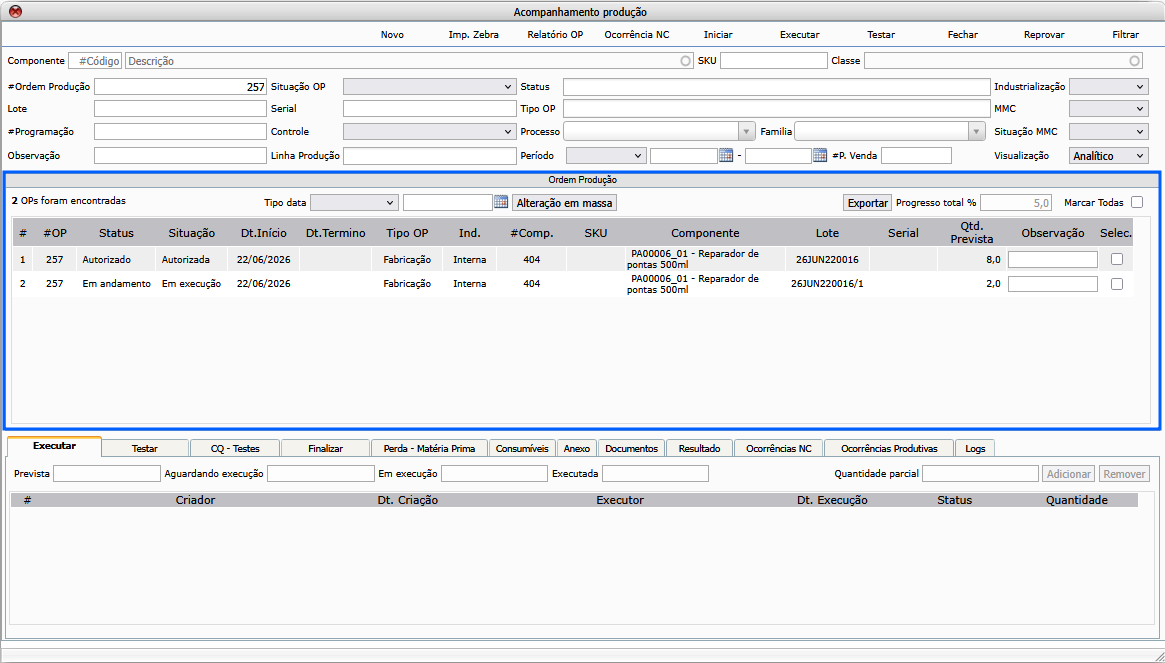
O sistema exibirá uma lista de OPs compatíveis com os filtros informados.
Observação:
Uma mesma OP pode ser cadastrada com uma ou mais partidas.
Quando isso acontece, o sistema pode exibir mais de uma linha para o mesmo código de OP na tela Acompanhamento de Produção.
Cada partida é tratada separadamente na tela, embora pertinente à mesma OP.
Ordem de execução
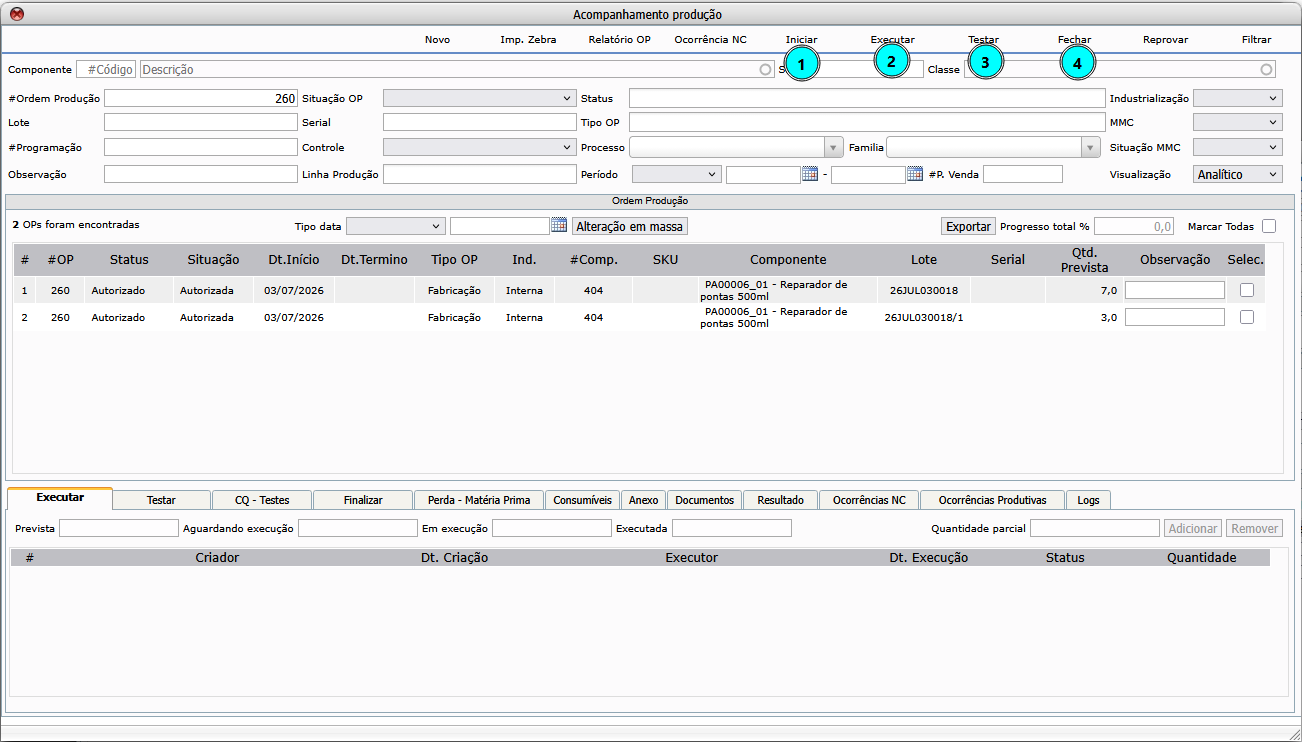
Após localizar a OP, deve seguir a ordem:
- Iniciar;
- Executar;
- Testar;
- Fechar.
Iniciar a Ordem de Produção
Para iniciar uma OP, deve seguir os passos:
- Na lista de resultados, selecione a OP desejada.
- Clique em iniciar
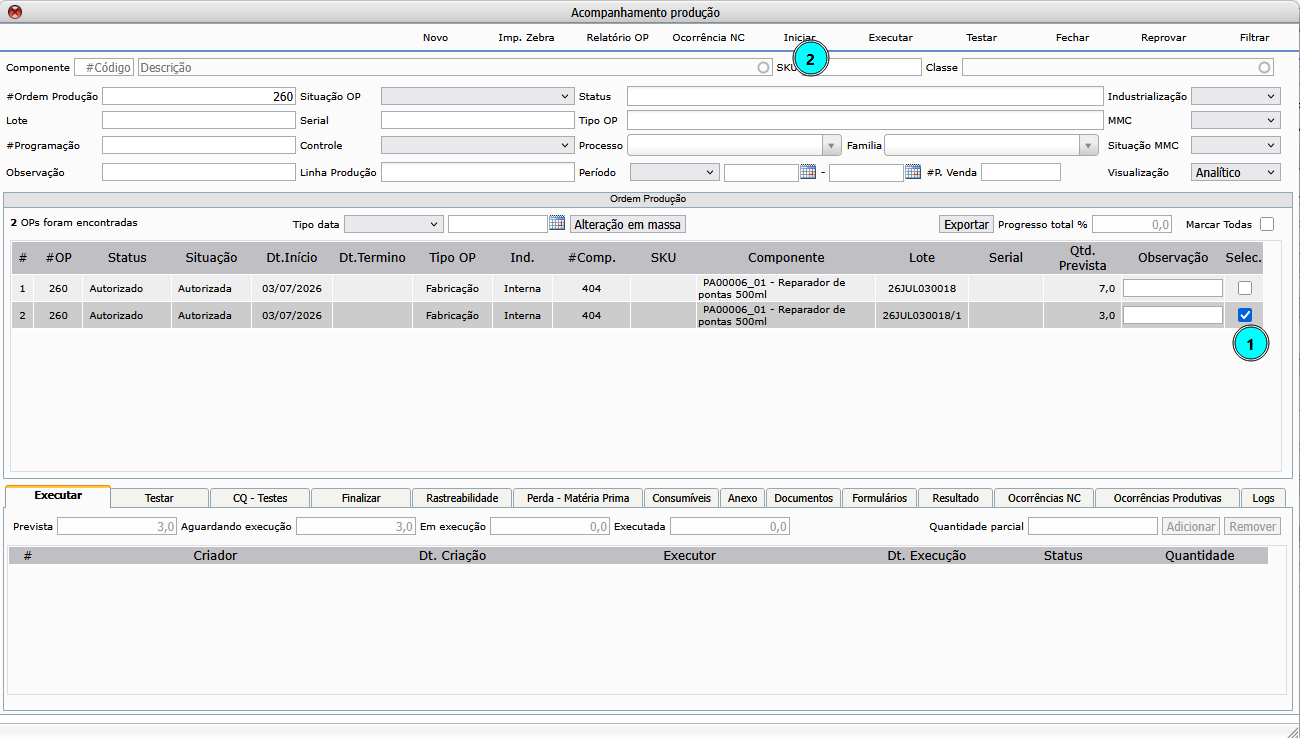
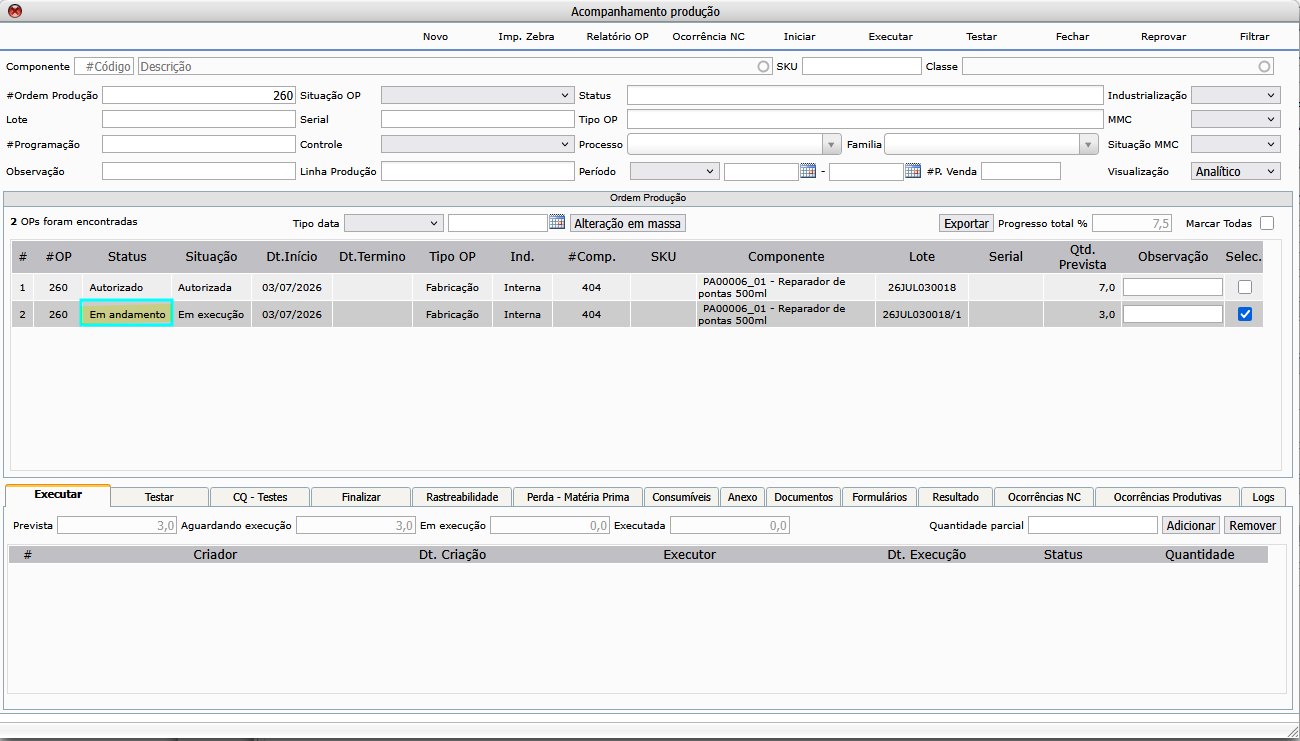
Após a inicialização, o status do OP mudará de Autorizada para Em andamento.
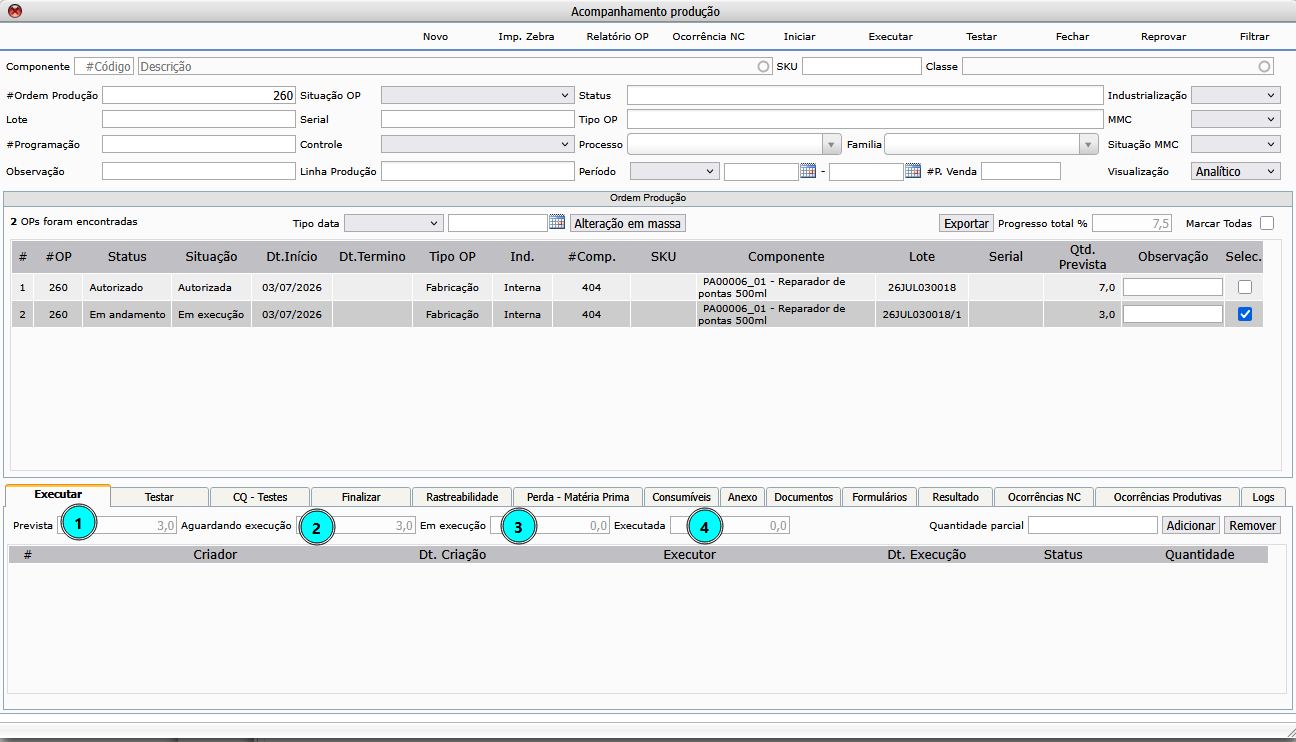
Ao selecionar a OP, na aba “Executar” mostra as informações de produção, como:
- Quantidade prevista para produção;
- Quantidade aguardando execução;
- Quantidade em Execução;
- Quantidade já executada.
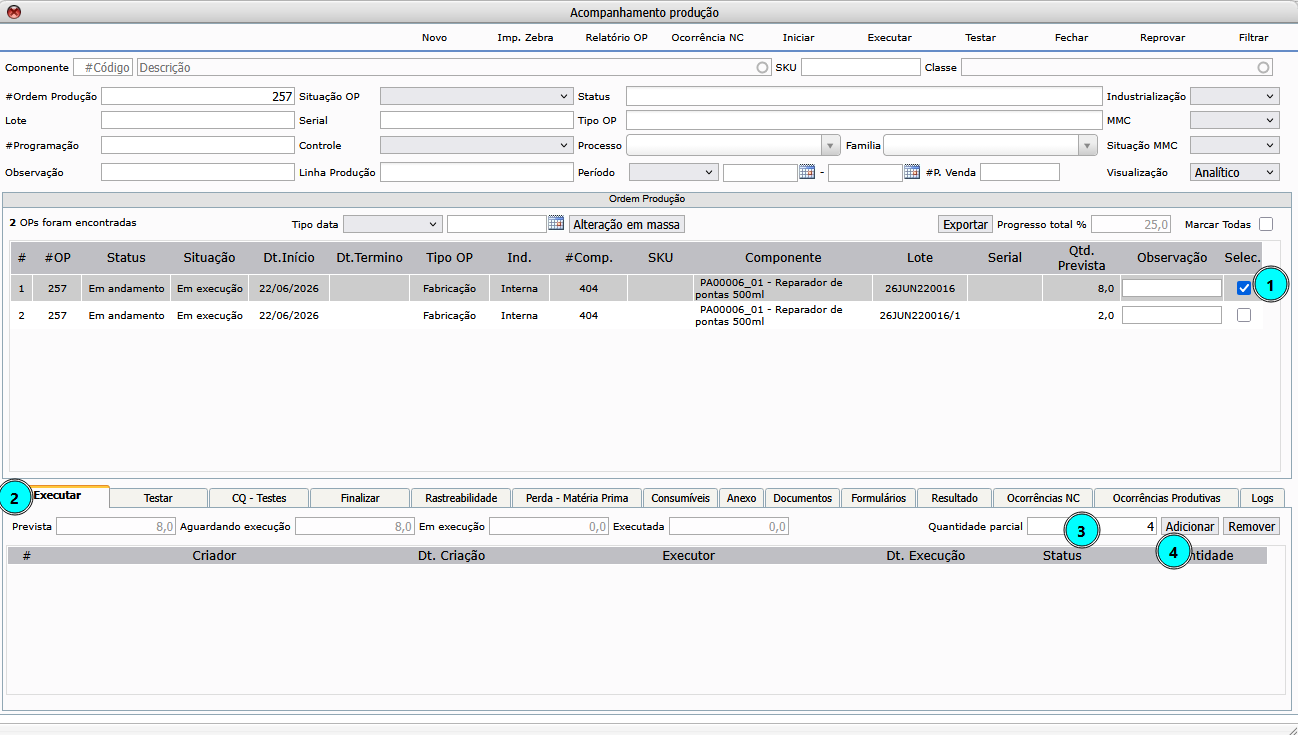
O Fluxis oferece a opção de entrega parcial da OP, quando for necessário produzir apenas parte da quantidade prevista.
Para informar produção parcial, deve seguir os passos:
- Selecione a OP.
- Selecione aba executar.
- Informe a quantidade parcial.
- Clique em adicionar.
Executar a Ordem de Produção
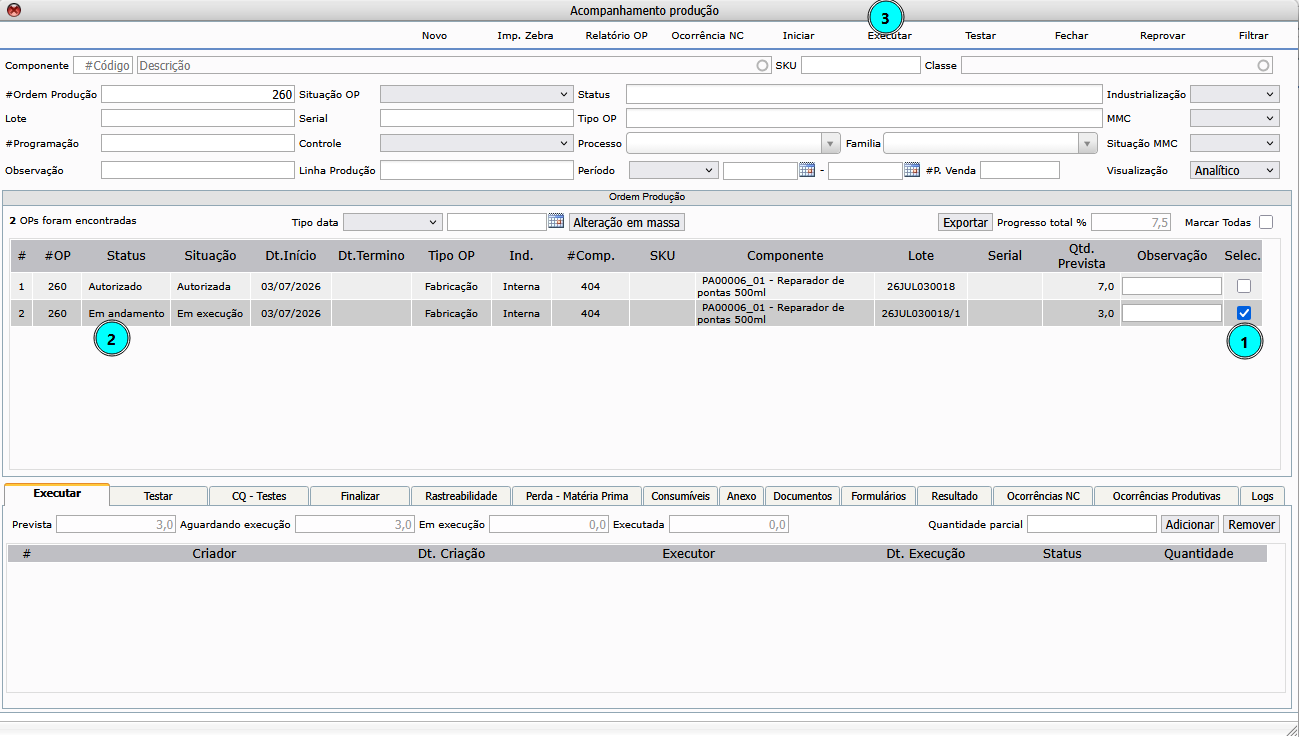
Para registrar a execução da OP, deve seguir os passos:
- Selecione a OP desejada.
- Confirme se a OP está com status em andamento.
- Clique em executar.
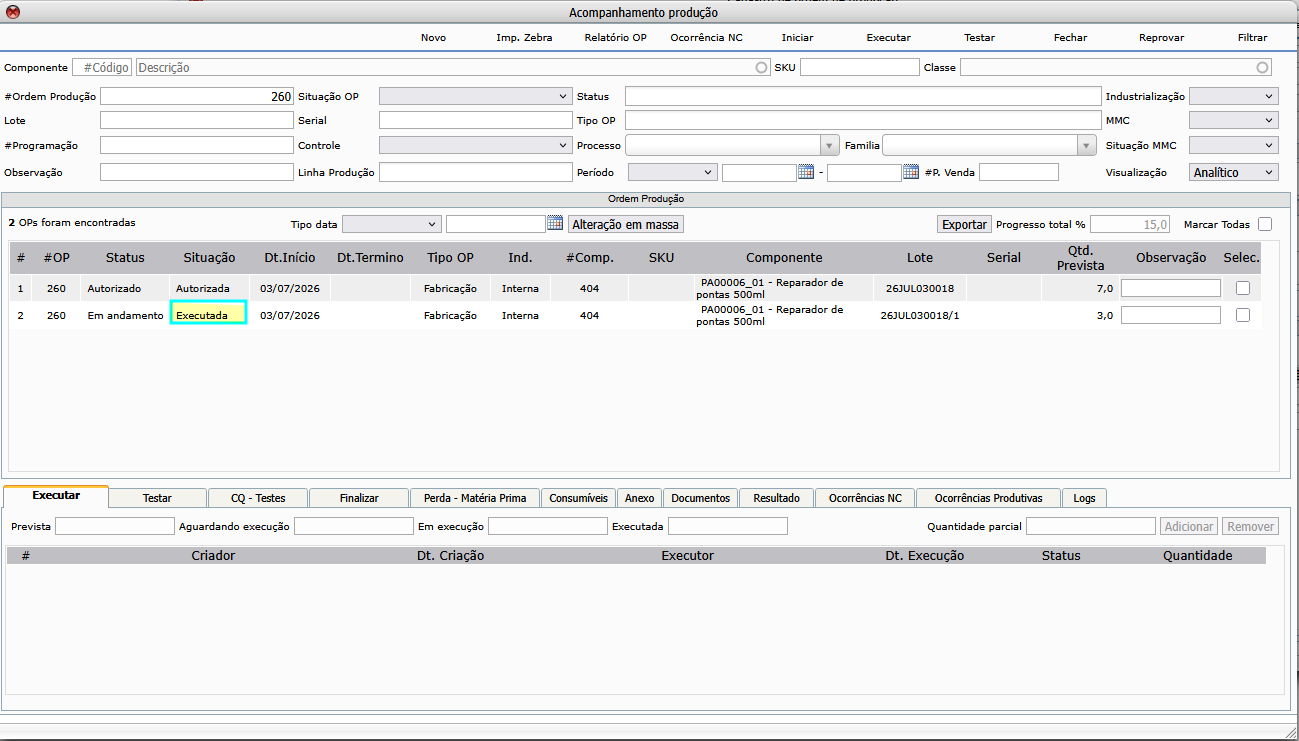
Após executar, o status da OP continua em andamento, mas a situação da OP é alterada de em execução para executada.
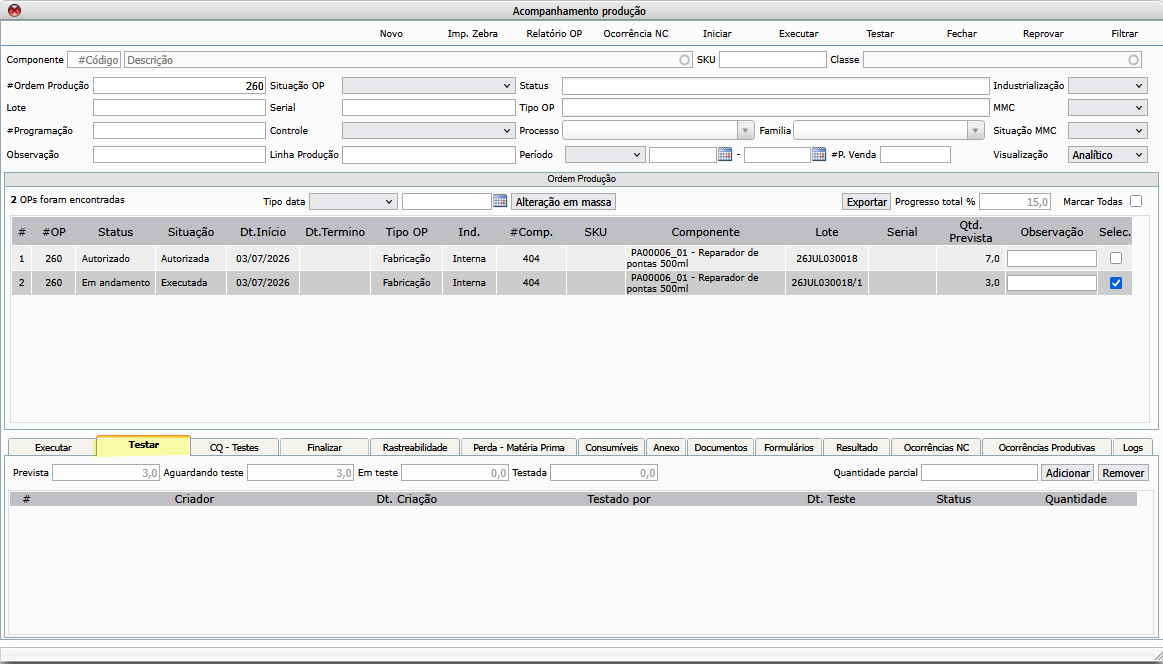
Após a execução da Ordem de Produção, o sistema já deixa a aba “Testar” selecionada, mostrando ao usuário que o próximo passo é o Teste da OP.
Testar a Ordem de Produção
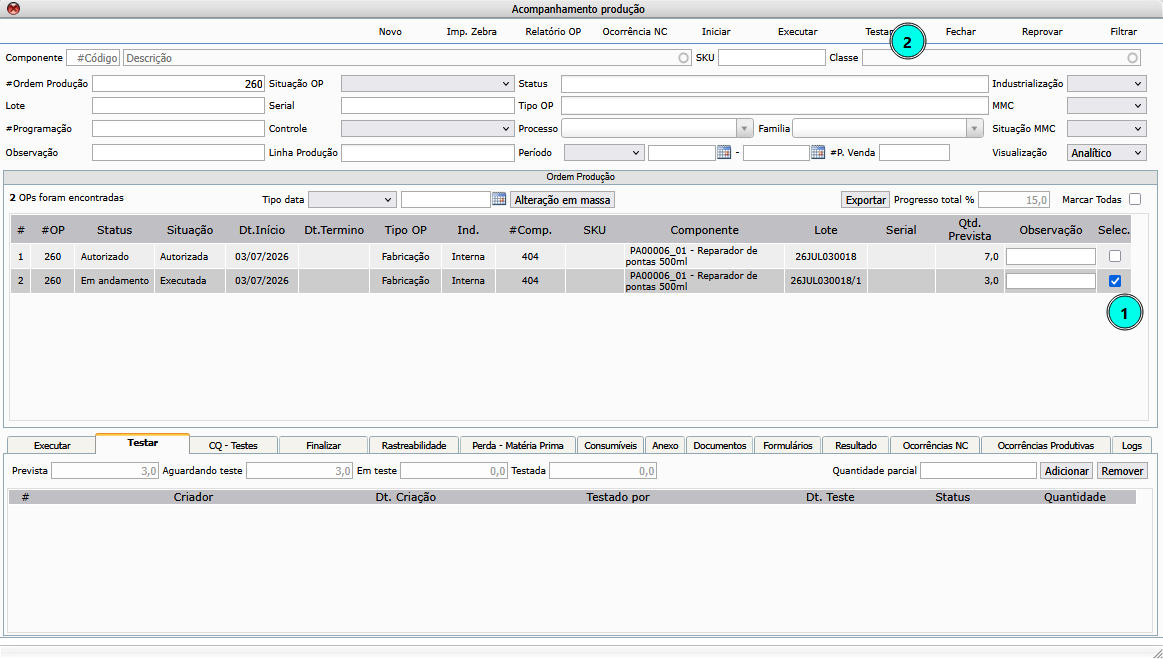
Para registrar o teste da Ordem de Produção, deve seguir os passos:
- Selecione a OP executada.
- Clique em testar.
Observação:
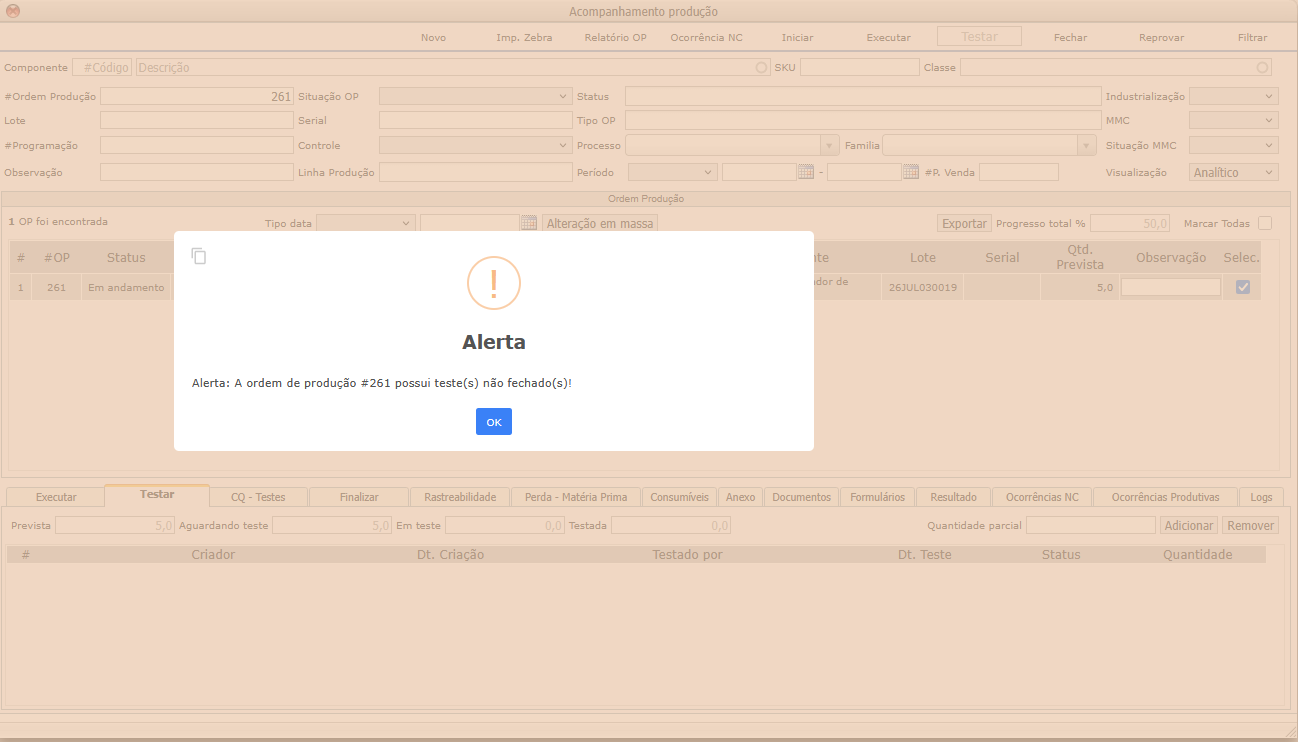
Se houver teste vinculado ao produto, o sistema só vai permitir seguir após concluir o teste vinculado.
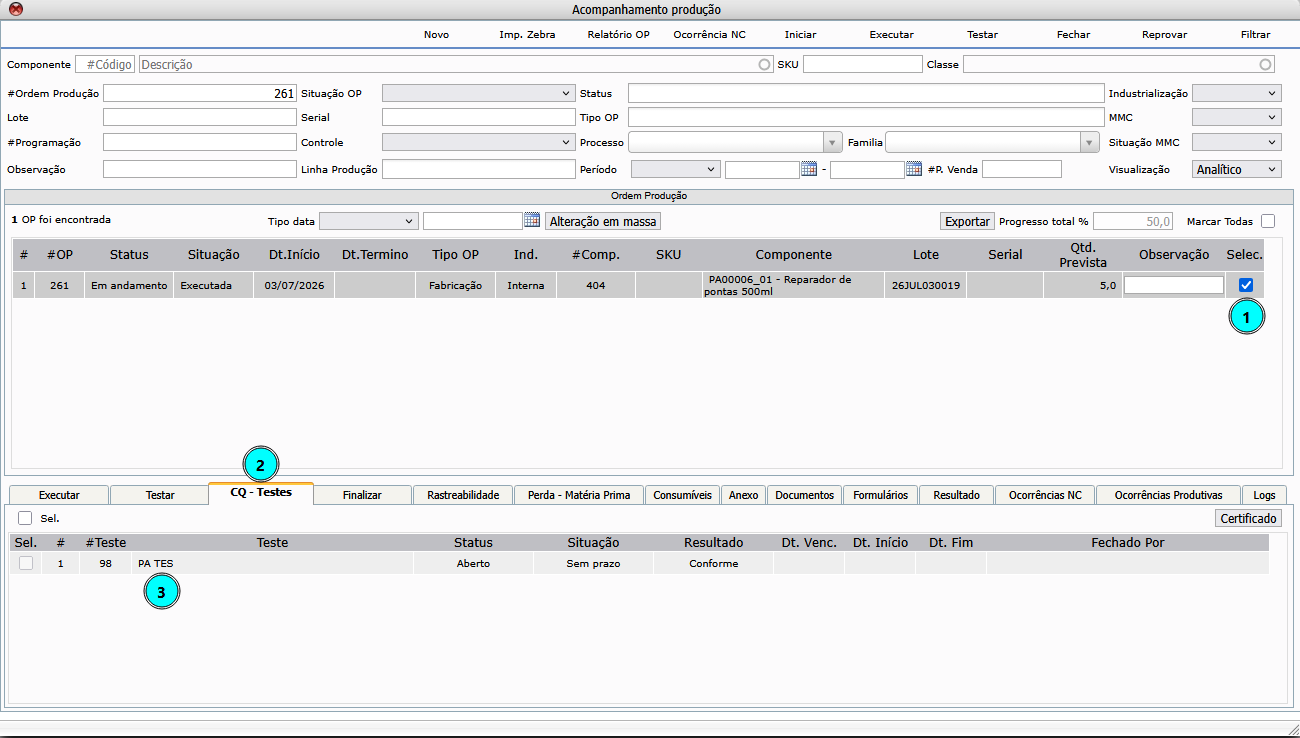
Para visualizar o teste vinculado, deve seguir os passos:
- Selecione a OP.
- Selecione aba CQ – Testes.
- Clique no teste.
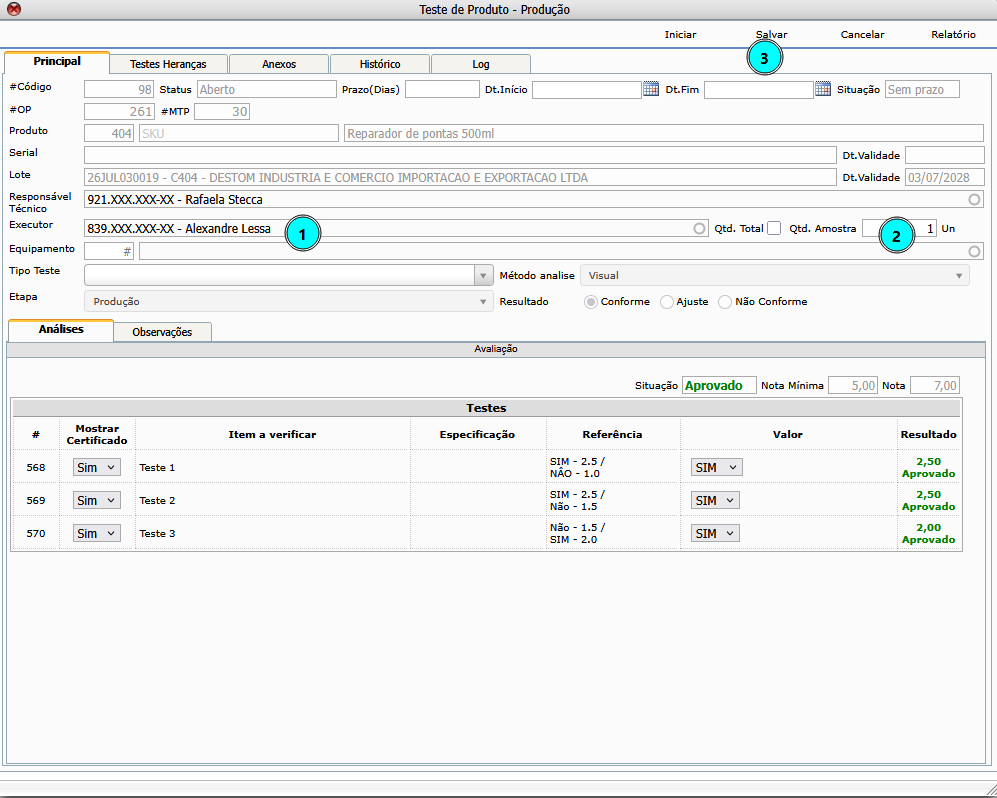
Para realizar o teste vinculado, deve seguir os passos:
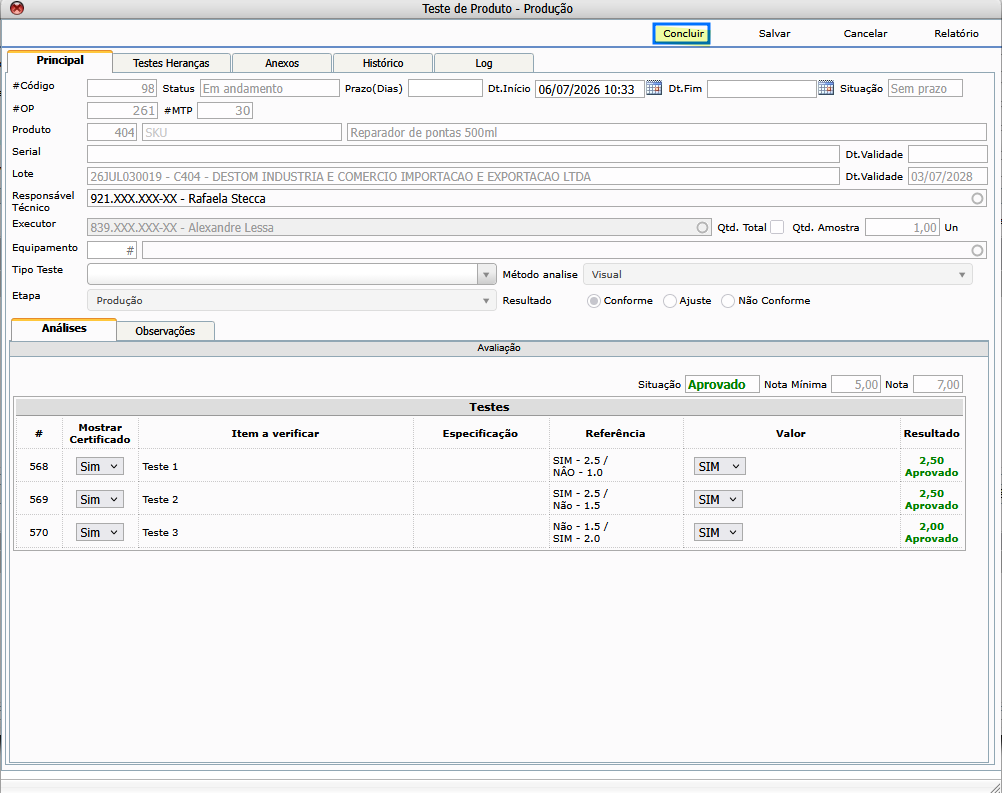
- Informe o executor.
- Informe a quantidade de amostra.
- Clique em salvar
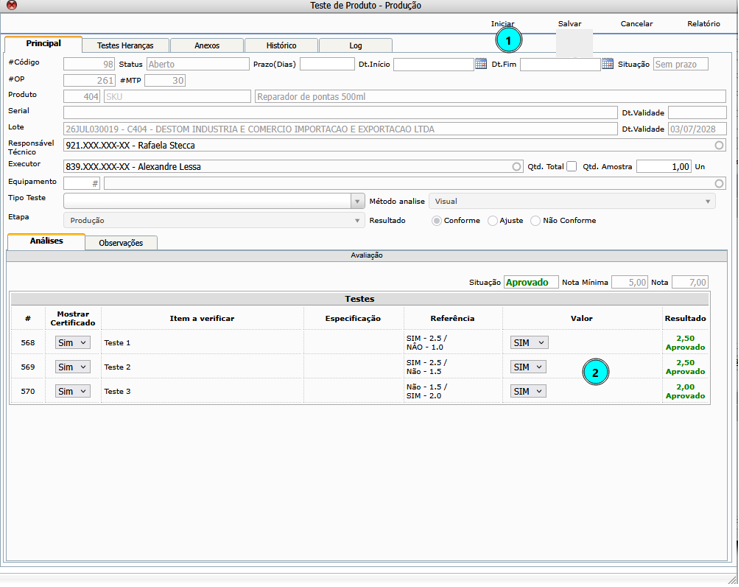
Em seguida, deve seguir os passos:
- Clique em iniciar
- Responda a avaliação
Após responder a avaliação, clique em concluir
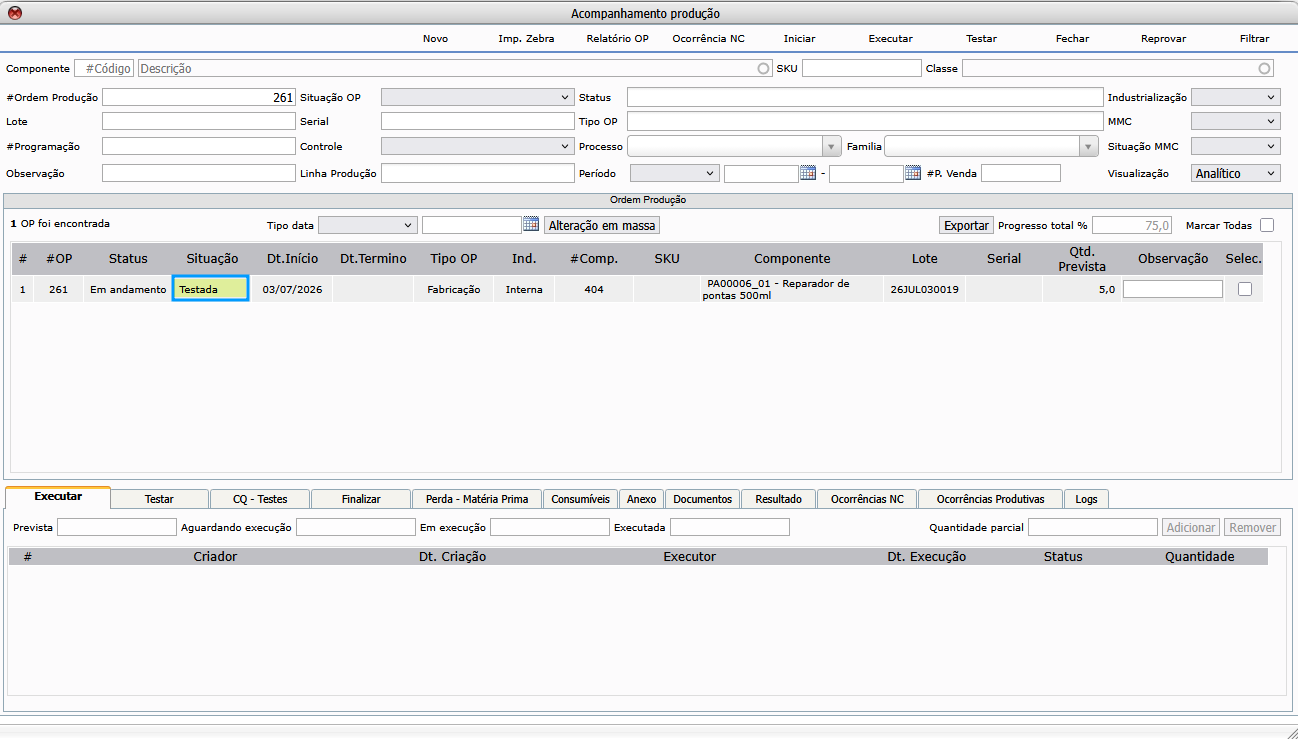
Após testar, o status da OP continua em andamento, mas a situação da OP é alterada de executada para testada.
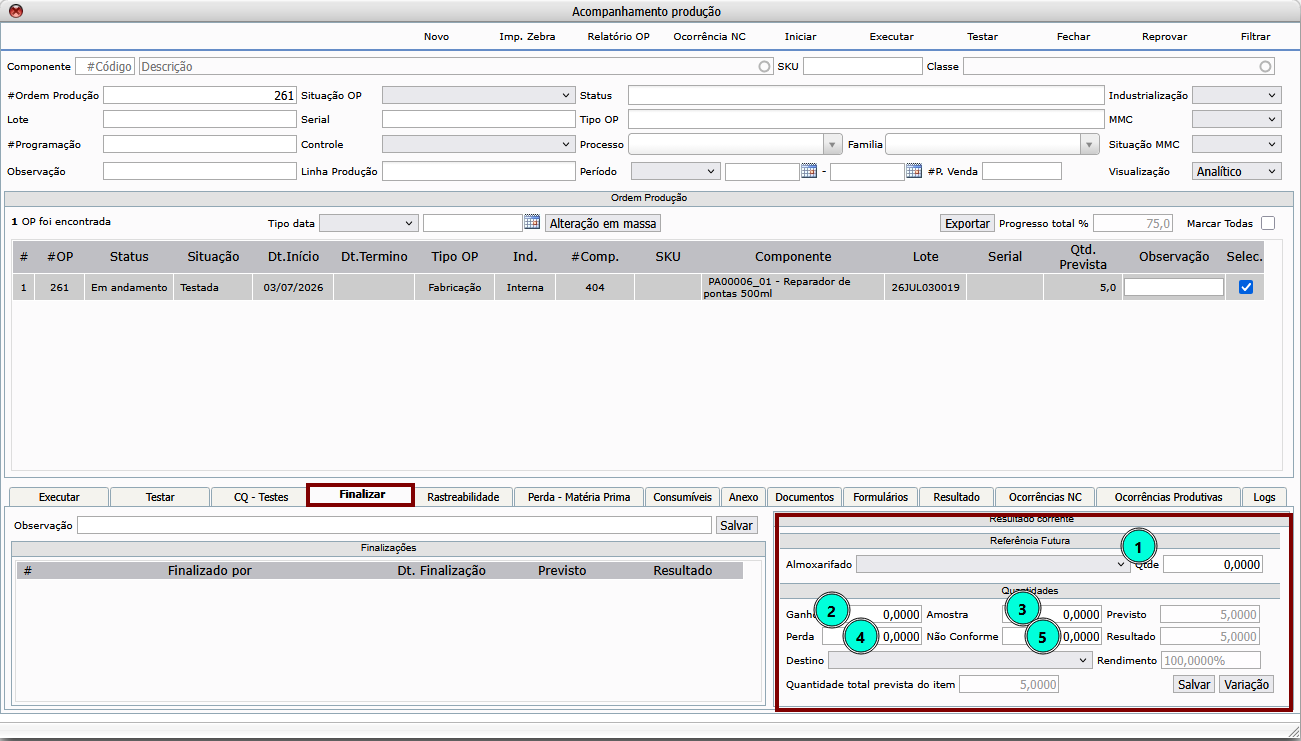
Após testar a Ordem de Produção, o sistema já deixa a aba “Finalizar” selecionada, onde pode ser inseridas informações sobre o processo produtivo.
- Referência futura.
- Ganho.
- Amostra.
- Perda.
- Não conforme.
Referência Futura
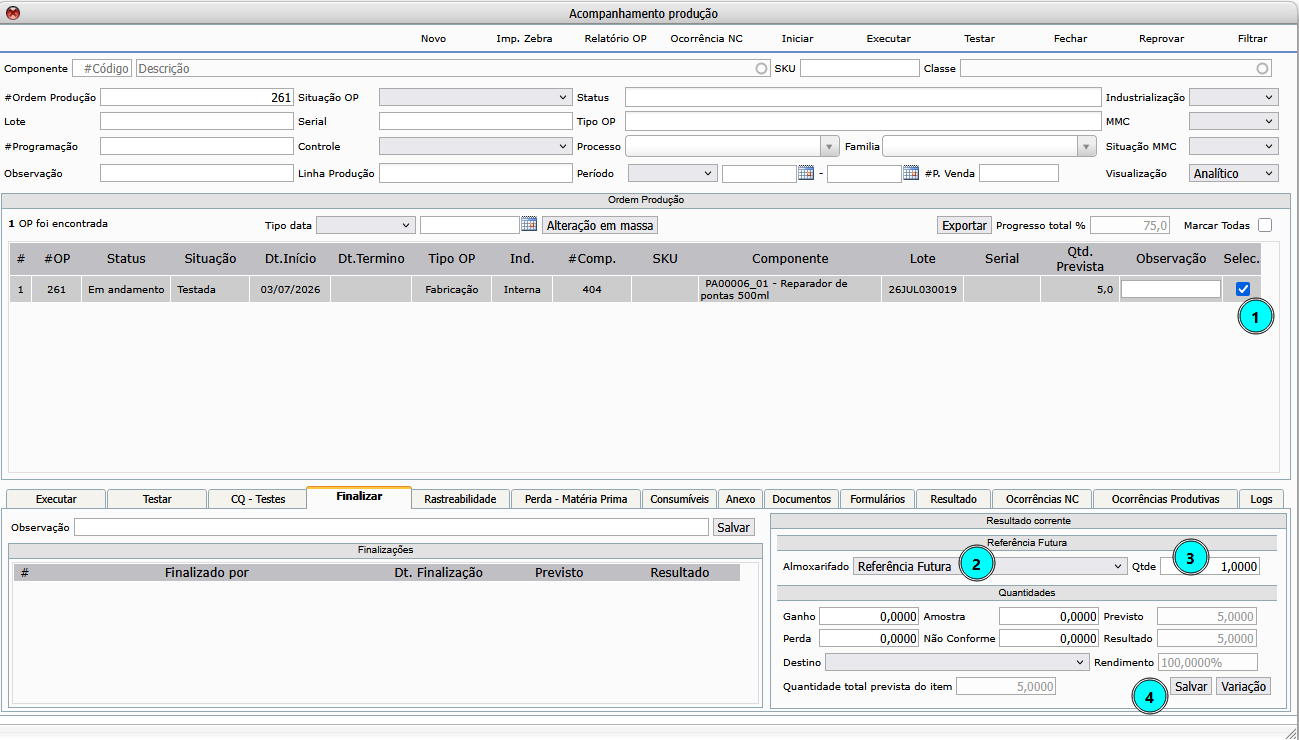
Para informar a referência futura, deve seguir os passos:
- Selecione a OP desejada.
- Selecione o almoxarifado.
- Informe a quantidade.
- Clique em salvar.
Será gerada uma movimentação de entrada para alocação da referência futura no almoxarifado selecionado.
Perda, Ganho ou Amostra
Para informar perda, ganho ou amostra, deve seguir os passos:
- Selecione a OP.
- Identifique o campo desejado: Perda – Ganho – Amostra.
- Informe a quantidade.
- Clique em salvar.
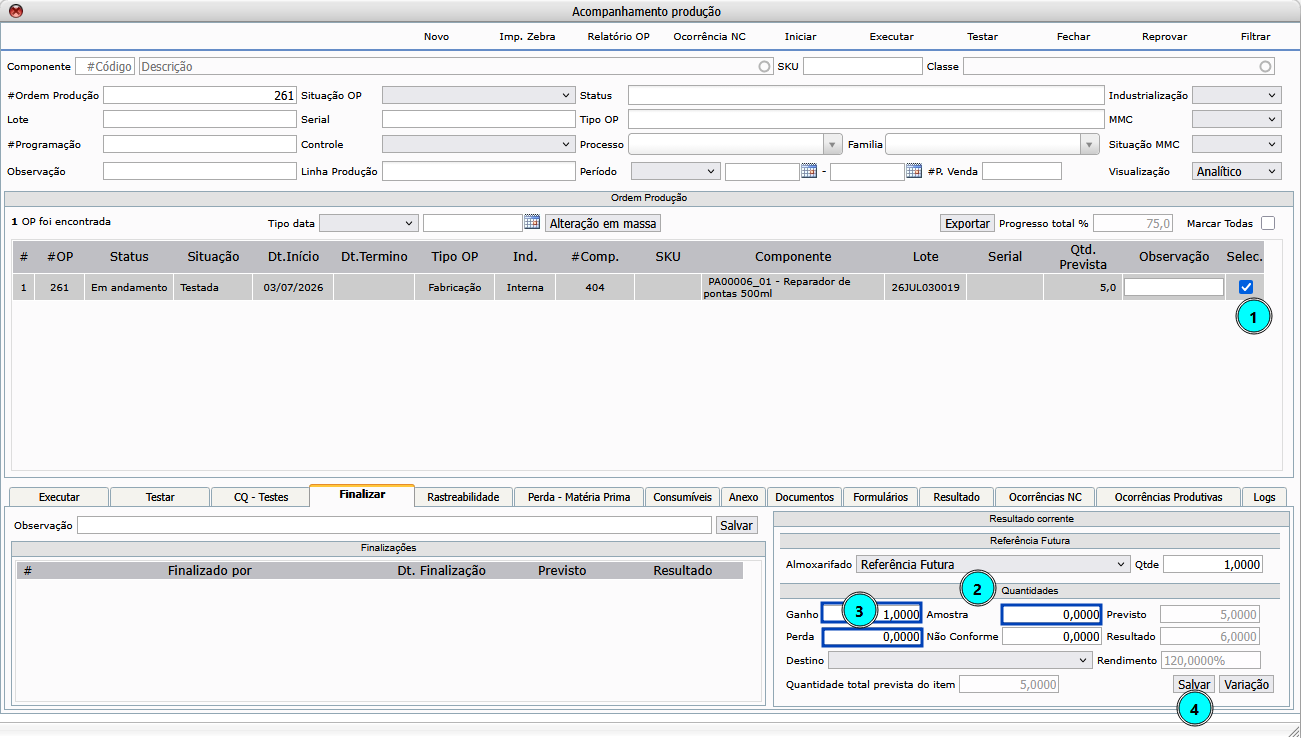
O sistema gerará a movimentação de entrada do produto final considerando a perda ou o ganho informado.
No caso de amostra, o sistema não gerará movimentação específica para alocação da amostra. Na prática, o sistema considera a amostra como uma perda.
Observação
No sistema, a quantidade de amostra corresponde à quantidade de material que foi utilizada como amostra durante o processo de produção.
Como essa quantidade foi consumida para testes ou análises e não ficará disponível para venda ou utilização, o sistema gera automaticamente uma **movimentação de descarte**.
Por esse motivo, essa quantidade **não é adicionada ao estoque** do produto acabado.
Variação de matéria-prima
Para registrar diferença entre a quantidade prevista e a quantidade real de matéria-prima utilizada, deve seguir os passos:
- Selecione a OP desejada.
- Selecione a aba finalizar.
- Clique em variação.
Observações:
A variação pode ser feita em qualquer momento após a inicialização da OP e antes do fechamento.
A variação somente pode ser informada quando estiver prevista na árvore do componente a ser produzido.
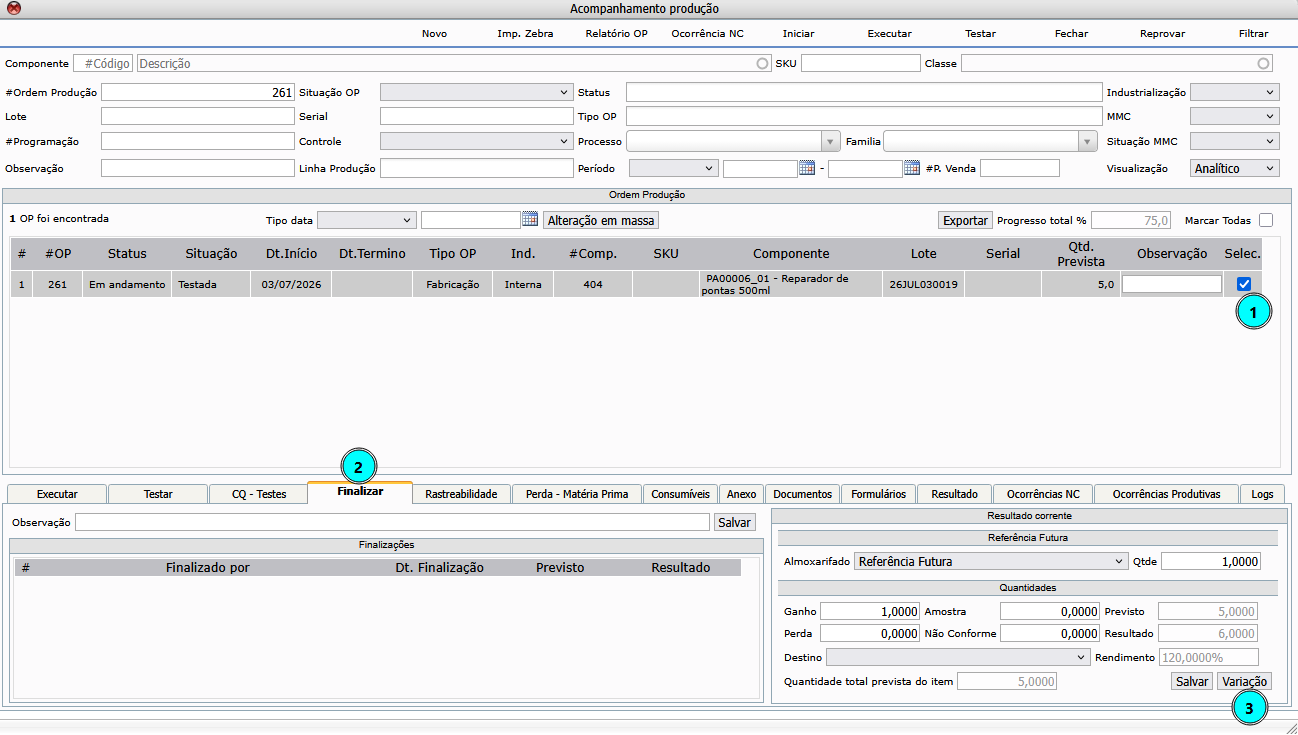
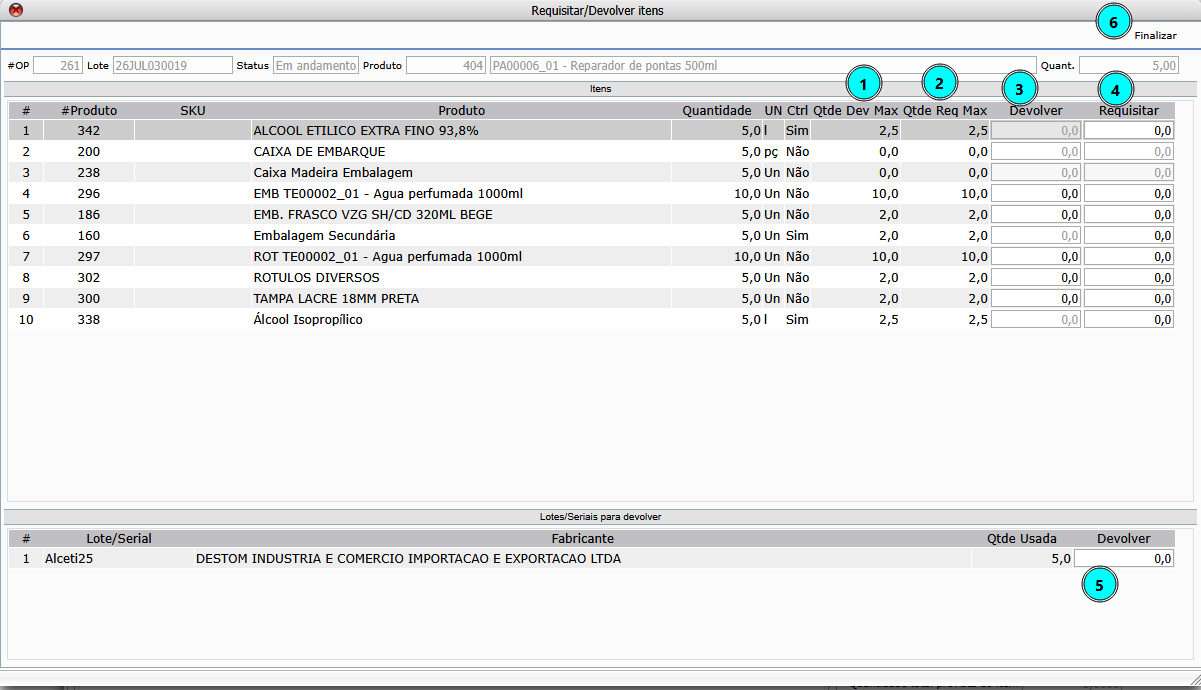
Na tela Requisitar/Devolver itens, deve seguir os passos:
- Verifique a quantidade máxima disponível para devolução.
- Verifique a quantidade máxima disponível para requisição adicional.
- Informe a quantidade a devolver, quando houver sobra de matéria-prima.
- Informe a quantidade a requisitar, quando for necessário usar mais matéria-prima na produção.
- Se o material for controlado por lote, informe as quantidades no campo Lotes/Seriais.
- Após inserir a variação, clique em Finalizar.
Será gerada movimentação de entrada e/ou saída complementar, de acordo com o que for lançado na variação.
Observação:
Sistema só vai permitir finalizar a OP, somente após a baixa da movimentação gerada na variação.
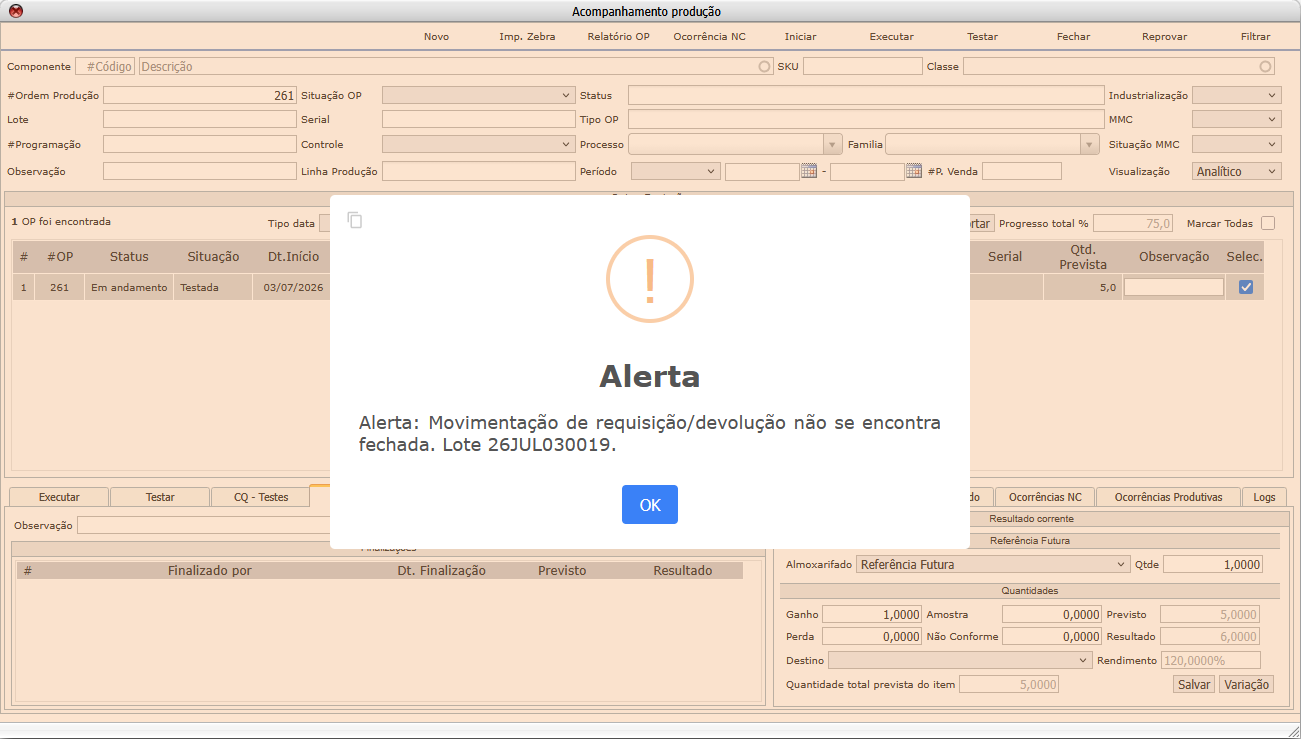
Baixa movimentação gerada na variação
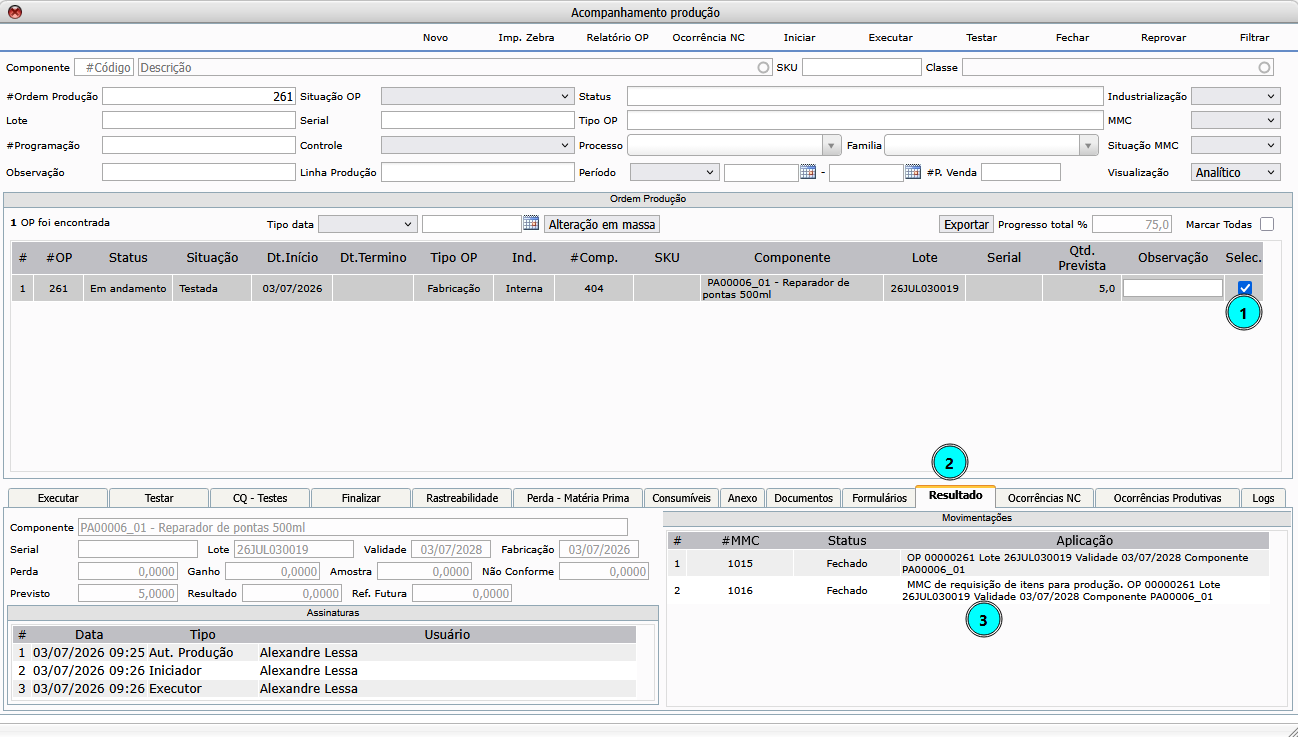
Para realizar a baixa da movimentação, deve seguir os passos:
- Selecione a OP desejada.
- Selecione a aba resultado
- Selecione a movimentação referente a entrada e/ou saída
O sistema vai abrir a tela de baixa de movimentação
Fechar Ordem de Produção
Para aprovar a OP e gerar a movimentação de entrada do produto acabado no estoque, deve seguir os passos:
- Selecione a OP desejada.
- Clique em fechar.
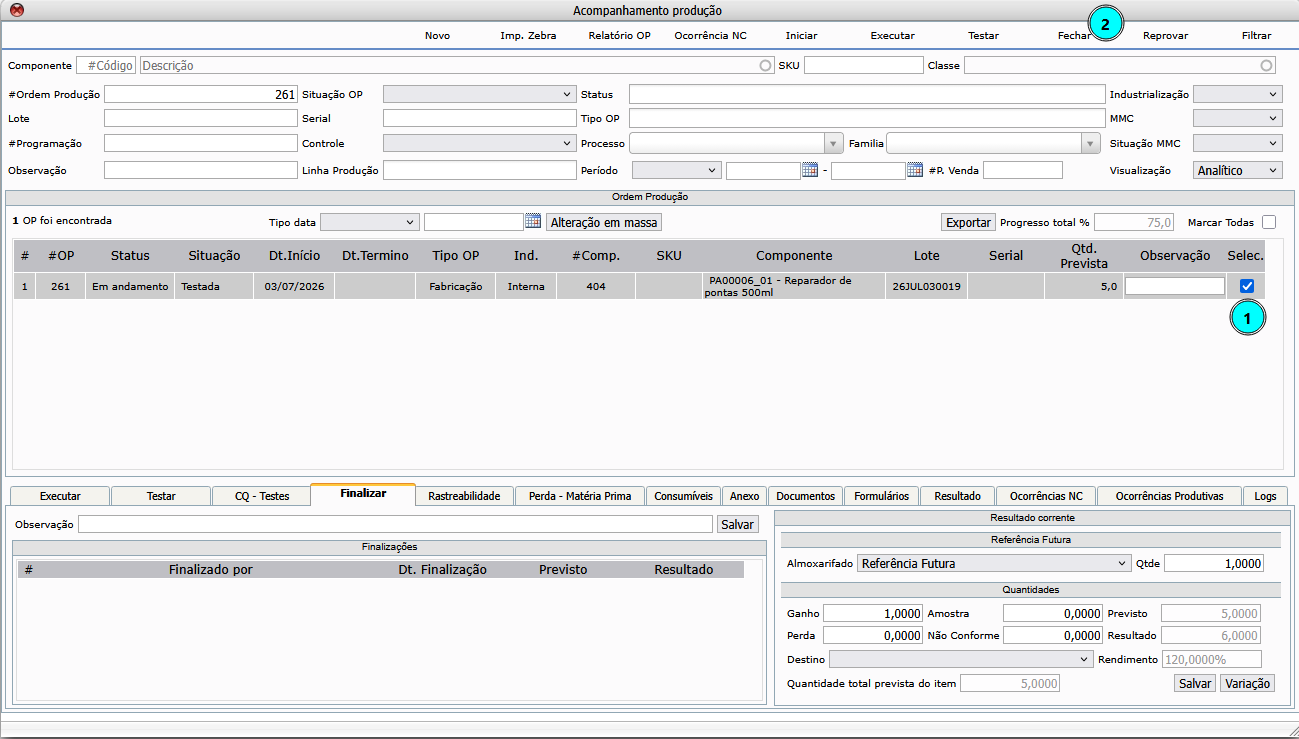
Após fechar, o status da OP altera para fechado e a situação da OP é alterada de testada para aprovada
ABAS AUXILIARES
Nas abas auxiliares pode realizar consultas ou inserir informações conforme o andamento das fases:
- Aba Rastreabilidade
- Aba Perda – Matéria prima
- Aba Consumíveis
- Aba Anexo
- Aba Documentos
- Aba Formulários
- Aba Resultado
- Aba Ocorrências NC
- Aba Ocorrências Produtivas
- Aba Logs
ABA RASTREABILIDADE
A aba Rastreabilidade permite consultar as informações dos itens controlados utilizados no produto.
Nessa aba, o usuário poderá visualizar informações como:
- Serial/Lote.
- Data de validade.
- Data de fabricação.
- Demais informações de controle vinculadas ao item.
Para visualizar, deve seguir os passos:
- Acessar a aba Rastreabilidade.
- Consulte os dados dos itens controlados utilizados na Ordem de Produção.
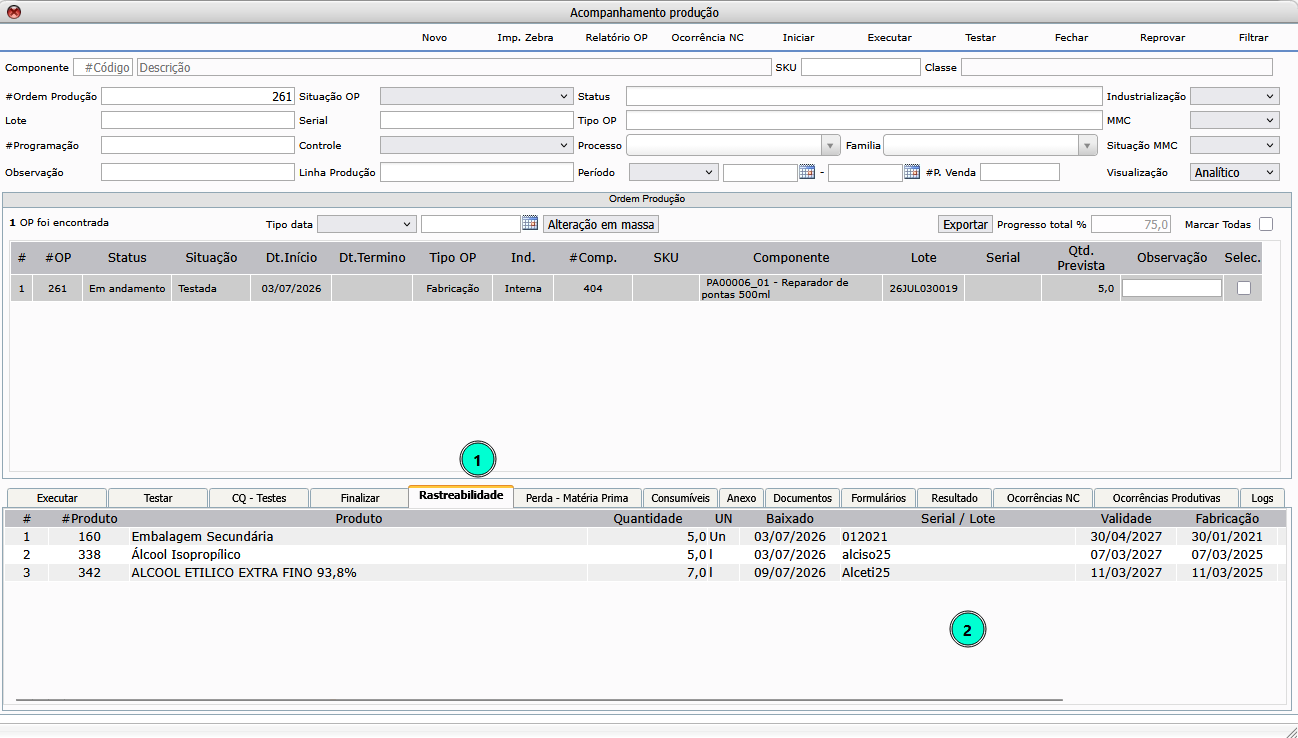
Observação:
As informações de rastreabilidade são utilizadas para controle, auditoria e acompanhamento dos itens aplicados ao processo produtivo.
ABA PERDA DE MATÉRIA-PRIMA
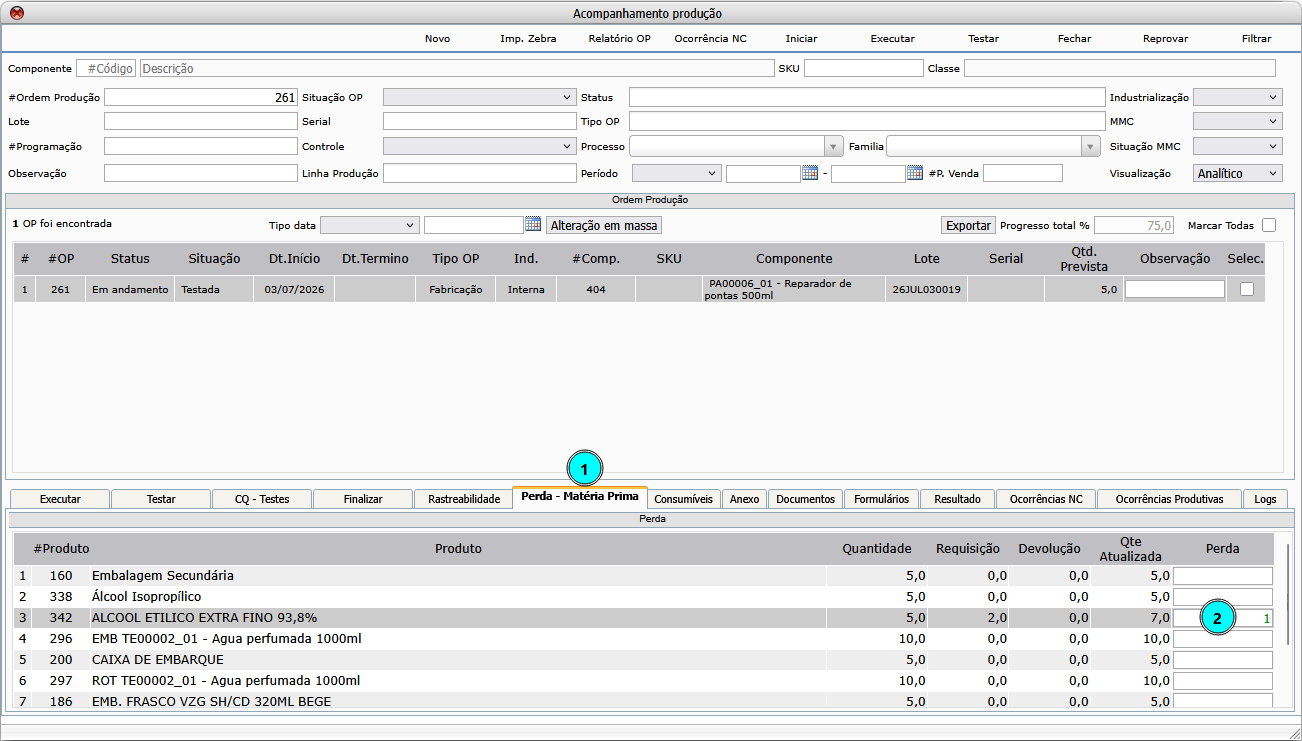
A aba Perda – Matéria-Prima deve ser utilizada para registrar perdas ocorridas durante o processo produtivo, como falhas no processo, manuseio inadequado ou outras ocorrências operacionais.
Observação:
As perdas registradas impactam o consumo e os custos da Ordem de Produção.
Para registrar a perda de matéria-prima:
- Acesse a aba Perda – Matéria-Prima.
- Informe a quantidade referente à perda.
ABA CONSUMÍVEIS
Na aba consumíveis, o usuário pode informar itens que não fazem parte da estrutura, mas que podem usar durante o processo.
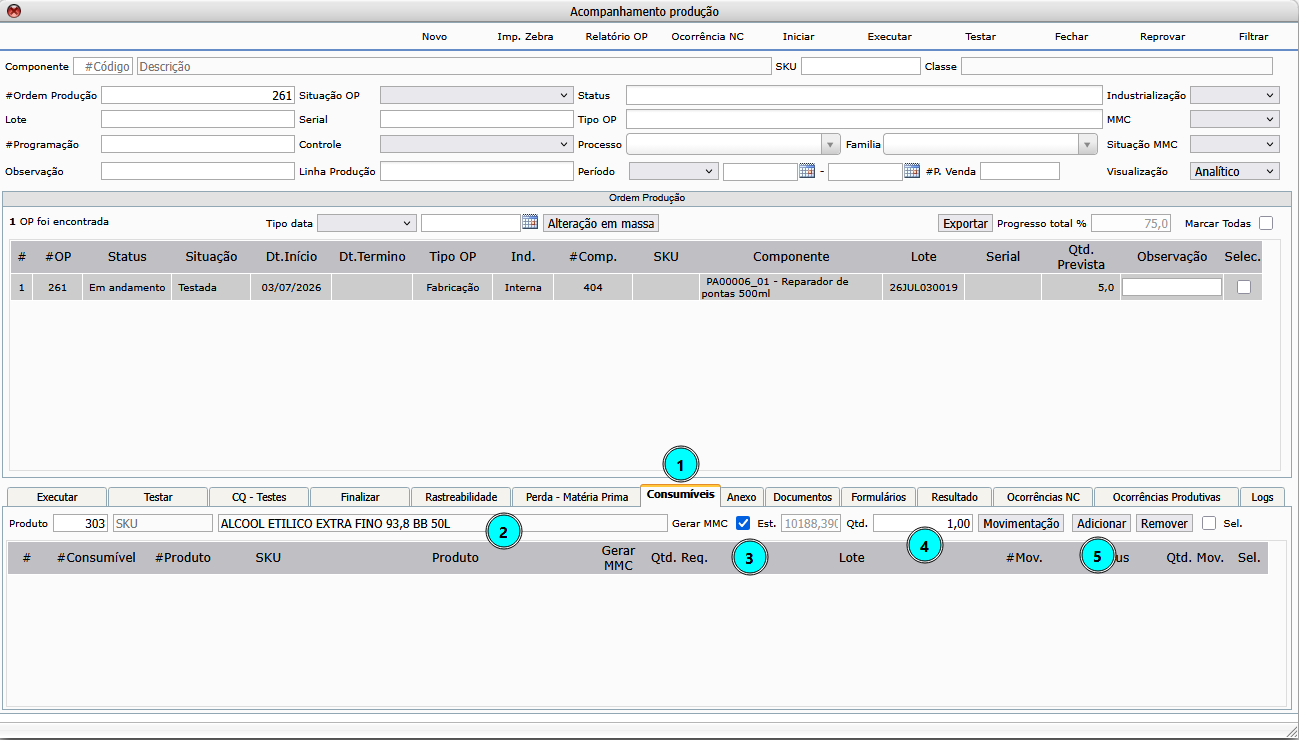
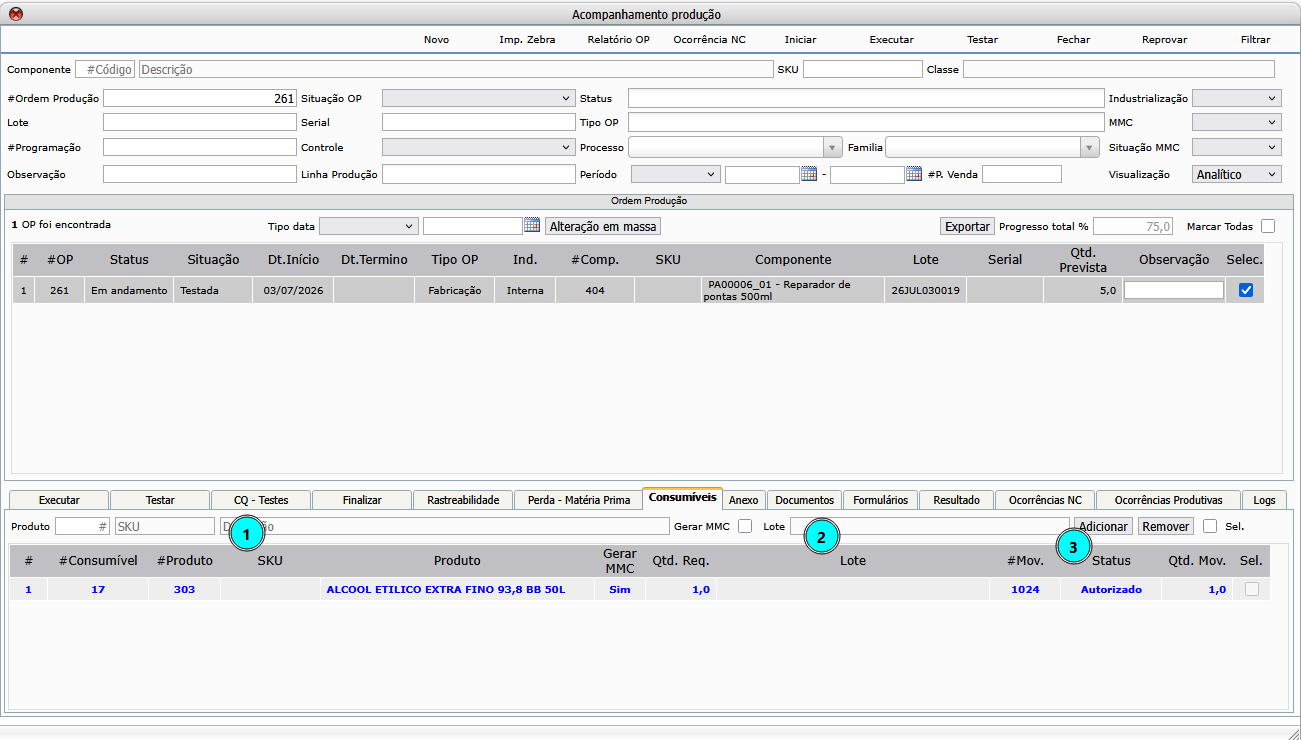
Ao informar os consumíveis, é necessário determinar se o sistema deve gerar uma movimentação ou não, se não houver a necessidade de gerar a mmc, o sistema abrirá um box para informar o lote correspondente.
Para solicitar itens consumíveis gerando movimentação, deve:
- Acesse a aba Consumíveis
- Informar o item
- Selecionar box MMC
- Informar a quantidade
- Dar um clique em adicionar
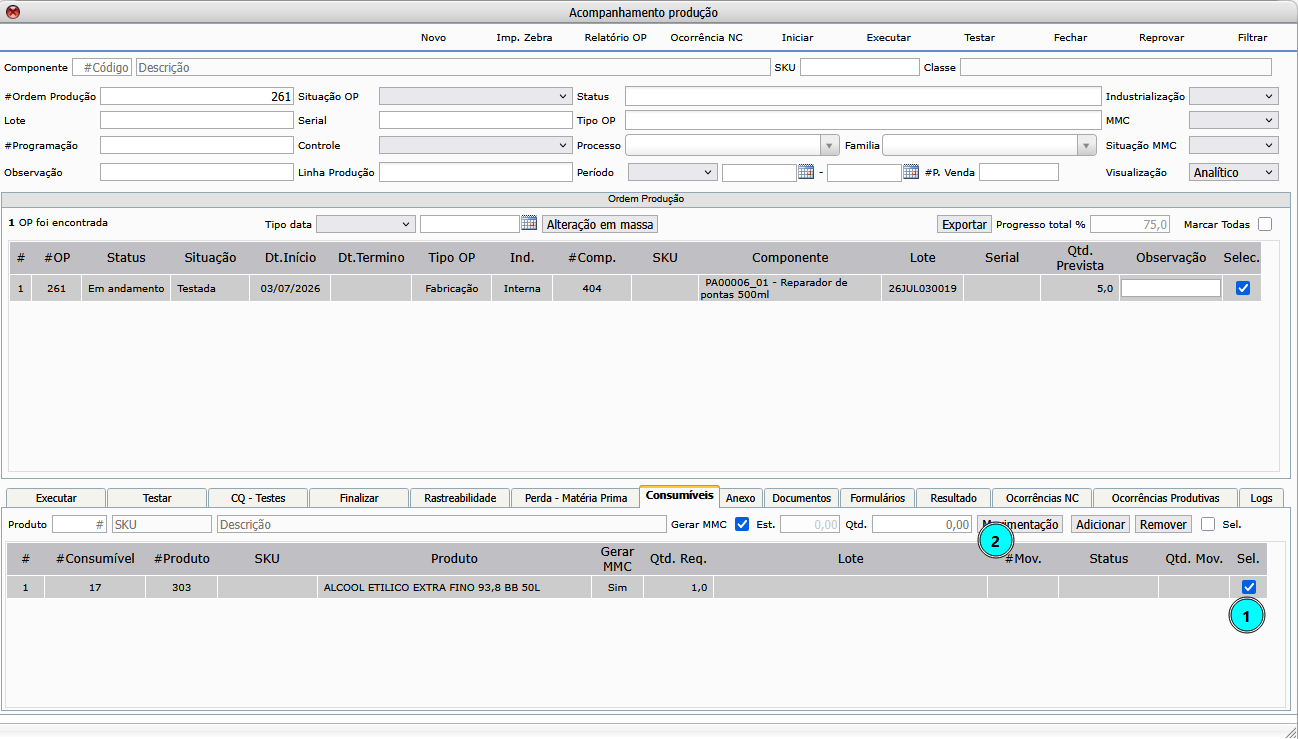
Em seguida, deve selecionar o item e dar um clique em movimentação
- Selecionar item
- Dar um clique em movimentação
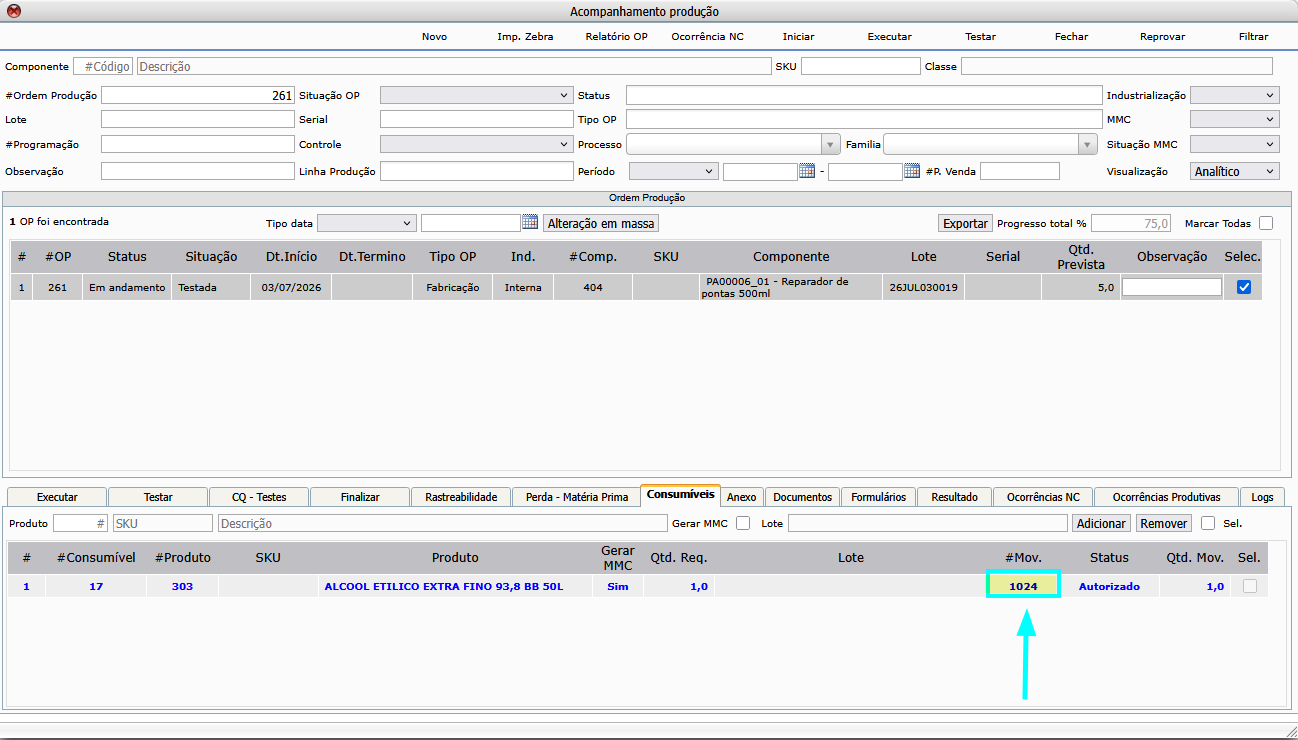
Em seguida, o usuário deve dar um clique no número da movimentação para realizar o processo de baixa
Observação:
Para remover o item após gerar a movimentação, deve cancelar a movimentação na tela de cadastro de movimentação (Logística – Movimentação – Cadastro) e depois remover na aba consumíveis.
Para solicitar itens consumíveis sem movimentação, deve seguir os passos:
- Informar o item
- Informar o lote
- Dar um clique em adicionar
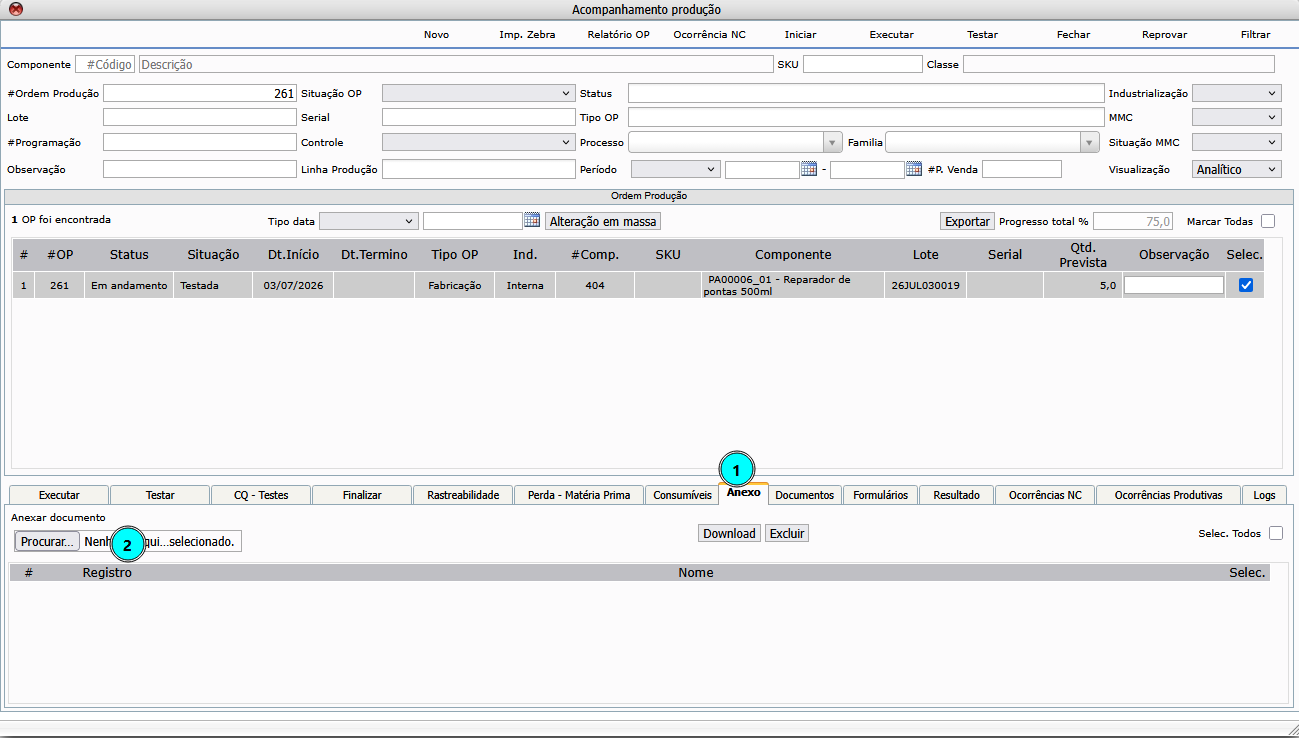
ABA ANEXO
Na aba anexo, o usuário pode anexar registros ao processo, tipo fotos, POPs, etc…
- Aba anexo
- Escolher arquivos
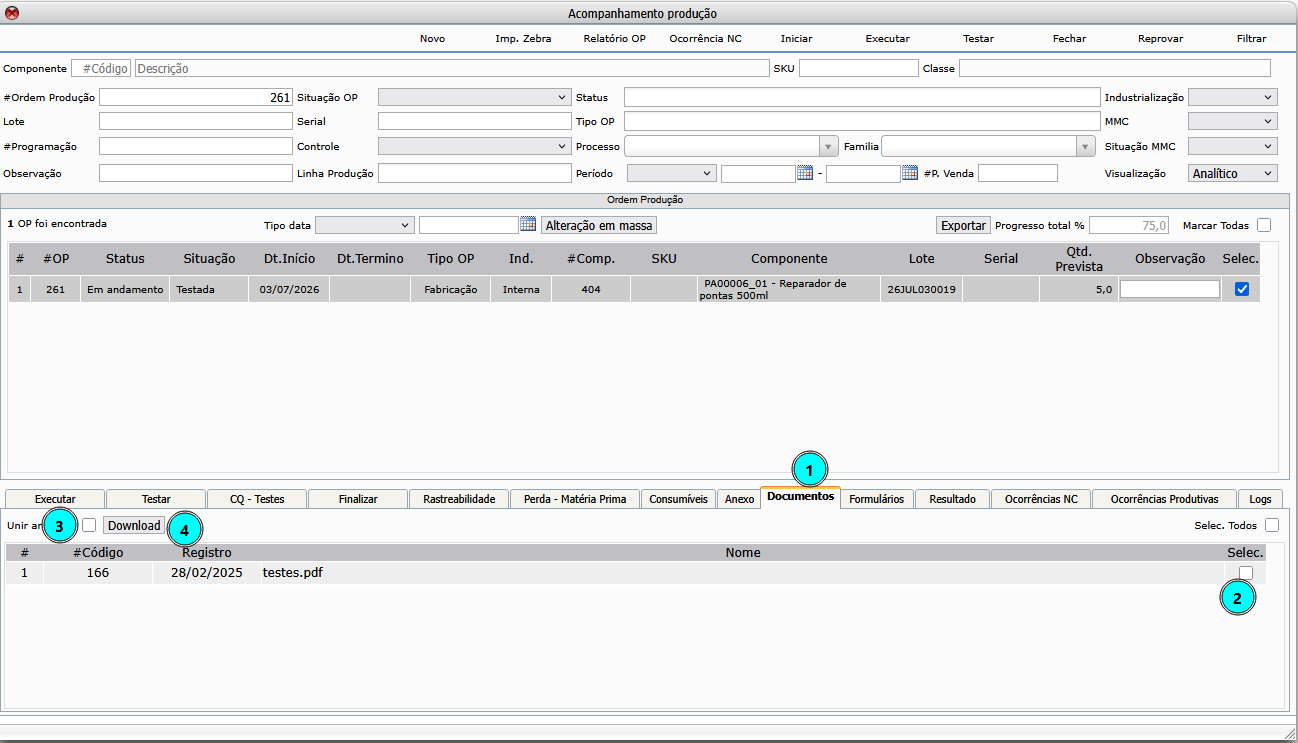
ABA DOCUMENTOS
A aba Documentos permite consultar documentos vinculados à Ordem de Produção ou ao processo produtivo.
Para visualizar documentos adicionados no RMP do produto:
- Acesse a aba Documentos.
- Selecione documentos desejado.
- Unir arquivos (caso aplicável)
- Clique em download.
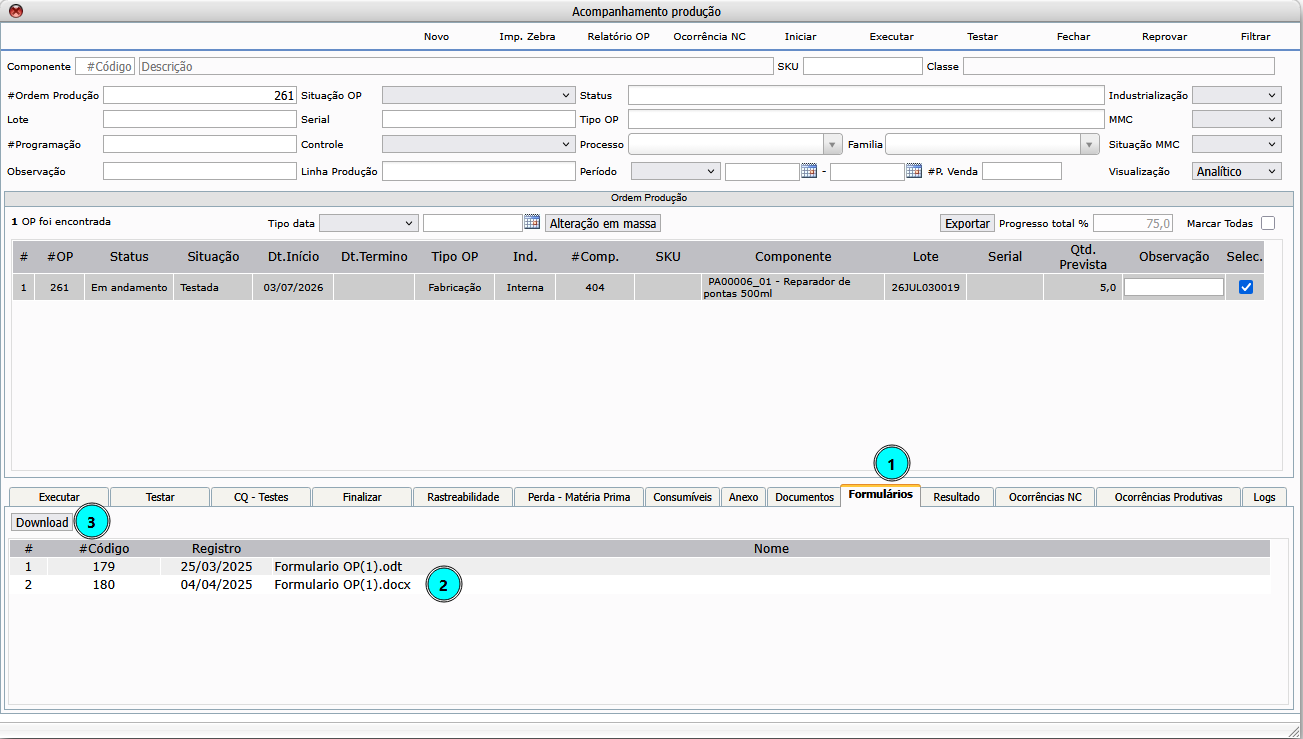
ABA FORMULÁRIOS
A aba Formulários permite consultar formulários vinculados à Ordem de Produção ou ao processo produtivo.
Para visualizar formulários adicionados no RMP do produto:
- Acesse a aba Formulários.
- Selecione formulário desejado.
- Clique em download.
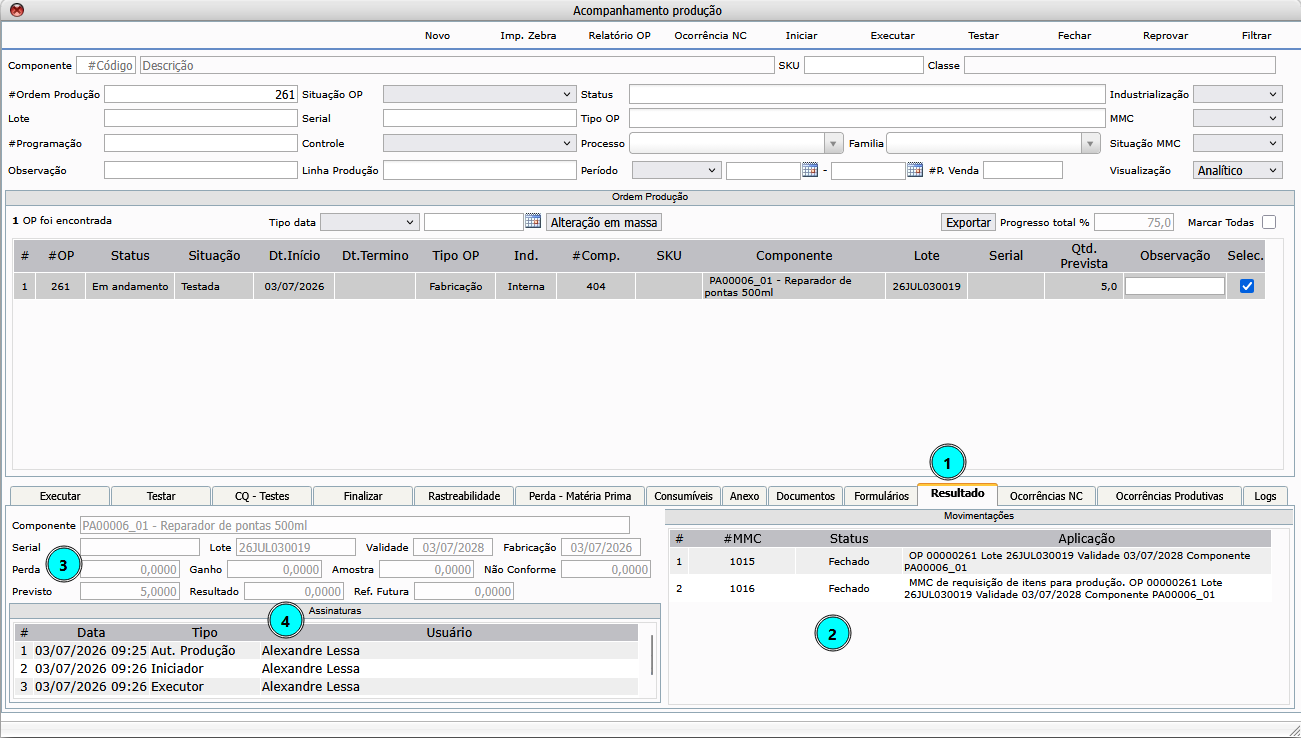
ABA RESULTADO
Na aba resultado, o usuário tem uma visão consolidada das informações finais do processo produtivo.
- Acesse a aba Resultado.
- Movimentações: Saídas e Entradas.
- Dados da produção: Amostra – Ganho – Perda.
- Assinaturas: Responsável por cada processo
ABA OCORRÊNCIAS NC
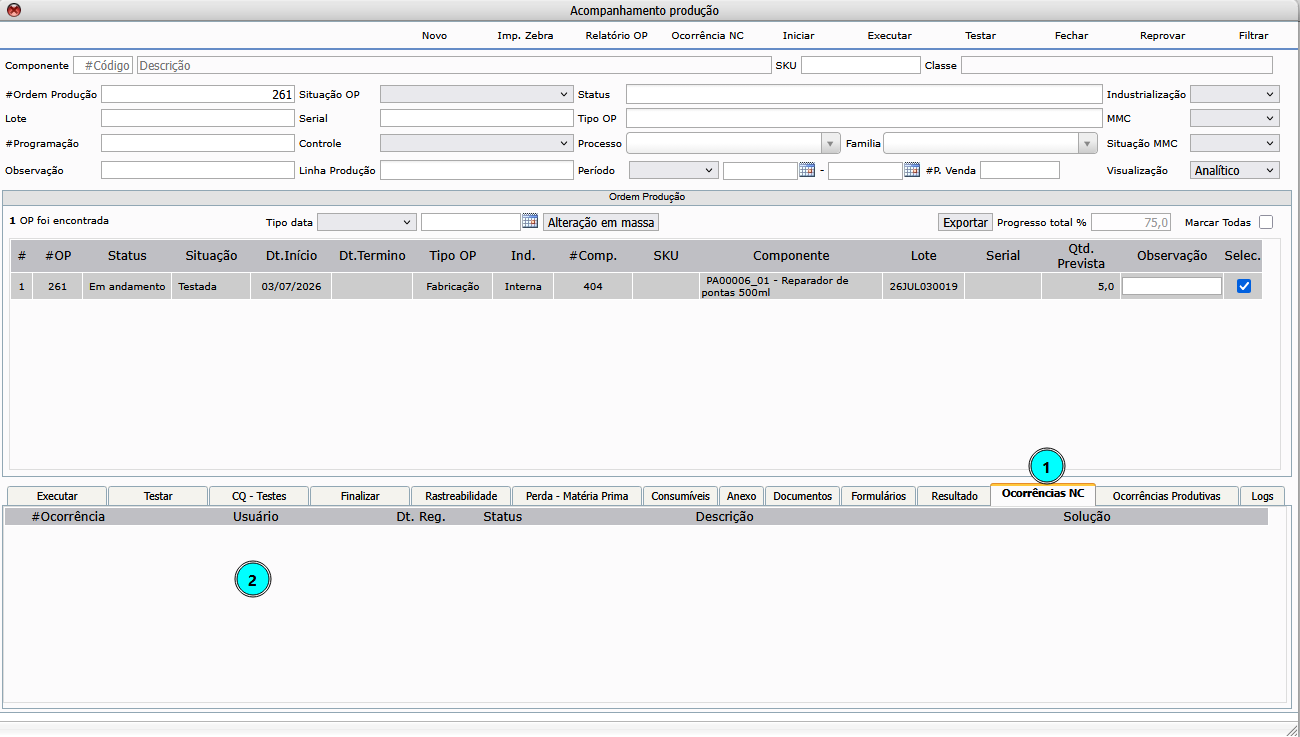
Na aba Ocorrências NC, o usuário pode visualizar uma não conformidade que foi gerada relacionada a OP
Para visualizar se há NC, deve seguir os passos:
- Acesse a aba ocorrência NC
- Campo registro de NC
ABA OCORRÊNCIA PRODUTIVA
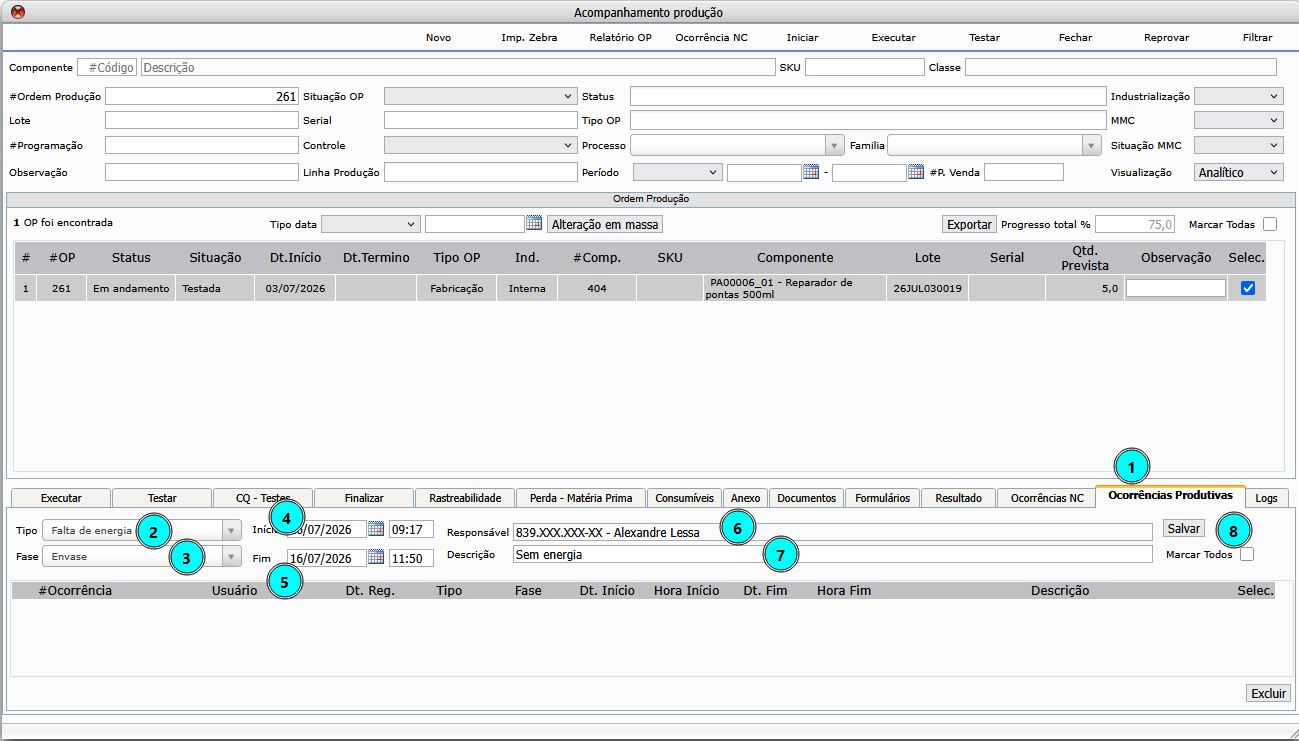
Na aba ocorrência produtiva, o usuário pode informar os eventos que ocorreram durante o processo produtivo que ocasionaram uma pausa e/ou parada do processo de produção.
Para registrar uma ocorrência, deve informar:
- Aba ocorrência produtiva
- Tipo de ocorrência
- Em qual fase ocorreu
- Início (data e hora)
- Fim (data e hora)
- Responsável
- Descrição da ocorrência
- Dar um clique em salvar
ABA LOGS
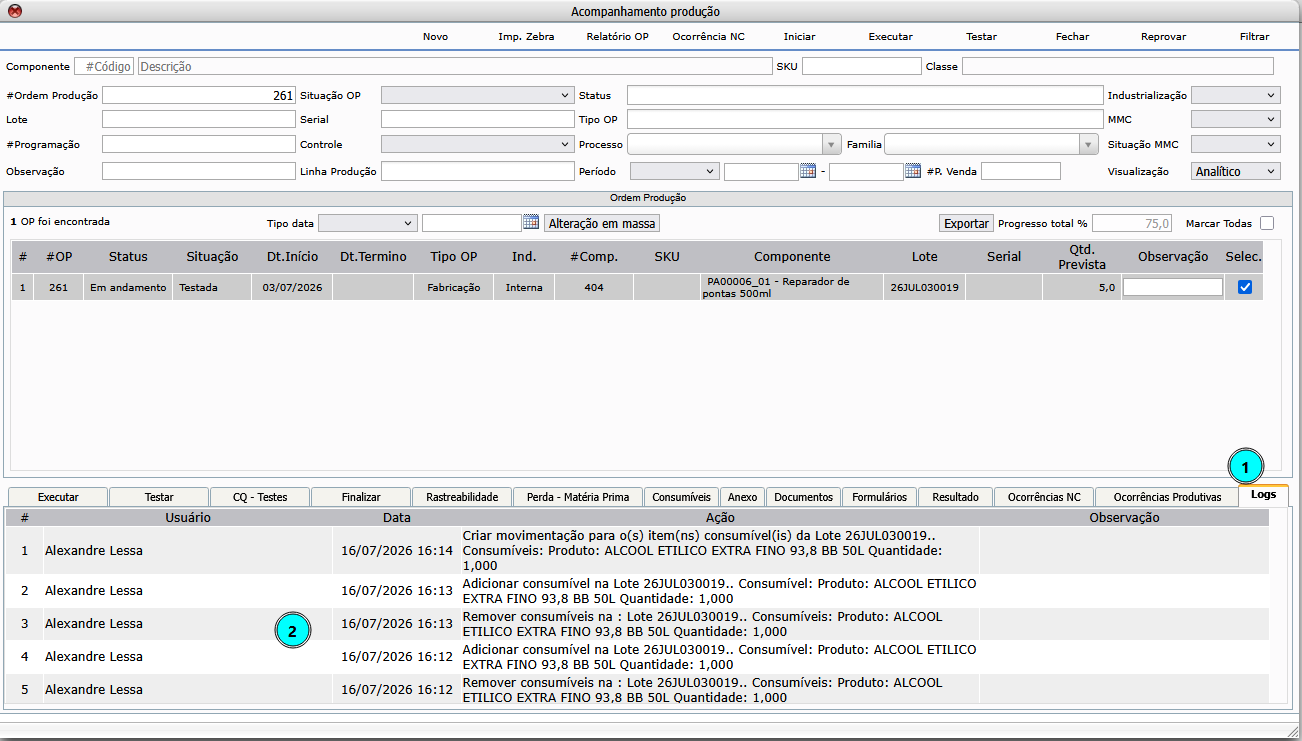
Na aba logs, pode visualizar todos os registros do processo produtivo, como:
- Responsável.
- Data e hora da ação.
- Ação executada.
Para visualizar os registros, deve seguir os passos:
- Acesse a aba logs.
- Visualize os registros.
Este documento pertence à Fluxis. É proibida a reprodução parcial ou total deste documento sem a autorização.