
Procure na base do Fluxis
15 – Controle de Importação
Controle de Importações
A tela de Controle de Importações foi desenvolvida para que os usuários tenham um maior controle das suas importações, desde o início do processo, e não somente após o cadastro da NFe, quando os produtos já estão na empresa, meses após o início do processo de importação.
Outra vantagem é o controle, no Fluxis, de todo o trâmite da importação: Desde a efetivação da compra até o seu recebimento, passando pela saída da mercadoria do fornecedor, chegada no porto, bem como suas previsões.
Para acessar a tela de Controle de Importações, o usuário deve seguir os seguintes procedimentos:
- Acessar o menu: Logística → Compras → Importações → Cadastro
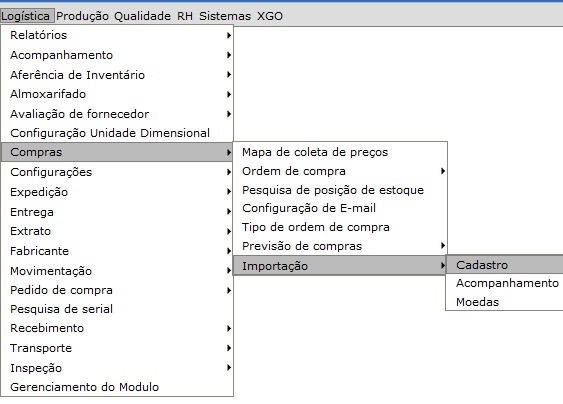
- Segue abaixo a tela de Controle de Importações:
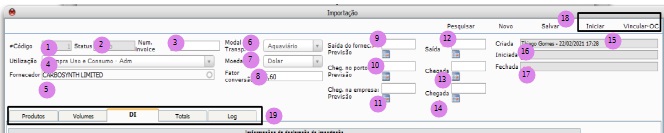
- O campo Código, conforme item 1 da imagem acima, representa o Código de Controle Fluxis da importação selecionada.
- O campo Status, conforme item 2 da imagem acima, mostra o status da importação selecionada.
- O campo Num. Invoice, conforme item 3 da imagem acima, é onde o usuário cadastra o número da Invoice referente à importação. Ps.: Invoice – documento emitido pelo exportador, ou seja, o fornecedor de mercadoria. Nele consta dados sobre o produto, incluindo valor, condição de pagamento, quantidade de produtos e local do embarque.
- O campo Utilização, conforme item 4 da imagem acima, é onde o usuário seleciona a utilização a ser usada no processo de importação.
- O campo Fornecedor, conforme item 5 da imagem acima, é onde o usuário seleciona o seu fornecedor. Lembrando que, para conseguir selecionar o fornecedor, a entidade deve estar Ativa e marcada como fornecedor e estrangeiro.
- No campo Modal Transporte, conforme item 6 da imagem acima, o usuário seleciona a modalidade de transporte da importação: Rodoviário, Aéreo, Aquaviário, Dutoviário ou Multimodal.
- O campo Moeda, conforme item 7 da imagem acima, é onde o usuário seleciona a moeda utilizada na compra.
- O campo Fator Conversão, conforme item 8 da imagem acima, é o valor da moeda em relação ao valor que será pago pela empresa. Na maioria das vezes, é o valor da moeda em relação ao Real (R$).
- O campo Saída do Fornecedor Previsão, conforme item 9 da imagem acima, é a data prevista da saída dos produtos do exportador.
- O campo Chegada no Porto Previsão, conforme item 10 da imagem acima, é a data prevista de chegada dos produtos no porto
- O campo Chegada na empresa Previsão, conforme item 11 da imagem acima, é a previsão de chegada do produto na empresa.
- Os campos Saída (item 12), Chegada(item 13) e Chegada (item 14) são as datas reais em que ocorreram os fatos descritos nos 3 itens anteriores.
- O campo Criada, conforme item 15 da imagem acima, mostra o usuário responsável pelo cadastro inicial da importação selecionada.
- O campo Iniciada, conforme item 16 da imagem acima, mostra o usuário responsável por dar início ao processo de importação.
- O campo Fechada, conforme item 17 da imagem acima, mostra o usuário responsável pela finalização do processo de importação selecionado.
- Botões Iniciar e Vincular OC (item 18):
- Iniciar
Representa o início do processo de importação. Dessa forma, o usuário pode fazer todo o cadastro do processo em um momento, para depois iniciar o processo.Dessa forma, as datas de registro e de início ficam registradas corretamente.Só é possível iniciar o processo de importação após vincular uma OC. - Vincular OC
No processo de importação só é possível inserir produtos a partir de uma Ordem de Compra autorizada, feita para um fornecedor estrangeiro. Diante disso, O botão Vincular OC tem a função de inserir os produtos de uma OC em uma importação.
- Iniciar
- Abas Produtos, Volumes, DI, Totais e Log
- Produtos
Após vincular uma Ordem de Compra a uma importação, a aba produtos fica da seguinte forma:

Com os produtos já vinculados na importação, o usuário deve inserir as taxas e impostos para cada um dos produtos do processo. Para isso, basta clicar no produto (o código dele ficará destacado no campo item), inserir os valores e depois clicar em Salvar. - Volumes
Na aba volumes, o usuário deve inserir os volumes previstos para o transporte. A quantidade, espécie e peso (Líquido e Bruto).
 Podem ser inseridos quantos volumes forem necessários.
- DI
Na aba DI o usuário deve inserir todas as informações referente à DI da importação:
- O campo Forma Importação, conforme item 1 da imagem acima, é onde o usuário seleciona a forma de importação: Por conta Própria, por cona e ordem ou por encomenda.
- O campo Número DI, conforme item 2 da imagem acima, é onde o usuário cadastro o número da DI (Declaração de importação).
- O campo Número LI, conforme item 3 da imagem acima, e onde o usuário insere o número da Licença de importação do processo.
- O campo Dt.Diferimento LI, conforme item 14 da imagem acima, é onde o usuário cadastra a data em que a licença de importação foi diferida.
- O campo Referencia Processo, conforme item 5 da imagem acima, é onde o usuário cadastra o código do processo da DI.
- O campo AFRIMM, conforme item 6 da imagem acima é onde o usuário coloca a taxa de Adicional ao Frete para Renovação da Marinha Mercante, no caso de haver a taxa.
- O campo Canal Parametrização, conforme item 7 da imagem acima, é onde o usuário seleciona o canal de parametrização da importação: Amarelo, Cinza, Verde ou Vermelho.
- O campo Inconterms, conforme item 8 da imagem acima, é onde o usuário seleciona o termo de importação utilizado no processo.
- O campo UF Desembarque, conforme item 9 da imagem acima, é onde o usuário seleciona o estado onde a mercadoria vai desembarcar.
- O campo UF. Desembaraço, conforme item 10 da imagem acima, é onde o usuário seleciona o estado em que srá realizado o desembaraço.
- O campo Local Desembaraço, conforme item 11 da imagem acima, é onde o usuário cadastra o local onde foi feito o desembaraço.
- Totais
Aba onde são somados todos os valores lançados na aba Produtos. Essa aba não pode ser editada.
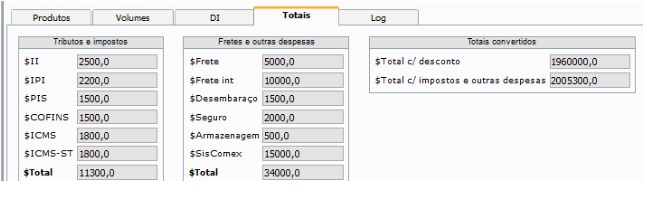
Obs: Os totais Convertidos são todos os valores lançados na aba Produtos, multiplicados pelo Fator de conversão, que é o valor da moeda no ato da venda.Dessa forma, percebe-se que os valores a serem lançados na aba produtos correspondem ao valor original, na moeda do fornecedor.Caso o usuário prefira trabalhar com os valores em reais, é só não inserir o fator de conversão e não selecionar a moeda. - Log
Aba onde são registradas todas as atividades na importação selecionada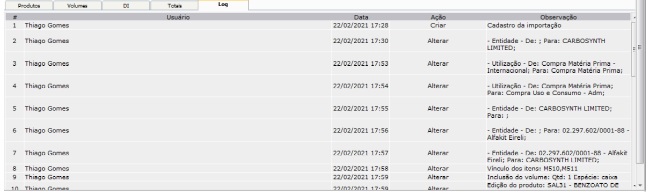
- Produtos
- Cadastrando uma Importação
Para cadastrar uma nova importação, o usuário precisa seguir os seguintes passos:- Acessar a tela de Controle de Importação
- Selecionar a Utilização
- Selecionar o Fornecedor
- Salvar
- Vincular a OC correspondente à importação
- Vincular os produtos
- Selecionar a modalidade de Transporte
- Selecionar a Moeda e o fator de conversão (não obrigatório)
- Clicar em Iniciar
- Inserir as datas previstas de saída do fornecedor e chegadas no porto e na empresa
- Após finalizar a importação (Entrada da NFe), inserir as datas reais de saída e chegadas.
- Clicar em Fechar para concluir o processo.
Este documento pertence à Fluxis. É proibida a reprodução parcial ou total deste documento sem a autorização.