
Procure na base do Fluxis
01.01 – Entidade Física – Cadastro
CADASTRO ENTIDADE FÍSICA
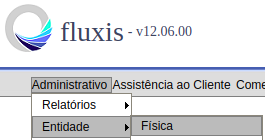
Para realizar o cadastro de entidade física (clientes, fornecedores e usuários), o usuário deverá acessar o menu:
Administrativo / Entidade / Física
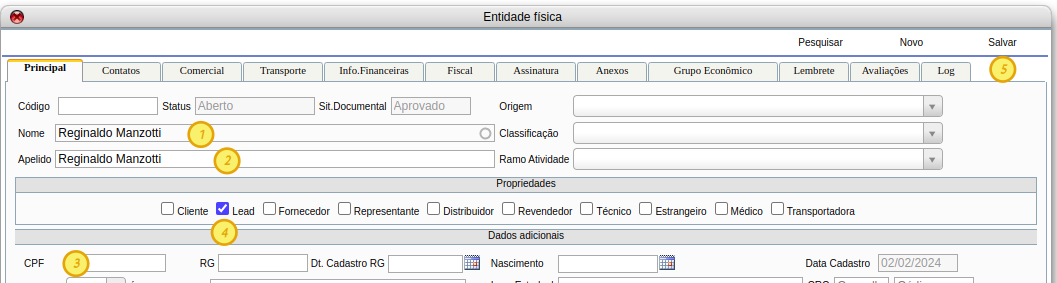
Na tela de entidade física, o usuário deverá informar o nome, apelido e CPF, caso o usuário não tenha o número do CPF no ato do cadastro, o usuário deverá marcar o box LEAD.
- Nome
- Apelido
- CPF
- Marcar LEAD (Caso não tenha o número do CPF)
- Dar um clique em salvar
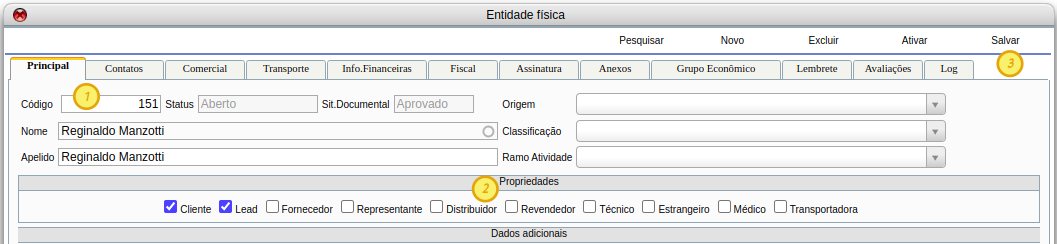
Após o sistema gerar o código da entidade, o usuário deverá selecionar a/as propriedades referente a entidade.
- Código entidade
- Selecionar propriedades
- Dar um clique em salvar
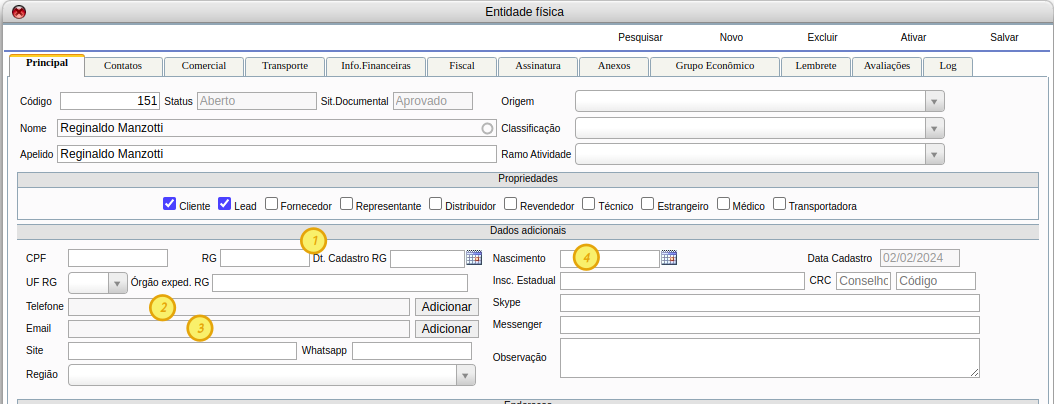
Em seguida, na box dados adicionais, o usuário poderá informar as demais dados (RG, Telefone, Email, Nascimento, etc…)
- RG
- Telefone
- Nascimento
Observação
No Fluxis, em alguns módulos temos a opção de disparos de e-mail automático ou manual.
Ex:
- Compras
- Disparos de mapa de coleta de preços (orçamento) e Ordem de compra.
- Fiscal
- Envio de boletos, XML, DANFE
- Comercial
- Propostas comerciais, Pedido de venda
Para fazer essa configuração, no campo e-mail, dê um clique em adicionar, o sistema abrirá a janela adicionar e-mail, deverá informar os e-mails e fazer o vínculo ao módulo correspondente.
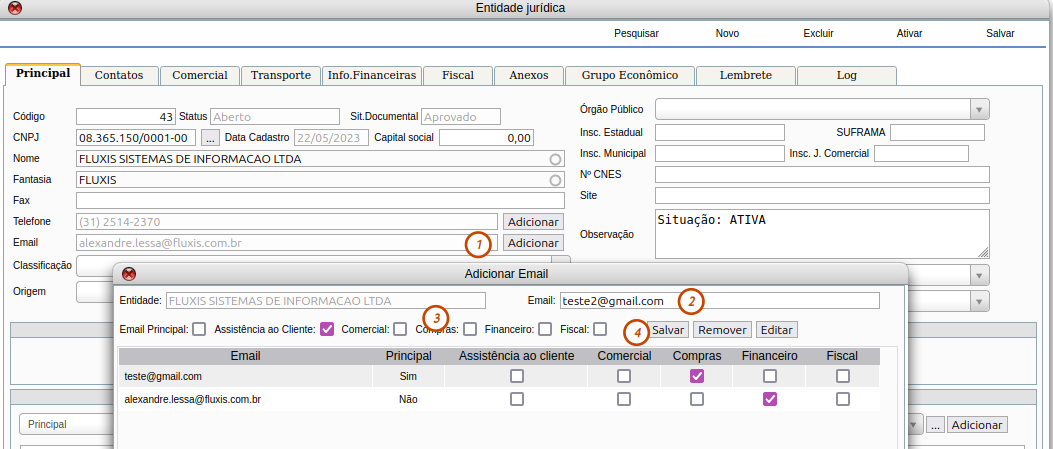
- Campo e-mail dar um clique em adicionar
- Informar o e-mail
- Vincular os módulos
- Dar um clique em salvar
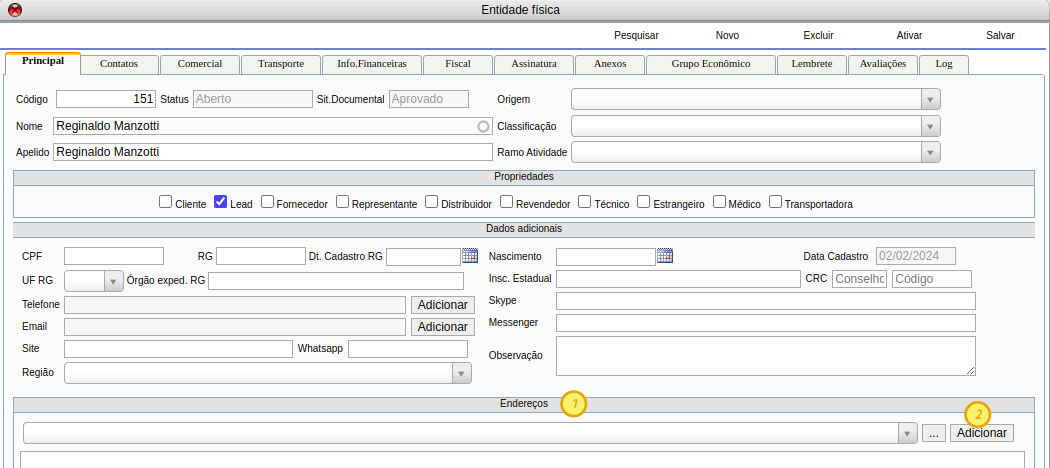
Em seguida, no box endereços, para inserir o endereço, o usuário deverá dar um clique em adicionar.
- Box endereços
- Dar um clique em adicionar
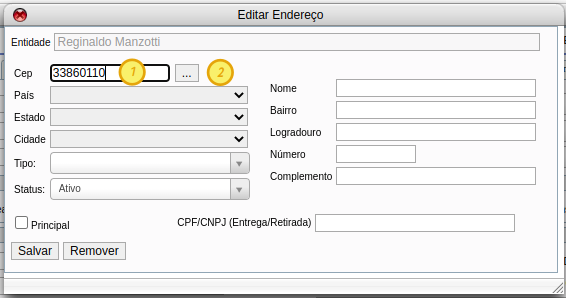
Na tela editar endereço, o usuário deverá digitar o CEP e dar um clique na reticências para o sistema carregar os dados.
- Digitar o CEP
- Dar um clique na reticências ( … )
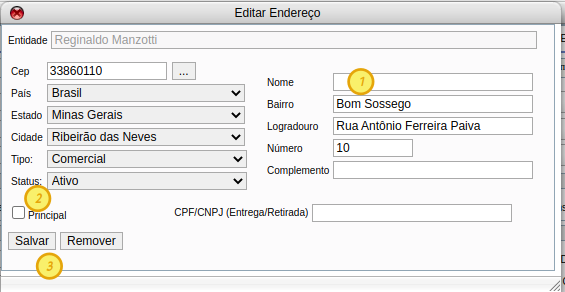
Em seguida, após o sistema carregar os dados, o usuário deverá informar o nome do endereço, selecionar principal e dar um clique em salvar.
- Nome do endereço (ex.: Escritório)
- Selecionar principal
- Dar um clique em salvar
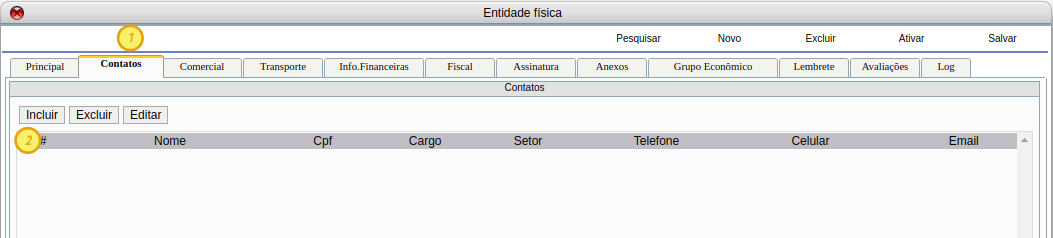
Na aba contatos, o usuário poderá inserir contatos referente a entidade cadastrada. Para adicionar um novo contato, o usuário deverá dar um clique em incluir.
- Aba contatos
- Dar um clique em incluir
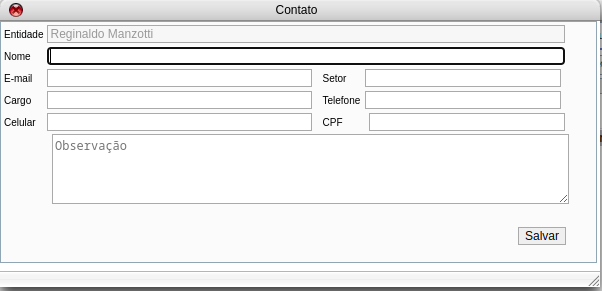
Na tela de contato, o usuário deverá informar os dados e dar um clique em salvar.
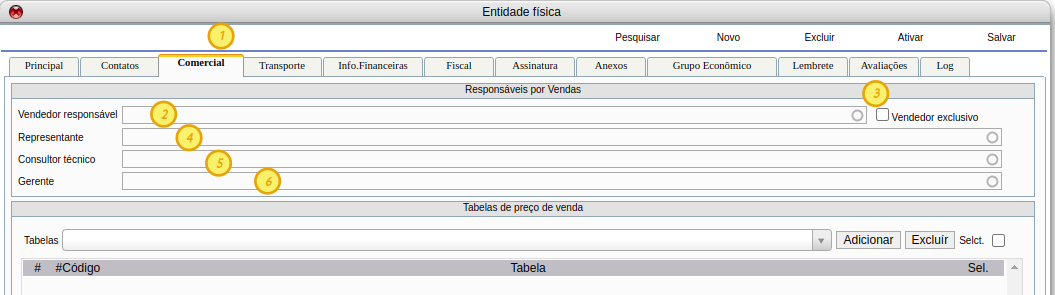
Na aba comercial é possível vincular os responsáveis por venda e definir vendedor como exclusivo.
- Aba comercial
- Vendedor responsável
- Selecionar vendedor exclusivo (caso aplicável)
- Representante
- Consultor técnico
- Gerente
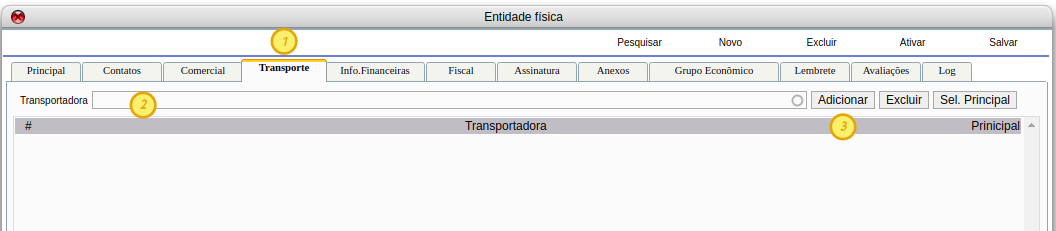
Na aba transportes, é possível vincular transportadoras aprovadas pela entidade.
- Aba transportes
- Informar a transportadora
- Dar um clique em adicionar
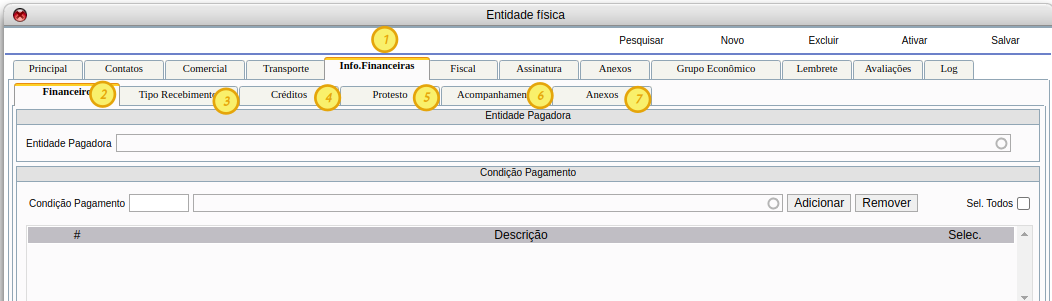
Na aba info. financeiras o usuário poderá informar/visualizar os dados:
- Aba info. Financeiras
- Financeiro (entidade pagadora e condição de pagamento)
- Tipo de recebimento (boleto, transferência bancária, etc e conta corrente)
- Créditos (limite de crédito e bloquear venda)
- Protesto
- Acompanhamento (despesas e receitas)
- Anexos (documentos)
Observação
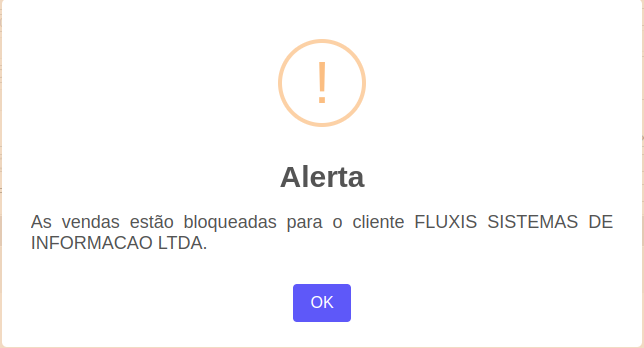
Caso o usuário opte por selecionar a opção bloquear cliente, o sistema vai permitir gerar o pedido de venda, mas ao tentar aprovar o sistema vai gerar uma alerta.
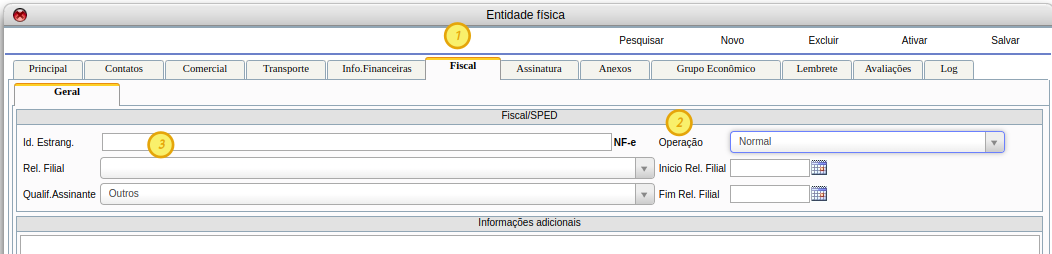
Na aba fiscal, o usuário poderá definir se por padrão as notas geradas contra a entidade serão como operação normal ou consumidor final e se a entidade for estrangeira, informar o Id. Estrang.
- Aba fiscal
- Operação (normal ou consumidor final)
- Id. Estrang.
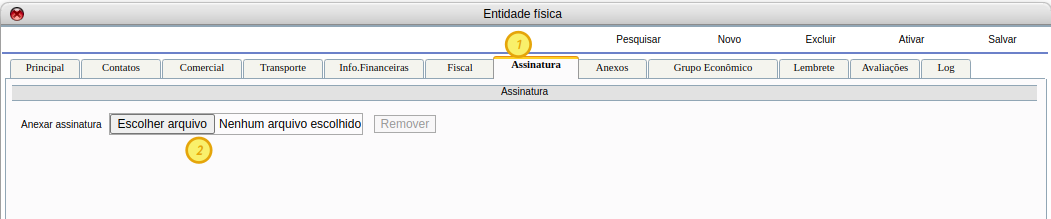
Na aba assinaturas, o usuário poderá inserir uma foto da assinatura do responsável da entidade.
- Aba assinaturas
- escolher arquivo
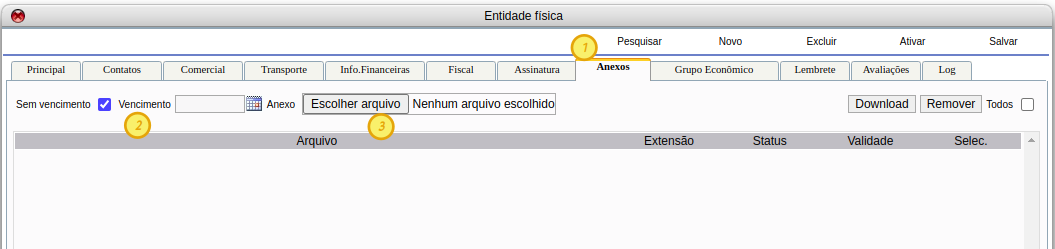
Na aba anexos, o usuário poderá inserir documentos relativos a entidade e definir data de validade para o documento.
- Aba anexos
- Sem vencimento ou vencimento
- Escolher arquivo
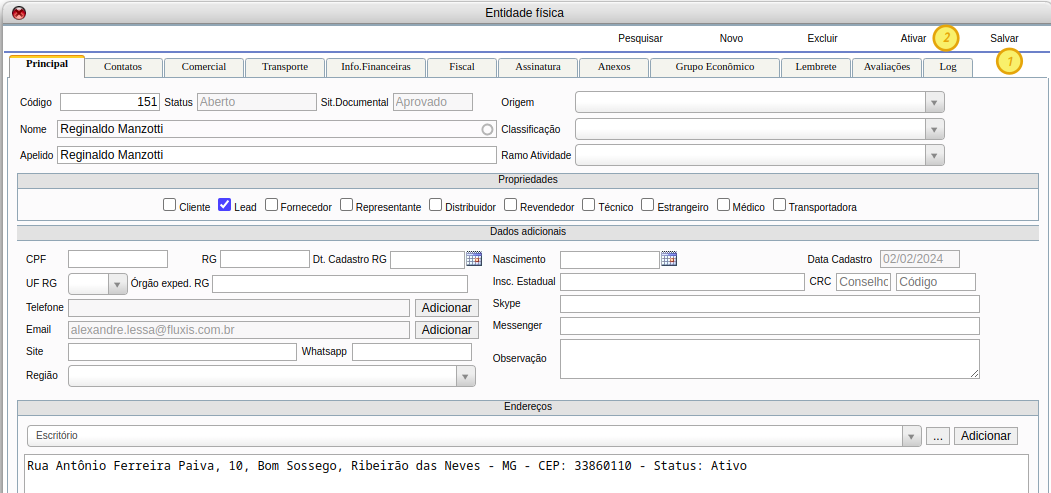
Após inserir todas as informações, na aba principal, o usuário deverá dar um clique em salvar e ativar.
- Dar um clique em salvar
- Dar um clique em ativar
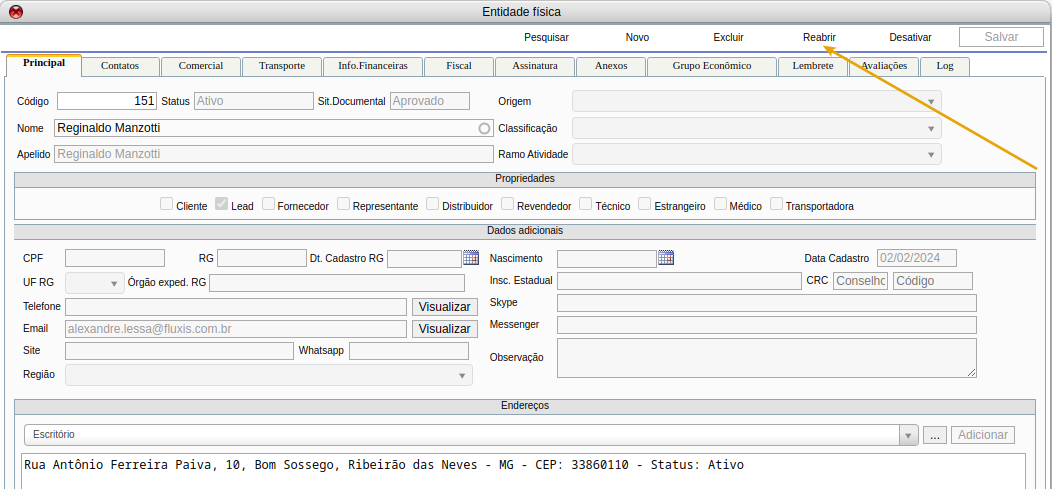
Caso precise realizar alguma alteração no cadastro da entidade após a ativação, o usuário deverá dar um clique em reabrir, e fazer a alteração necessária, pois só é possível editar com o status da entidade aberto.
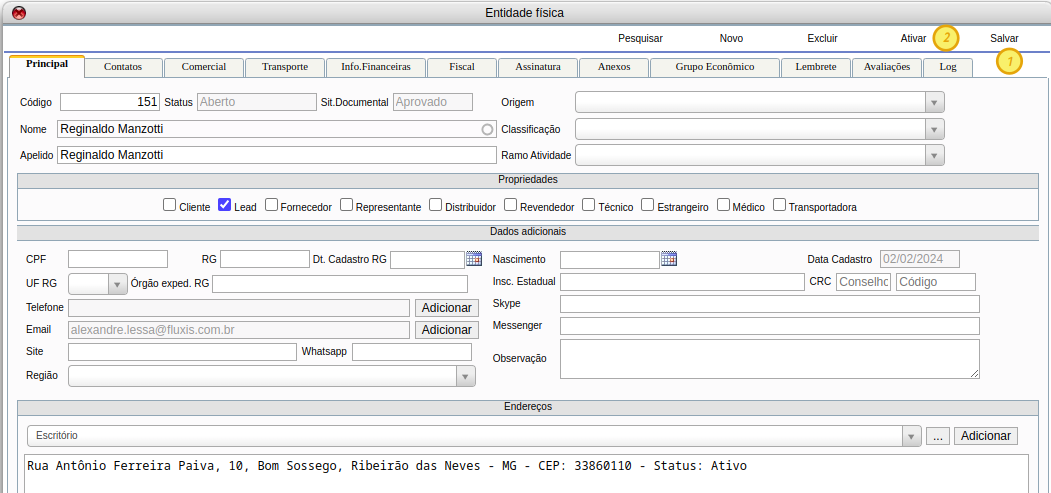
Após realizar as alterações necessárias, o usuário deverá salvar e ativar novamente
- Dar um clique em salvar
- Dar um clique em ativar
Processo de cadastro da entidade finalizado.
Este documento pertence à Fluxis. É proibida a reprodução parcial ou total deste documento sem a autorização.