
Procure na base do Fluxis
04 – Equipamentos Instalados
Equipamentos Instalados
O módulo de Equipamentos instalados tem o objetivo de controlar todos os seus equipamentos instalados em clientes, cada qual com seu serial ou número de lote e seus respectivos contratos, caso haja.
Para acessar a tela de Equipamentos instalados o usuário precisa seguir o seguinte procedimento:
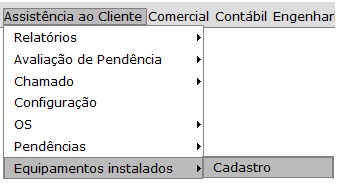
- Acessar o menu: Assistência ao cliente → Equipamentos Instalados → Cadastro
- Segue abaixo a tela de Equipamentos Instalados

- O Botão Pesquisar, conforme item 1 da imagem acima, tem a função de pesquisar um equipamento já instalado em um cliente.
- O botão Novo, conforme item 2 da imagem acima, tem a função de limpar a tela para que o usuário cadastre um novo equipamento em um cliente.
- O botão Salvar, conforme item 3 da imagem acima, tem a função de salvar informações referentes a um cadastro de equipamento.
- O campo Código, conforme item 4 da imagem acima, representa o código Fluxis do Equipamento instalado.
- O Campo Status, conforme item 5 da imagem acima, representa o status do equipamento.
- O campo Cliente, conforme item 6 da imagem acima, é onde o usuário vai inserir o cliente vinculado ao equipamento instalado.
- O campo Produto, conforme item 7 da imagem acima, é onde o usuário cadastra o equipamento.
- O campo Lote/Serial, conforme item 8 da imagem acima, é onde o usuário vincula o lote do equipamento cadastrado.
- O campo Dt. Expedição, conforme item 9 da imagem acima, é onde o usuário informa a data da expedição do equipamento para o cliente.
- O campo Dt. Instalação, conforme item 10 da imagem acima, é onde o usuário informa a data de instalação do equipamento no cliente.
- O campo Dt. Entrega Técnica, conforme item 11 da imagem acima, é onde o usuário informa a data da entrega técnica do equipamento.
- O campo Criado por, conforme item 12 da imagem acima, informa o usuário responsável pelo cadastro do Equipamento Instalado.
- O campo Ativado por, conforme item 13 da imagem acima, mostra o usuário responsável pela ativação do equipamento instalado. Seria a confirmação de que o equipamento de fato está no cliente.
- O campo Cancelado por, conforme item 14 da imagem acima, mostra o usuário responsável pelo cancelamento do cadastro. Ou seja, caso um equipamento seja removido do cliente, o cadastro dele deve ser cancelado na tela de Equipamento instalado.
- Logo abaixo temos a parte de contratos, onde o usuário vai vincular os contratos vinculados ao Equipamento instalado no cliente, caso haja. Exemplo: Contrato de Manutenção Preventiva.
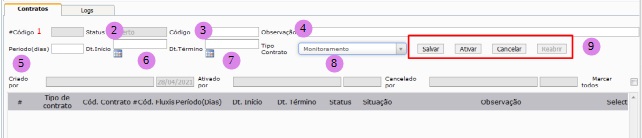
- O campo Código, conforme item 1 da imagem acima, representa o código do contrato referente ao equipamento selecionado.
- O campo Status, conforme item 2 da imagem acima, representa o status do contrato selecionado.
- O campo Código, conforme item 3 da imagem acima, é onde o usuário cadastra o código interno da empresa referente ao contrato.
- O campo Observação, conforme item 4 da imagem acima, é um campo livre onde o usuário insere alguma informação relevante ao contrato.
- O campo período é onde o usuário cadastra o período vigente do contrato, em dias.
- Os campos Dt. Início e Dt. Término é onde são inseridas as datas de início e término da vigência do contrato.
- O campo Tipo Contrato, conforme item 7 da imagem acima, é onde o usuário deve selecionar o tipo de contrato a ser usado. O Tipo de contrato é cadastrado no módulo comercial.
- Os botões Salvar, Ativar, Cancelar e Reabrir, conforme item 8 da imagem acima, tem, respectivamente, as funções de salvar.
Cadastro de Equipamentos
Para cadastrar um equipamento instalado, o usuário deve seguir os seguintes procedimentos:
- Acessar a tela de Cadastro de Equipamentos Instalados
- Selecionar o Cliente
- Selecione o Produto
- Selecione o Serial, se o produto for controlado.
- Insira as datas de Expedição, Instalação e Entrega Técnica.
- Salve
- Após salvar o Equipamento, já é possível ativá-lo e ter acesso na tela de Acompanhamento de Equipamentos instalados.
- Com o cadastro, a tela de Equipamento instalado fica conforme imagem abaixo.
Vínculo de Contrato ao Equipamento Instalado
Após cadastrado, já é possível vincular contratos a esse equipamento.
Para vincular um contrato ao equipamento instalado, o usuário deve seguir os seguintes procedimentos.
- Acessar a tela de Cadastro de Equipamento Instalados.
- Selecionar o Equipamento a ter um contrato vinculados.
- Na aba contratos, inserir o período(dias) de vigência do contrato.
- Inserir as datas de início e término do contrato.
- Inserir o código do contrato.
- Selecionar o tipo de contrato, cadastrado na tela de Tipo de Contrato.
- Salvar.
- Após salvar o contrato, ative-o clicando em Ativar.
Este documento pertence à Fluxis. É proibida a reprodução parcial ou total deste documento sem a autorização.