
Procure na base do Fluxis
10 – Processo de Aprovação de Documentos
Para que um documento seja aprovado, primeiramente ele precisa ser revisado. Ou seja, só é possível assinar um documento após o mesmo estar Elaborado e Revisado.
Inicialmente, ao ser cadastrado, o documento já vem com o campo de Elaborador preenchido com o nome do usuário que realizou o cadastro. Porém, é possível que o usuário responsável por inserir o documento no sistema não seja o mesmo que o elaborou. Assim, o campo elaborador pode ser alterado, se necessário.
Segue abaixo os processos de Elaboração, Revisão e Aprovação de Documentos.
Importante: Após o processo de Aprovação, o documento é assinado eletronicamente, caso haja um Layout de assinaturas cadastrado para a classe do documento. O processo de aprovação de documentos não pode ser desfeito.
Lembrando que todos os processos dependem de permissões. Ou seja, os acesso devem estar pré-definidos para que cada usuário tenha permissão para acessar somente os documentos que lhe competem.
Elaboração
Conforme dito anteriormente, ao ser cadastrado, o documento tem, por definição, o nome do usuário que o cadastrou no Fluxis como o elaborador. Porém, isso pode ser alterado se necessário.
Para isso, o usuário deve seguir os seguintes procedimentos.
1. Acessar o cadastro do documento em: Engenharia → Componentes → Cadastro
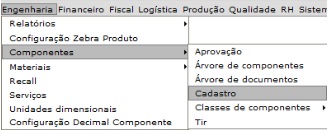
2.Após pesquisar o documento a ser Elaborado, o usuário deve seguir os seguintes procedimentos:
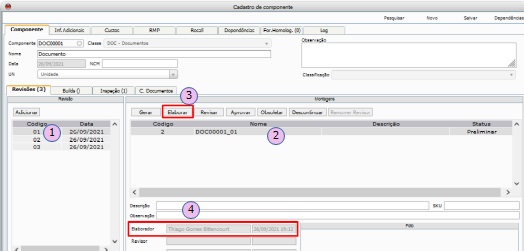
- Selecionar a Revisão a ser elaborada, conforme item 1 da imagem acima.
- Selecionar o Documento, conforme item 2 da imagem acima.
- Clicar em Elaborar, conforme item 3 da imagem acima.
- Após a assinatura digital, o campo Elaborador ficará com o nome do usuário responsável pela Elaboração do documento e data, conforme indicado pelo item 4 da imagem acima.
Revisão
Na mesma tela do cadastro do documento, o usuário deve seguir os seguintes procedimentos após acessá-lo:
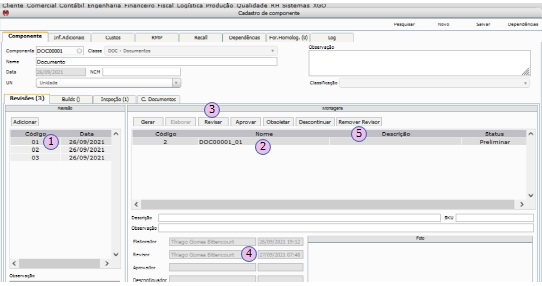
- Selecionar a Revisão a ser revisada, conforme item 1 da imagem acima.
- Selecionar o Documento, conforme item 2 da imagem acima.
- Clicar em Revisar, conforme item 3 da imagem acima.
- Após a assinatura digital, o campo Revisor ficará com o nome do usuário responsável pela Revisão do documento e data, conforme indicado pelo item 4 da imagem acima.
- Note que, por segurança, o botão Elaborador fica indisponível após o documento ser revisado. Assim, se for necessário alterar os usuários responsáveis pela revisão ou elaboração, é necessário remover o revisor, conforme item 5 da imagem acima.
Aprovação
Após Elaborado e Revisado, o documento precisa ser aprovado. Esse processo assina digitalmente o documento (caso haja um layout de assinaturas pré-definido para a classe) e não pode ser revertido.
Após acessar o documento já revisado, o usuário deve seguir os seguintes procedimentos para aprovação:
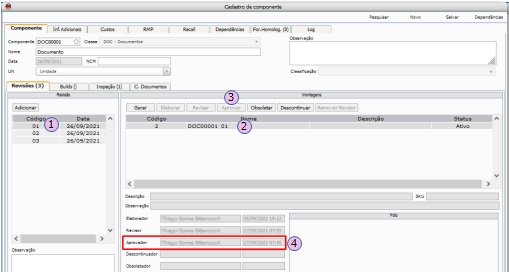
- Selecionar a Revisão a ser Aprovada, conforme item 1 da imagem acima.
- Selecionar o Documento, conforme item 2 da imagem acima.
- Clicar em Aprovar, conforme item 3 da imagem acima.
- Após a assinatura digital, o campo Aprovador ficará com o nome do usuário responsável pela aprovação do documento e data, conforme indicado pelo item 4 da imagem acima.
- Caso seja necessária a alteração de um documento aprovado, somente se uma nova revisão for criada.
- Se já houver alguma revisão ativa antes da aprovação da nova revisão, a revisão antiga automaticamente é obsoletada.
Obsoletar um Documento
Conforme dito anteriormente, a ativação de uma nova revisão automaticamente vai obsoletar a revisão ativa de um documento. Porém, se for necessária essa ação sem que seja criada uma nova revisão, ou mesmo se for preciso obsoletar o documento ate que a nova revisão seja aprovada, o usuário deve seguir os seguintes procedimentos.
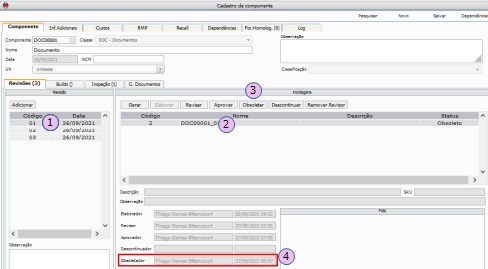
- Selecionar a Revisão a ser Obsoletada, conforme item 1 da imagem acima.
- Selecionar o Documento, conforme item 2 da imagem acima.
- Clicar em Obsoletar, conforme item 3 da imagem acima.
- Após a assinatura digital, o campo Obsoletador ficará com o nome do usuário responsável pela ação e data, conforme indicado pelo item 4 da imagem acima.
Descontinuar um documento
Quando for necessário descontinuar um documento, o usuário deverá seguir os seguintes procedimentos:
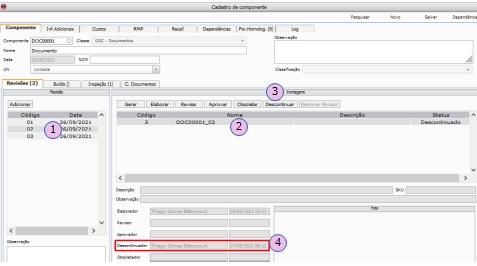
- Selecionar a Revisão a ser descontinuada, conforme item 1 da imagem acima.
- Selecionar o Documento, conforme item 2 da imagem acima.
- Clicar em Descontinuar, conforme item 3 da imagem acima.
- Após a assinatura digital, o campo Descontinuador ficará com o nome do usuário responsável pela ação e data, conforme indicado pelo item 4 da imagem acima.
Este documento pertence à Fluxis. É proibida a reprodução parcial ou total deste documento sem a autorização.