
Procure na base do Fluxis
02 – Cadastro de Não Conformidade
Cadastro de Não Conformidade
De acordo com a ISO 9000:2015, uma não conformidade refere-se ao não atendimento a um requisito pré-estabelecido. Essa situação pode ocorrer devido a diversos fatores, que podem ser classificados em:
- Fatores Internos: Relacionados aos processos internos da empresa.
- Fatores Externos: Relacionados a fornecedores e outras partes externas.
Para realizar o cadastro de uma não conformidade, é necessário que a configuração de não conformidade esteja ativa e que as classificações tenham sido previamente criadas. Isso garantirá um registro adequado e eficaz das não conformidades identificadas.
Para realizar a configuração de não conformidade, acesse o manual através do link.: Configuração não conformidade
Para cadastrar a classificação de não conformidade, acesse o manual através do link.: Classificação não conformidade
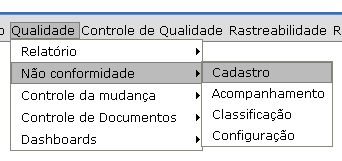
Para cadastrar uma não conformidade, o usuário deverá acessar o menu:
Qualidade – Não conformidade – Cadastro
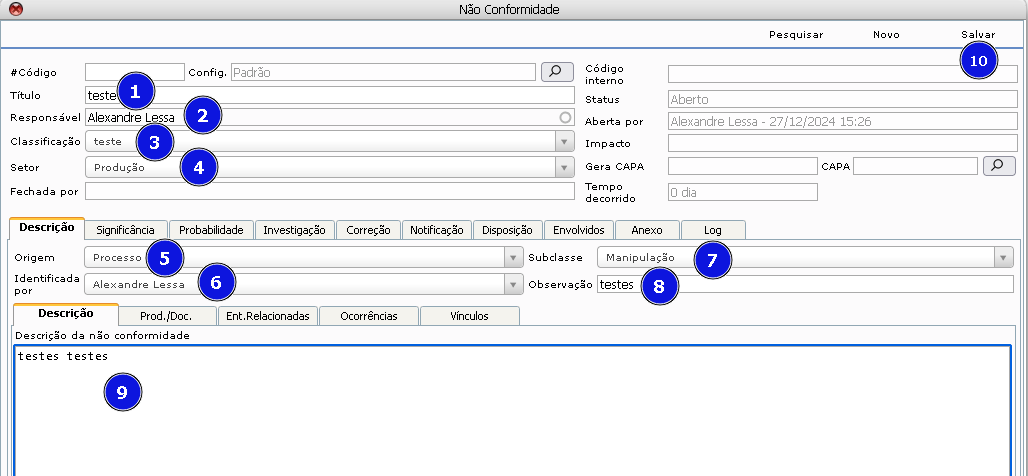
Na tela de não conformidade, o usuário deverá informar o título, o responsável, a classificação, o setor, a origem, quem identificou, observação, descrição e salvar.
- Informar o título;
- Informar o responsável (usuário que será responsável por acompanhar todo o processo e garantir seu fechamento);
- Informar a classificação;
- Informar o setor (onde ocorreu a não conformidade);
- Informar a origem (a origem é cadastrada na configuração da não conformidade);
- Informar quem identificou (responsável por identificar a não conformidade);
- Informar a subclasse (subclasse da origem caso aplicável);
- Inserir observação;
- Inserir a descrição (descrever detalhadamente a não conformidade);
- Dar um clique em salvar.
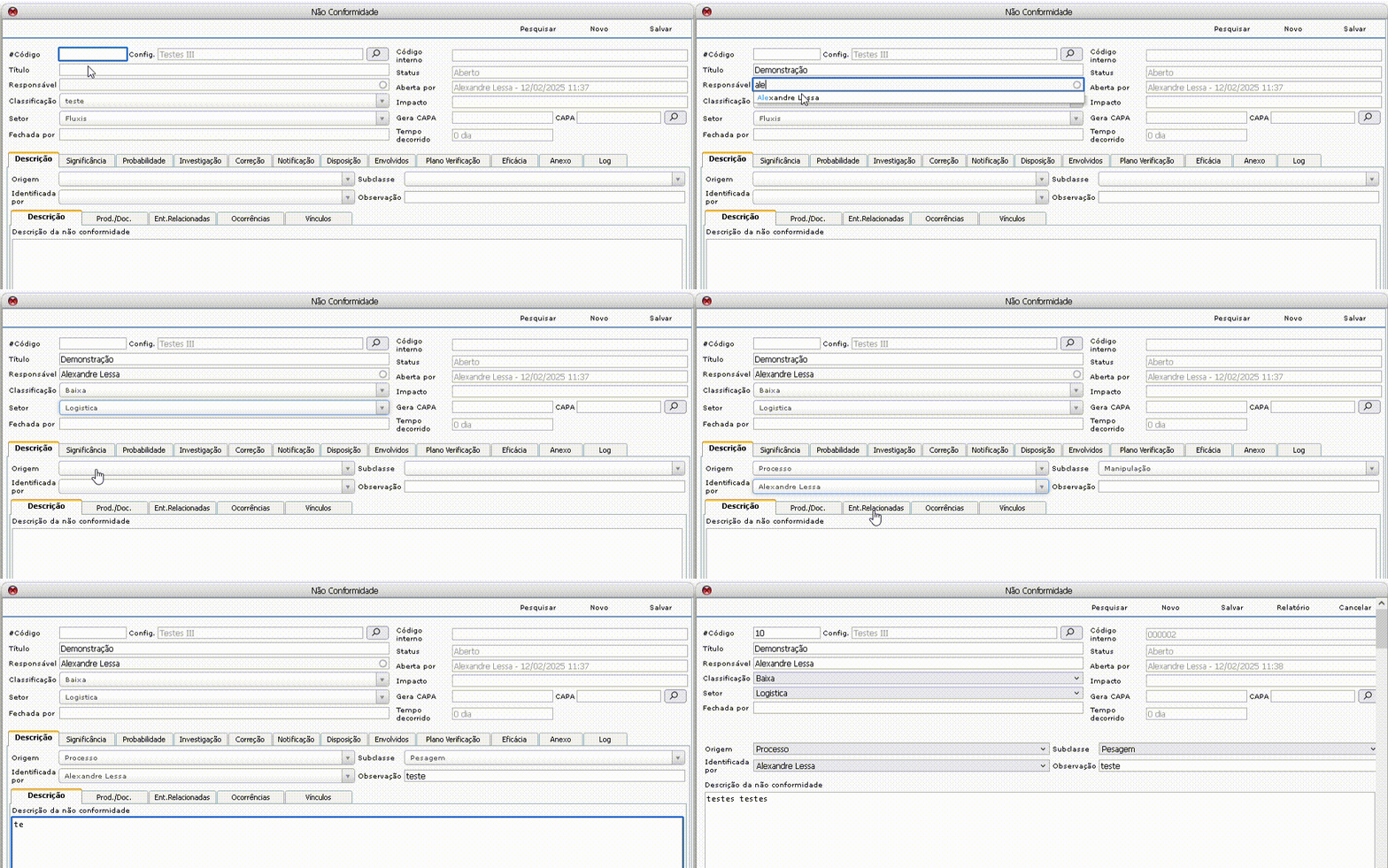
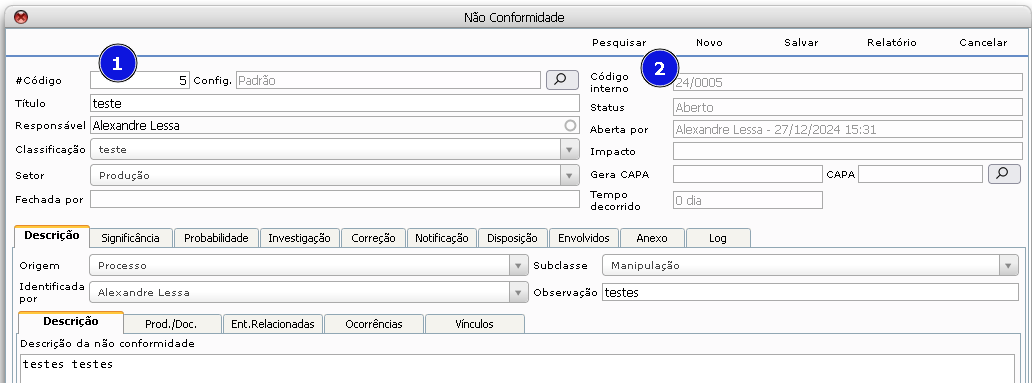
Após salvar, o sistema vai gerar o código e código interno da não conformidade.
- Código Fluxis da não conformidade;
- Código interno da não conformidade (será gerado o código interno conforme configuração realizada na tela de configuração da não conformidade – pode ser gerado automático ou manual)
PROD/DOC
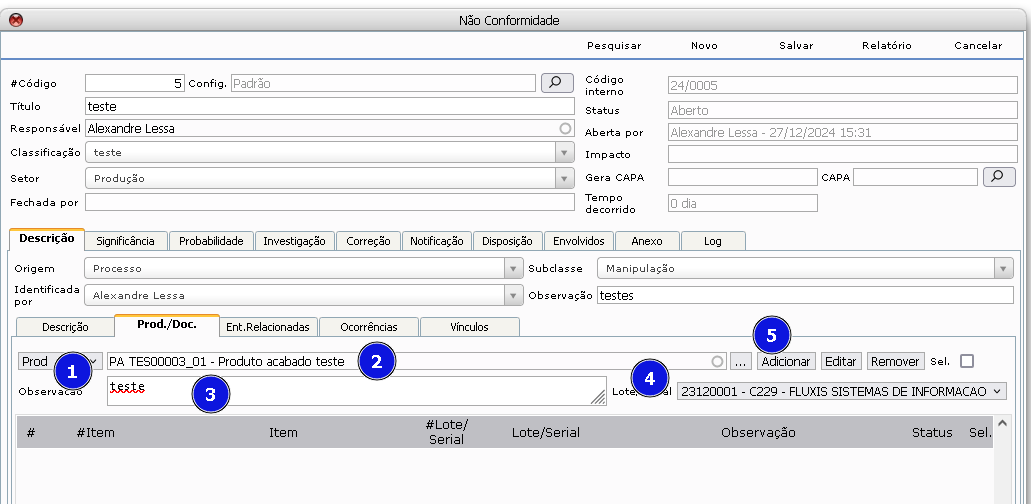
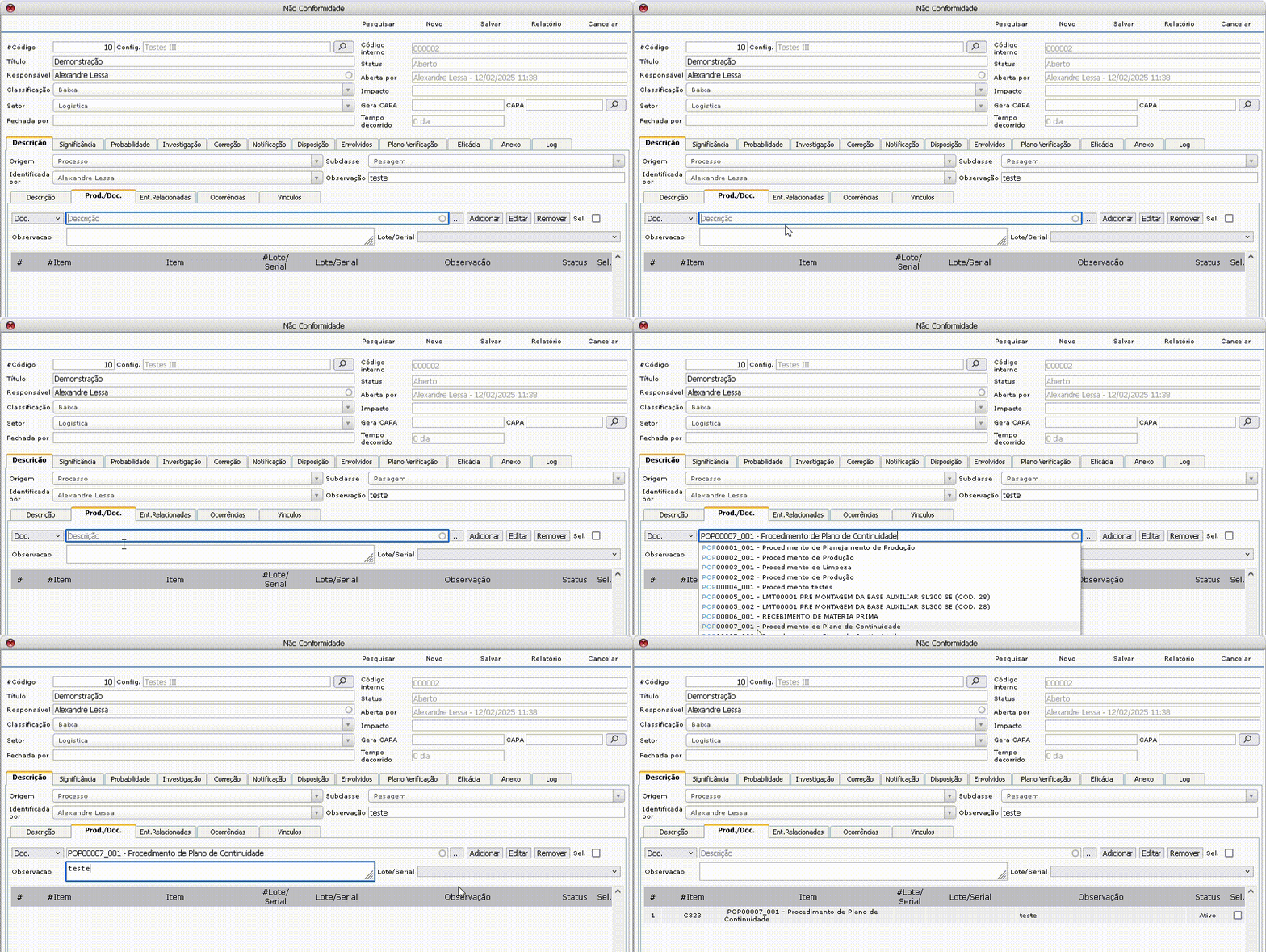
Na aba Prod/Doc, o usuário pode vincular produtos, serviços e documentos que estejam relacionados à não conformidade, além de selecionar o lote dos produtos.
- Selecionar:(escolha entre produto, documento ou serviço);
- Informar (produto, documento ou serviço);
- Inserir observação (se aplicável);
- Informar lote/serial (se aplicável);
- Dar um clique em adicionar.
Observação:
Se a configuração de não conformidade não tiver a opção “Campo livre para lote/serial” selecionada, somente lotes já cadastrados na base poderão ser inseridos.
ENT. RELACIONADAS
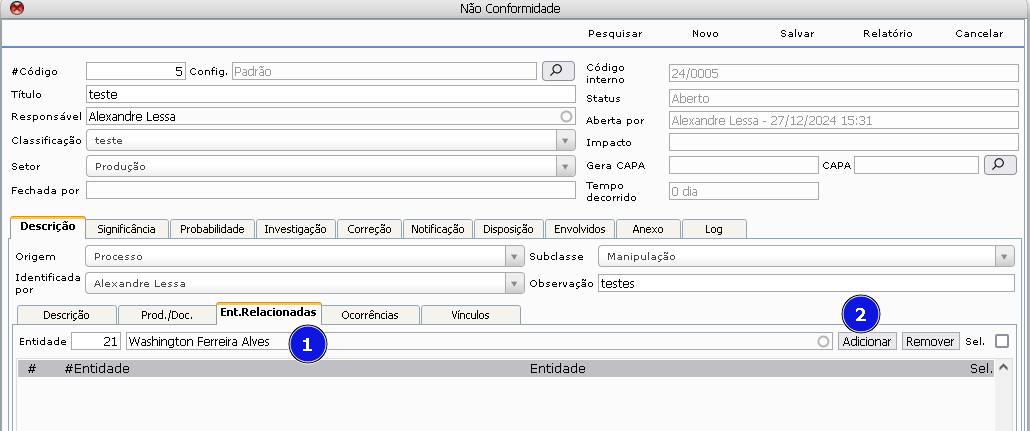
Na aba Ent. Relacionadas, o usuário pode vincular qualquer entidade física ou jurídica que tenha alguma relação com a Não Conformidade selecionada.
- Informar a entidade;
- Dar um clique em adicionar.
OCORRÊNCIAS
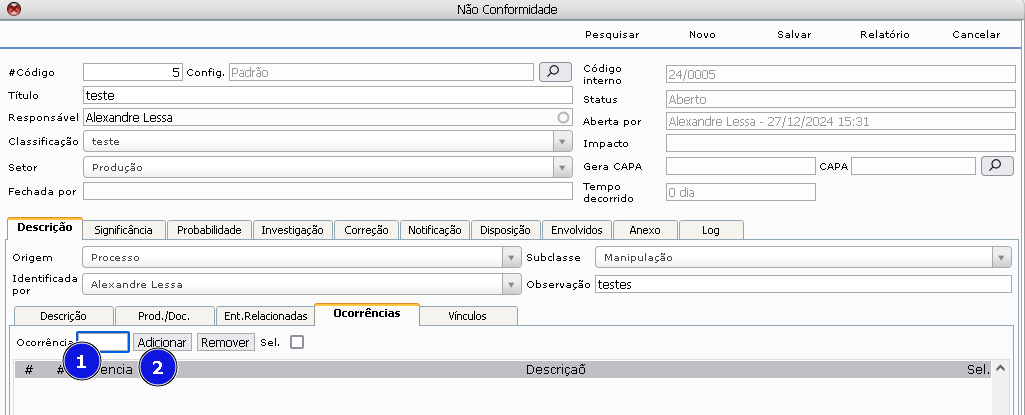
Na aba Ocorrências, o usuário pode adicionar ocorrências à não conformidade.
- Inserir o número da ocorrência;
- Dar um clique em adicionar.
Observação:
As telas de ocorrências são utilizadas para registrar situações que ainda não são, de fato, não conformidades, mas que podem evoluir para uma não conformidade no futuro.
Para cadastrar ocorrência de não conformidade, acesse o manual através do link.: Ocorrência de Não Conformidade
VÍNCULOS
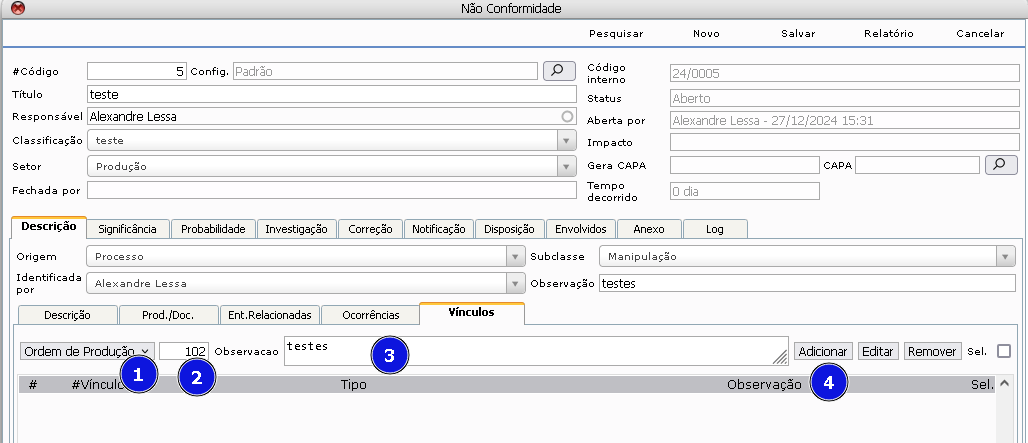
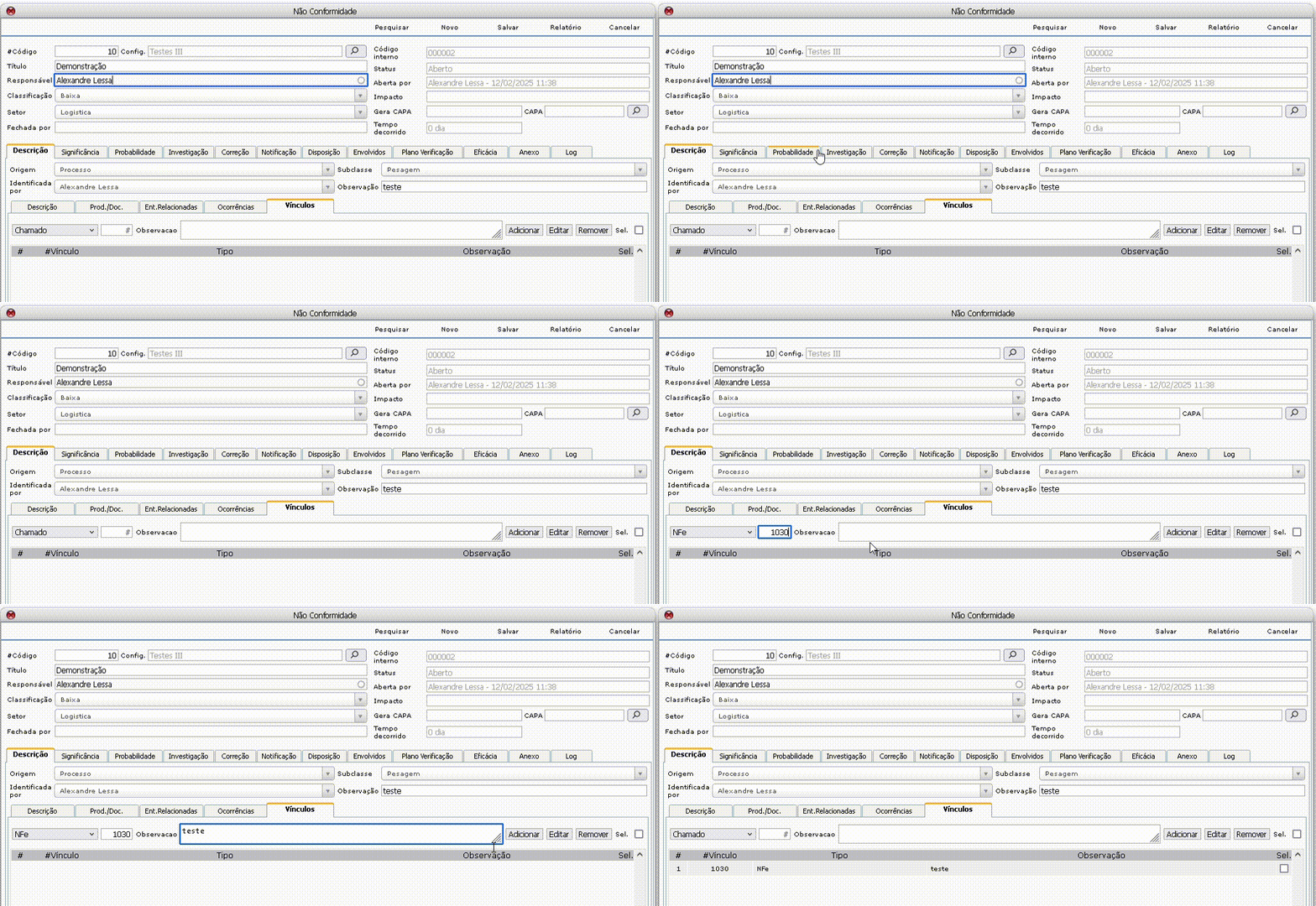
Na aba Vínculos, o usuário pode vincular qualquer tipo de processo que tenha relação com a Não Conformidade.
Tipos de processos que podem ser vinculados:
- Chamado;
- Controle de mudança;
- Expedição;
- Inspeção;
- Máquinas e equipamentos;
- Não conformidade;
- Nota fiscal;
- Ordem de Produção;
- Ordem de Compra;
- Pedido de venda;
- Pendência;
- Recebimento;
- Treinamento.
Para vincular, o usuário deve:
- Selecionar processo;
- Informar o código Fluxis;
- Inserir a observação (caso aplicável);
- Dar um clique em adicionar.
SIGNIFICÂNCIA
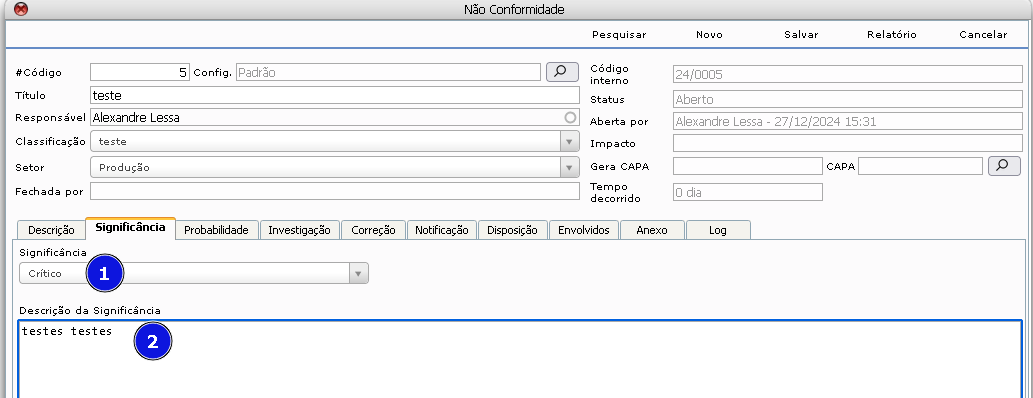
Na aba Significância, o usuário deve selecionar a significância da não conformidade e descrever o motivo da significância.
- Selecionar significância (escolha a opção que melhor representa a significância da não conformidade);
- Inserir a descrição detalhada da significância (descrição detalhada explicando o motivo da escolha da significância);
Observação:
As significâncias são cadastradas na Configuração de NC.
PROBABILIDADE
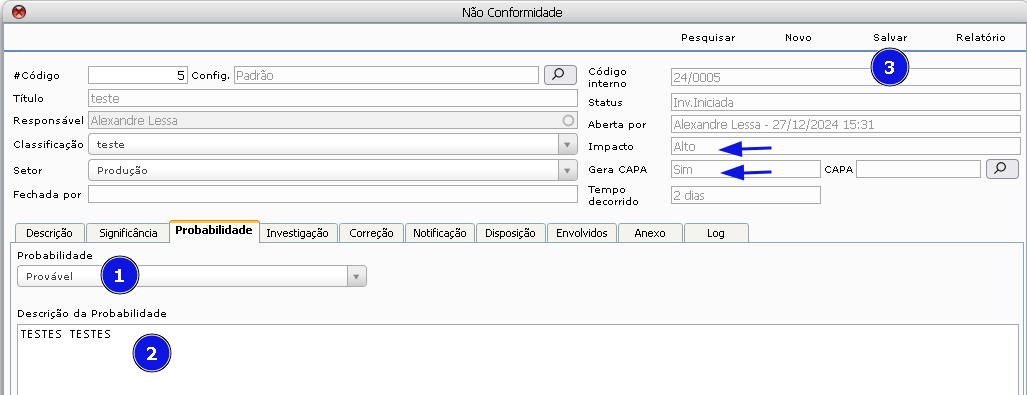
Na aba Probabilidade, o usuário deve selecionar a probabilidade de a não conformidade ocorrer e descrever o motivo dessa probabilidade.
- Selecionar a probabilidade;
- Descrever a probabilidade;
- Dar um clique em salvar.
Após salvar, o sistema vai informar o impacto e se vai gerar ou não CAPA.
Observação:
As probabilidades são cadastradas na Configuração de NC.
INVESTIGAÇÃO
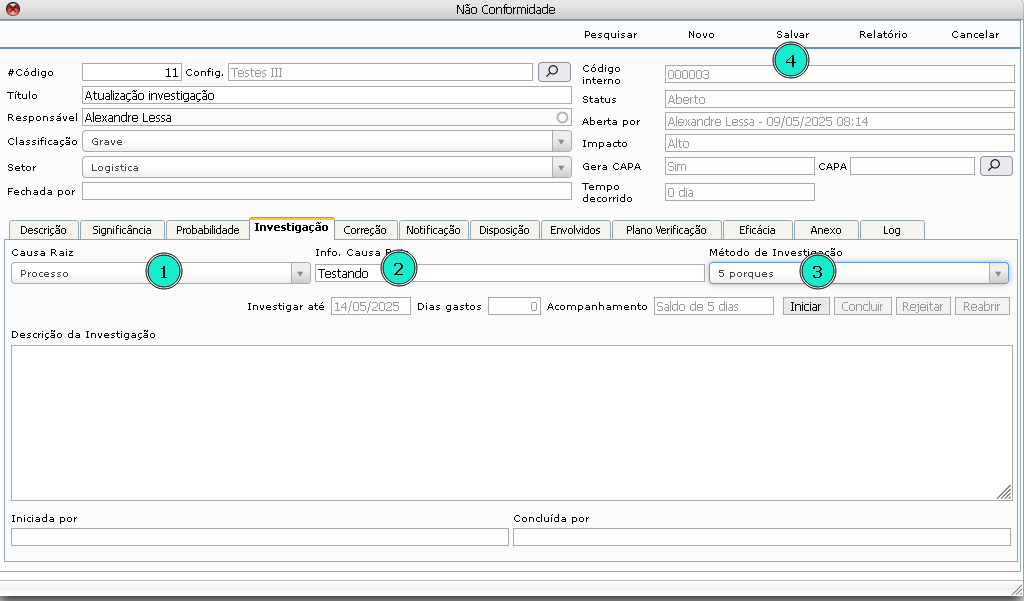
Na Aba investigação, o usuário deve selecionar a causa raiz, info. causa raiz e o método de investigação a ser utilizado e em seguida deve clicar em iniciar.
- Selecionar causa raiz;
- Informação sobre a causa raiz;
- Selecionar método de investigação;
- Dar um clique em salvar.
Observações:
- A causa raiz e o método de investigação são cadastrados na configuração de NC.
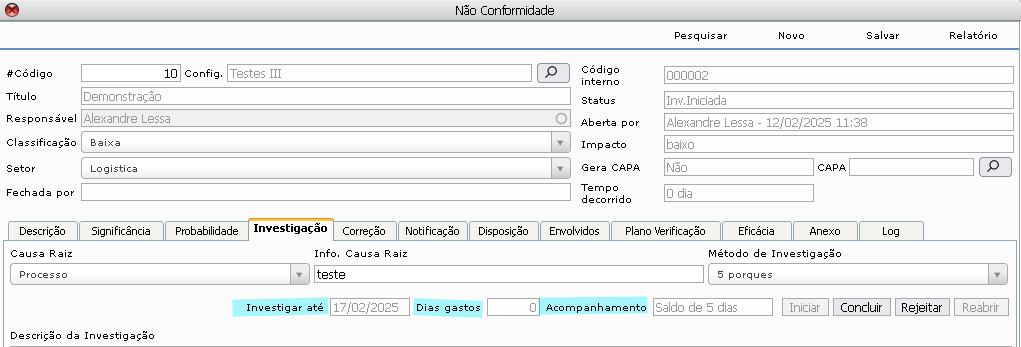
- O campo “Investigar até” mostra a data limite para a investigação, calculado a partir da data de abertura da NC, de acordo com o prazo definido na configuração de NC.
- O campo “Dias Gastos” mostra a diferença de dias entre o início e a conclusão da investigação.
- O campo “Acompanhamento” mostra o prazo que o usuário tem para finalizar a investigação. Esse prazo é calculado entre o prazo limite para conclusão da investigação e a data atual.
Após clicar em iniciar, o usuário deve descrever a investigação.
- Dar um clique em iniciar,
- Descrever a investigação;
- Dar um clique em salvar;
- Dar um clique em concluir caso a investigação for finalizada (não é obrigatório nesse momento. As tarefas da NC podem ser executadas com a investigação em andamento).
Observação:
Após concluir a investigação o sistema irá gerar o código da CAPA, caso o campo gerar CAPA estiver “SIM”.

Correção
Na aba correção, o usuário deve cadastrar todas as tarefas realizadas para correção da NC.
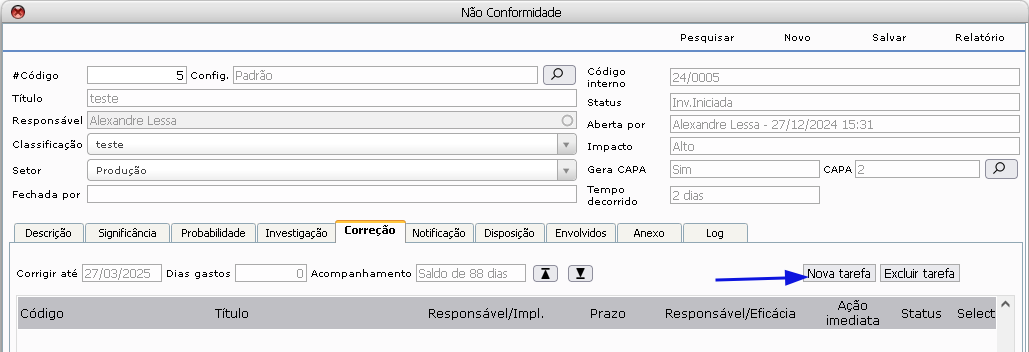
Para criar uma tarefa, o usuário deverá dar um clique em nova tarefa.
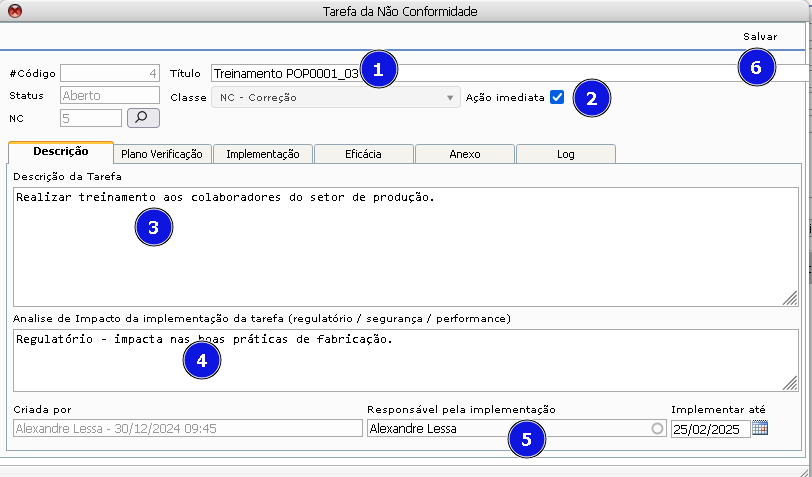
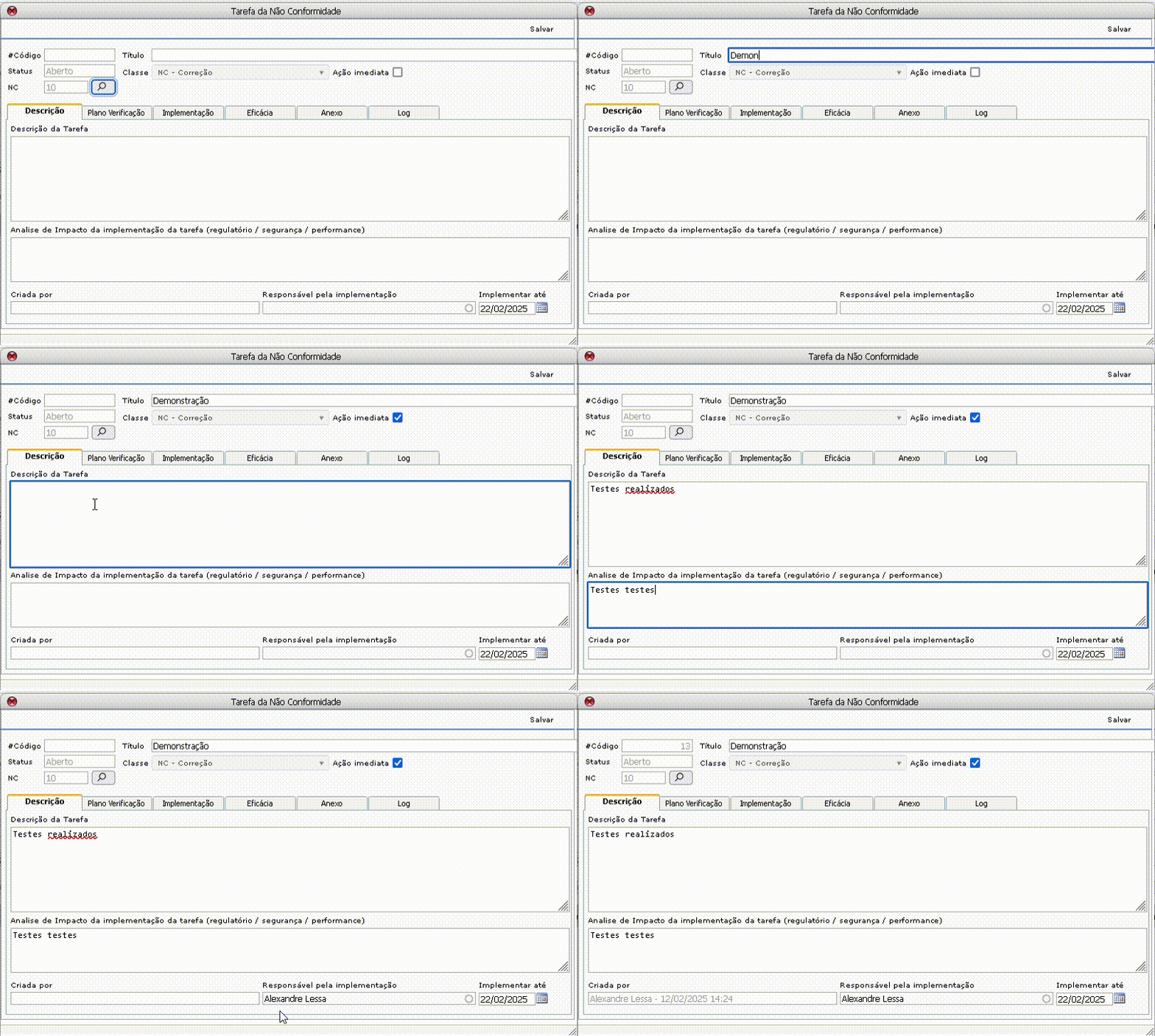
Na tela de tarefa da não conformidade, o usuário deve informar:
- Título da tarefa;
- Se a tarefa é de ação imediata;
- Descrição da tarefa;
- Impacto da implementação (esse campo ficará editável após o preenchimento dos dados na aba implementação);
- Responsável pela implementação (usuário responsável por implementar a tarefa descrita);
- Dar um clique em salvar.
Observação:
A execução da tarefa deverá ser lançada na aba implementação e só poderá ser realizada pelo usuário responsável pela implementação.
Aba plano verificação – tarefa
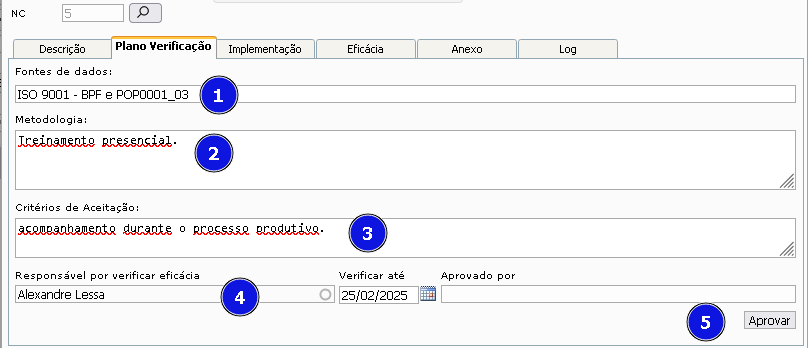
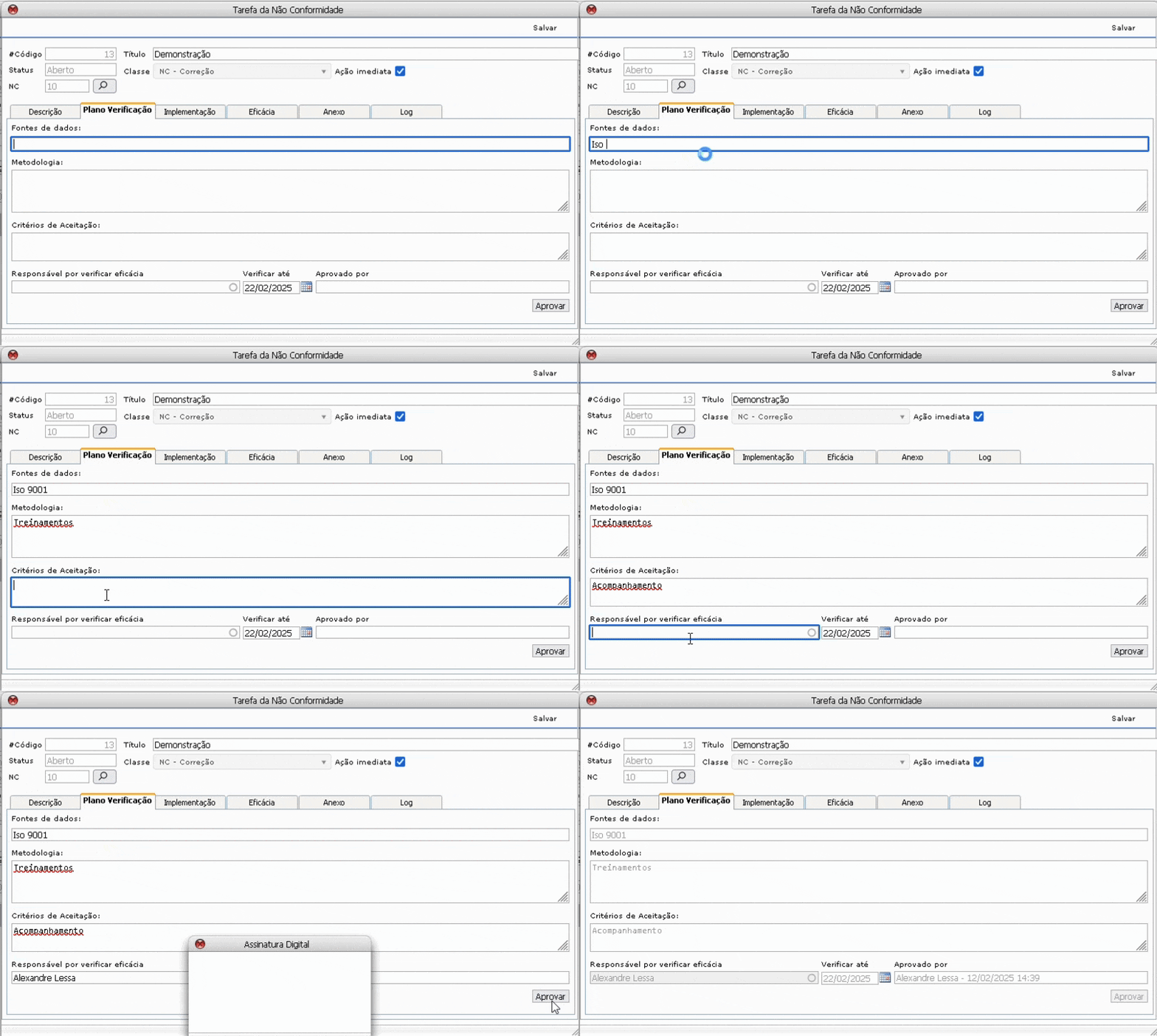
Na aba plano de verificação, o usuário deve informar a fonte de dados, metodologia, critério de aceitação, responsável e dar um clique em aprovar.
- Fonte de dados (informe o documento, artigo ou procedimento que foi utilizado como referência para definir a verificação de eficácia da tarefa);
- Metodologia (descreva a metodologia que será utilizada na verificação de eficácia da tarefa);
- Critérios de aceitação (indique as evidências necessárias para comprovar a eficácia da tarefa);
- Responsável por verificar a Eficácia (informe o colaborador responsável pela verificação de eficácia da tarefa após a sua realização);
- Dar um clique em aprovar.
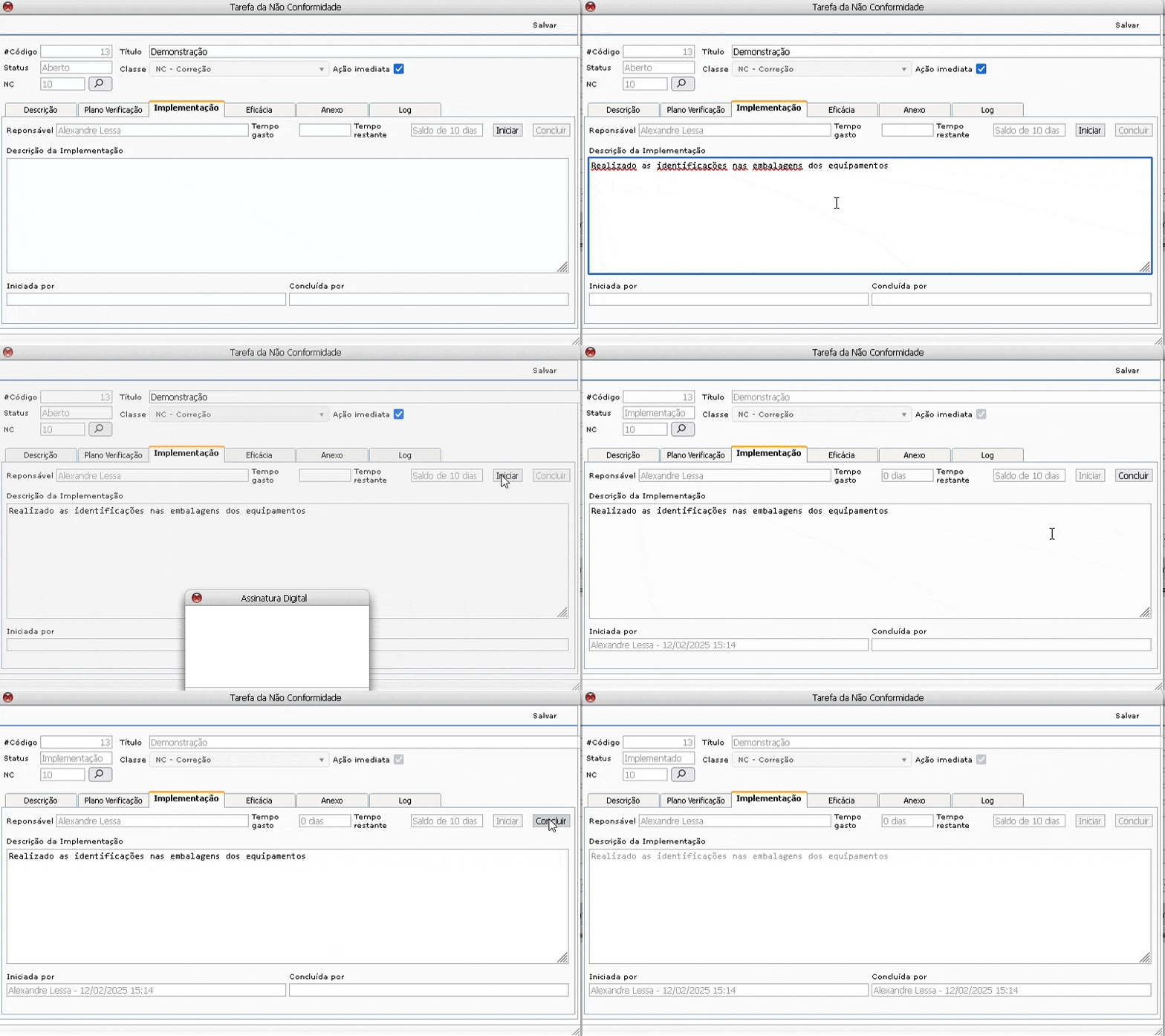
Aba implementação – tarefa
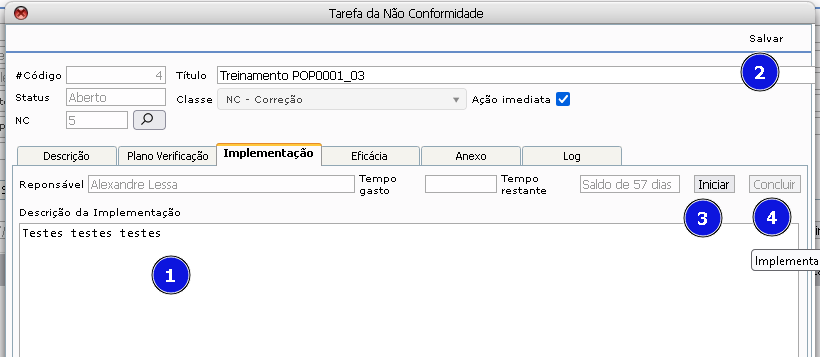
Na aba implementação, o responsável pela implementação da tarefa deve descrever todo o processo de implementação.
- Descrever processo de implementação (descrição detalhada de como será implementado);
- Dar um clique em salvar;
- Dar um clique em inciar (iniciar implementação da tarefa);
- Dar um clique em concluir (após a implementação, clicar em concluir pra finalizar o processo).
Aba eficácia – tarefa
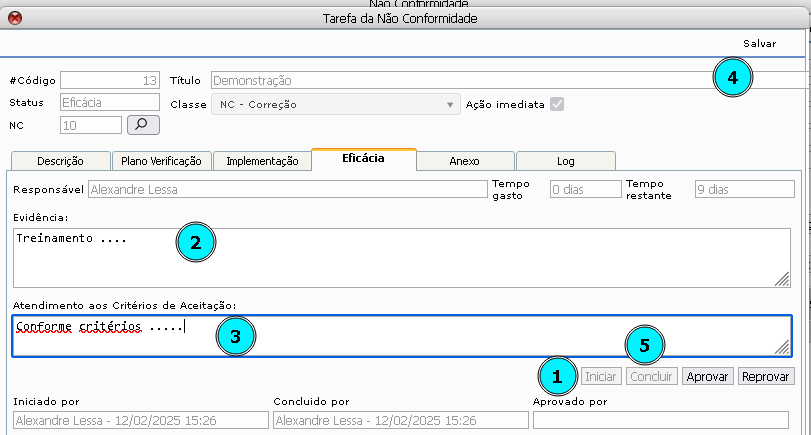
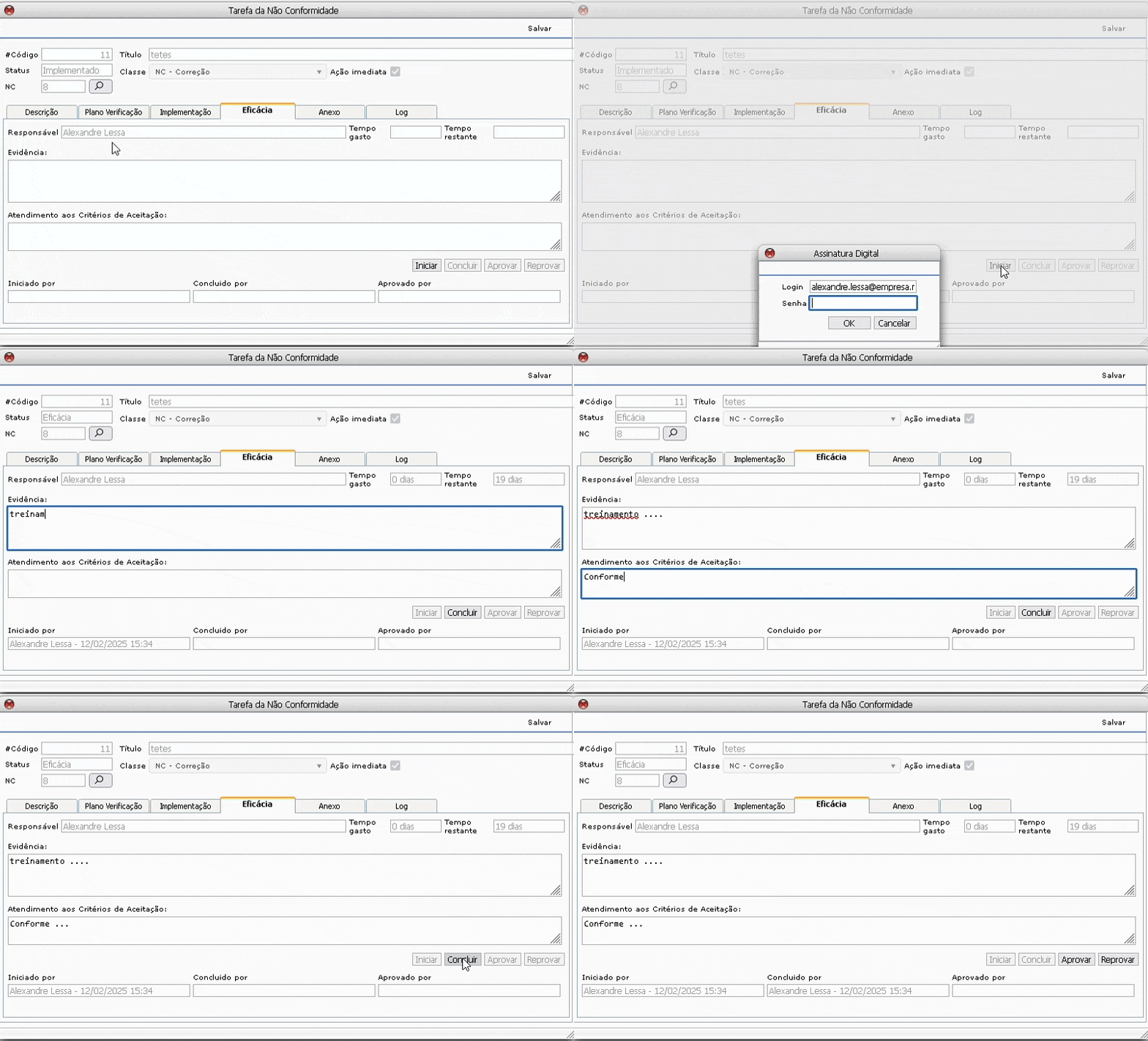
Na aba eficácia, o usuário responsável pela verificação (definido na aba Plano de Verificação) deve informar as evidências e os critérios de aceitação.
- Dar um clique em iniciar;
- Evidência (descrever as evidências identificadas durante a verificação da eficácia da tarefa realizada);
- Atendimento aos critérios de aceitação (informar se os critérios de aceitação definidos na aba plano de verificação foram atendidos);
- Dar um clique em salvar;
- Dar um clique em concluir.
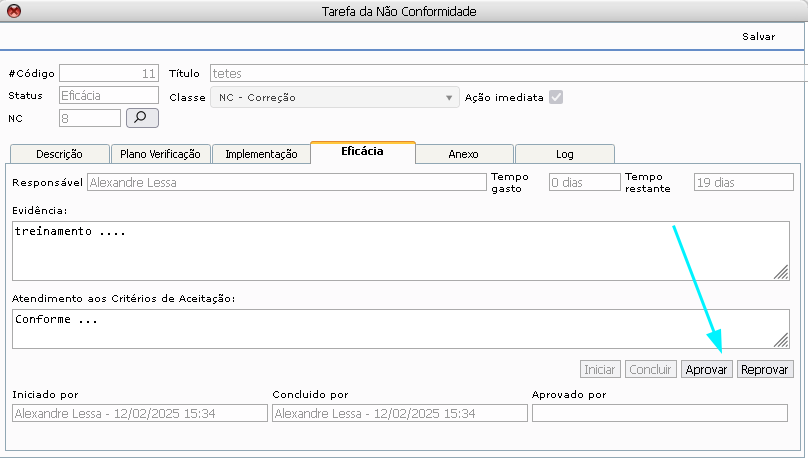
Em seguida, o usuário pode aprovar ou reprovar a eficácia.
Aba anexo – tarefa
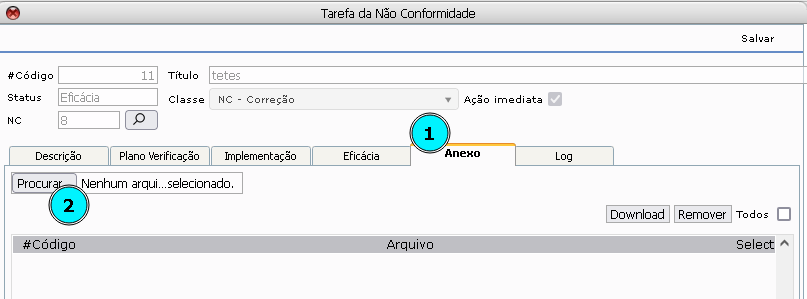
Na aba Anexo, antes de concluir a eficácia, o usuário pode inserir arquivo e anexá-lo junto à tarefa.
- Aba anexo;
- Inserir arquivo.
Notificação
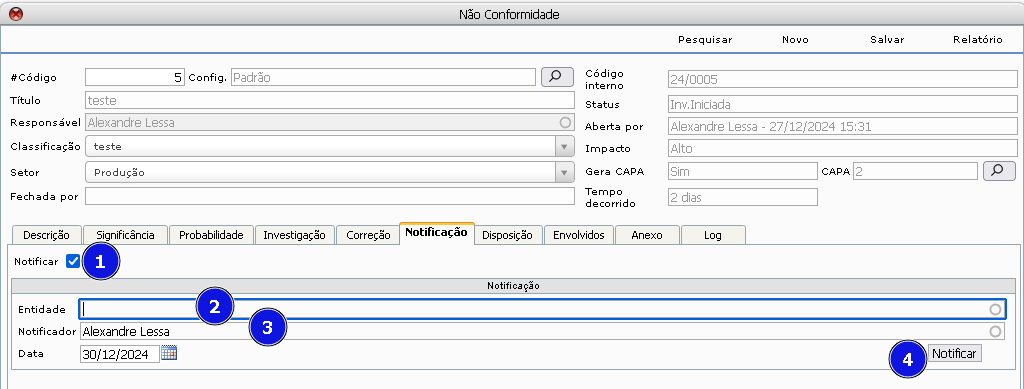
Caso houver a necessidade de notificar a ANVISA quanto à não conformidade, o usuário deve marcar o box notificar e informar a entidade, notificador e data.
- Marcar box notificar;
- Informar a entidade
- Informar o responsável pela notificação;
- Dar um clique em notificar.
Disposição
Na aba disposição, o usuário pode informar uma ação imediata que deve ser realizada ante da correção da NC.
Exemplo de disposição:
Se um líquido corrosivo for derramado, causando a perda de matérias-primas, a ação de disposição seria o descarte seguro do material afetado.
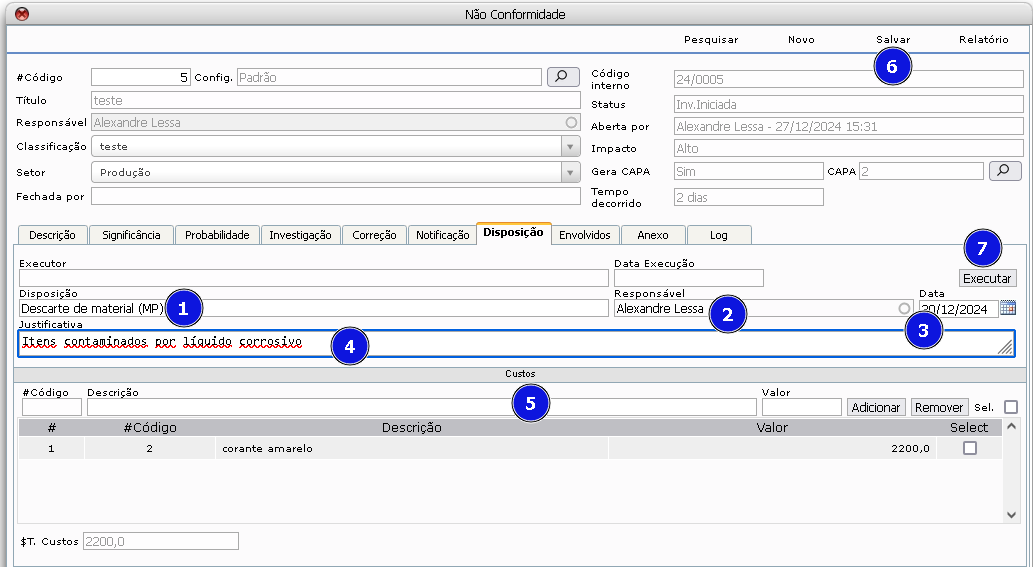
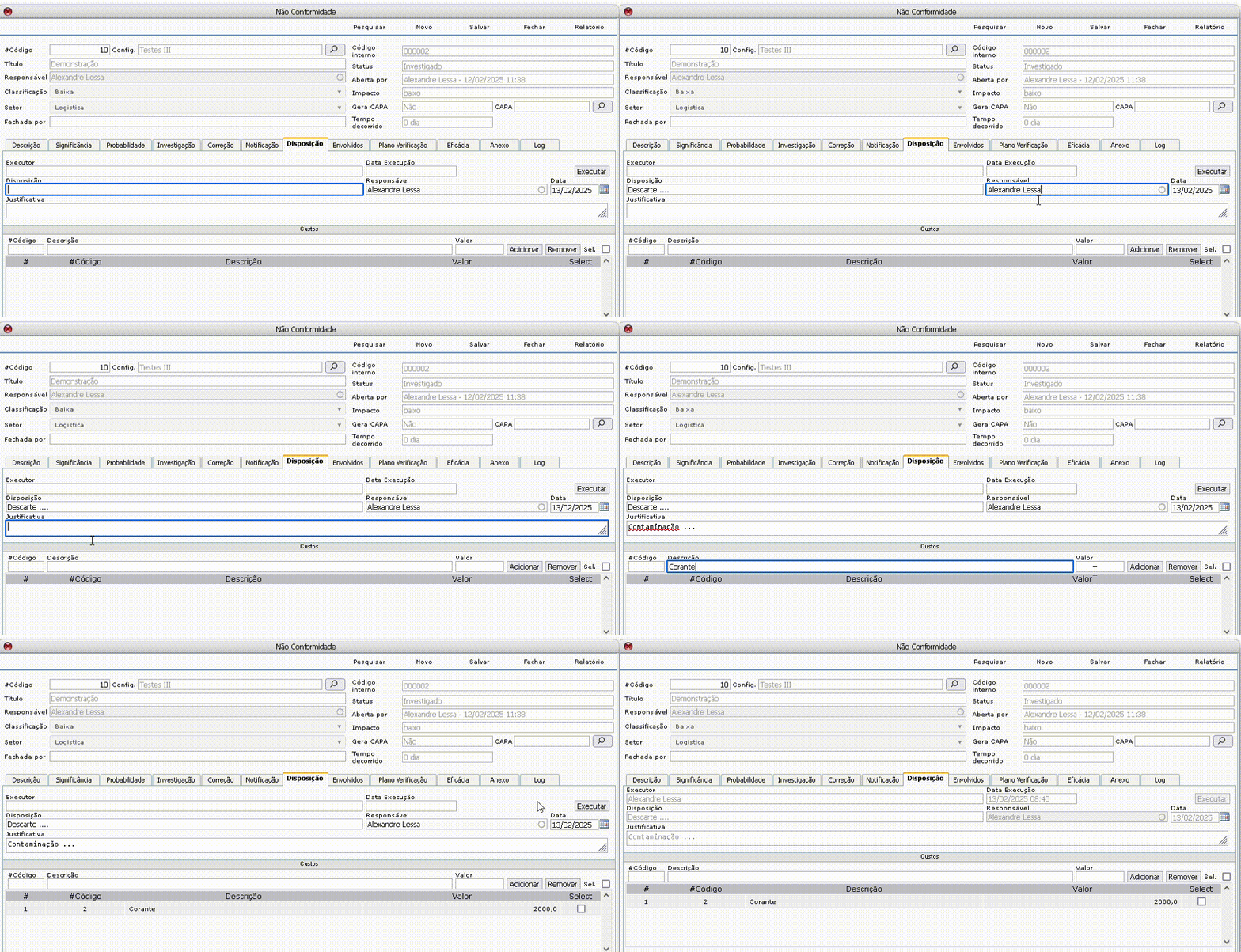
Para gerar a disposição, o usuário deve informar à disposição, o responsável, a data da execução, a justificativa e o custo.
- Disposição (ação imediata a ser tomada);
- Responsável (indique a pessoa responsável pela execução da disposição);
- Data;
- Justificativa (justificativa para a disposição proposta);
- Custos (se aplicável);
- Dar um clique em salvar;
- Dar um clique em executar.
Envolvidos
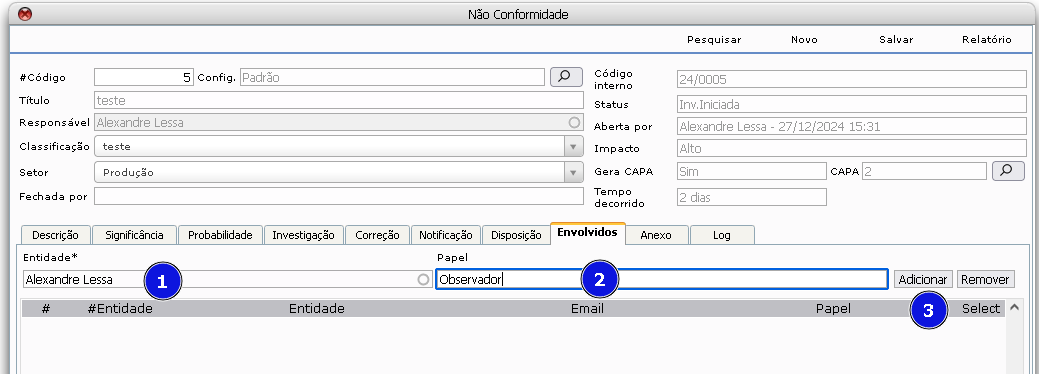
Na aba envolvidos, o usuário pode inserir todos os colaboradores da empresa que devem estar cientes da Não conformidade. O usuário deverá selecionar o colaborador e indicar o seu papel na Não Conformidade.
- Informar o colaborador;
- Informar o papel do colaborador;
- Dar um clique em adicionar.
⚠️ Atenção! para ser um envolvido válido o usuário deve estar cadastro como colaborador em: RH/Colaborador cadastro
Anexo
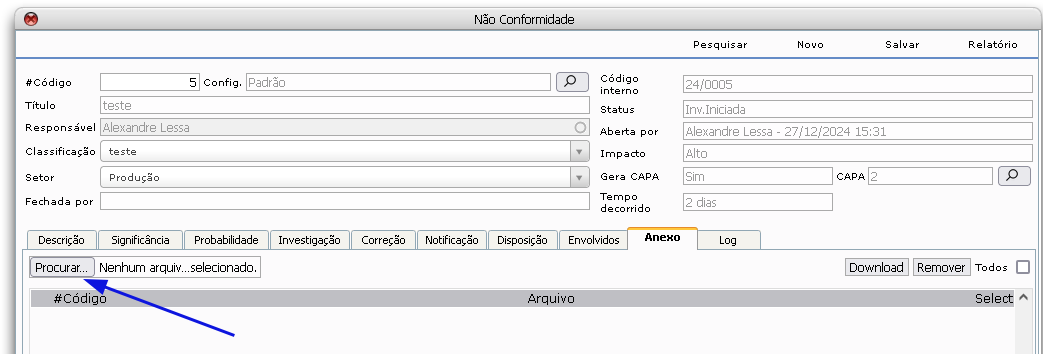
Na aba anexos, o usuário poderá inserir arquivos referentes à Não Conformidade Selecionada.
CAPA
Quando uma não conformidade gerar uma CAPA, o usuário deve seguir o mesmo procedimento de uma tarefa de correção de não conformidade.
- Definição da tarefa;
- Plano de verificação;
- Implementação;
- Verificação de Eficácia da CAPA.
Para acessar a CAPA, clique no ícone de lupa ao lado do código da capa, na tela de cadastro da NC.
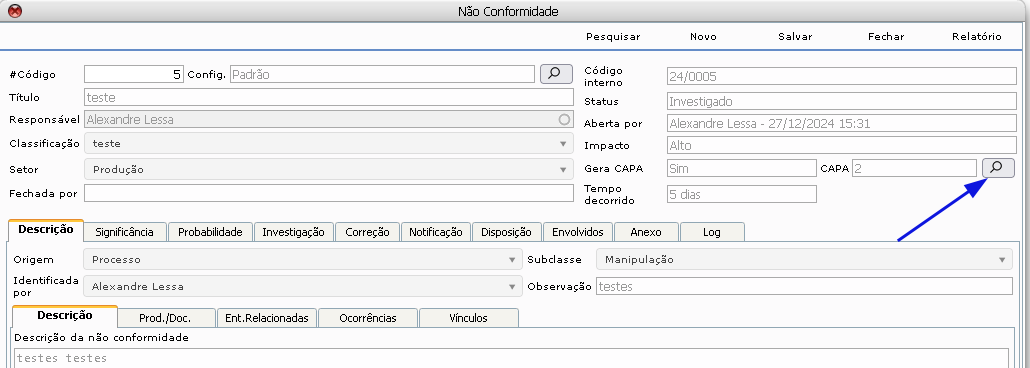
Após fechar todas as tarefas da NC (incluindo a CAPA) e finalizar a investigação, é possível fechar a NC, clicando em Fechar.
Este documento pertence à Fluxis. É proibida a reprodução parcial ou total deste documento sem a autorização.