
Procure na base do Fluxis
08 – Contas à Receber (CAR)
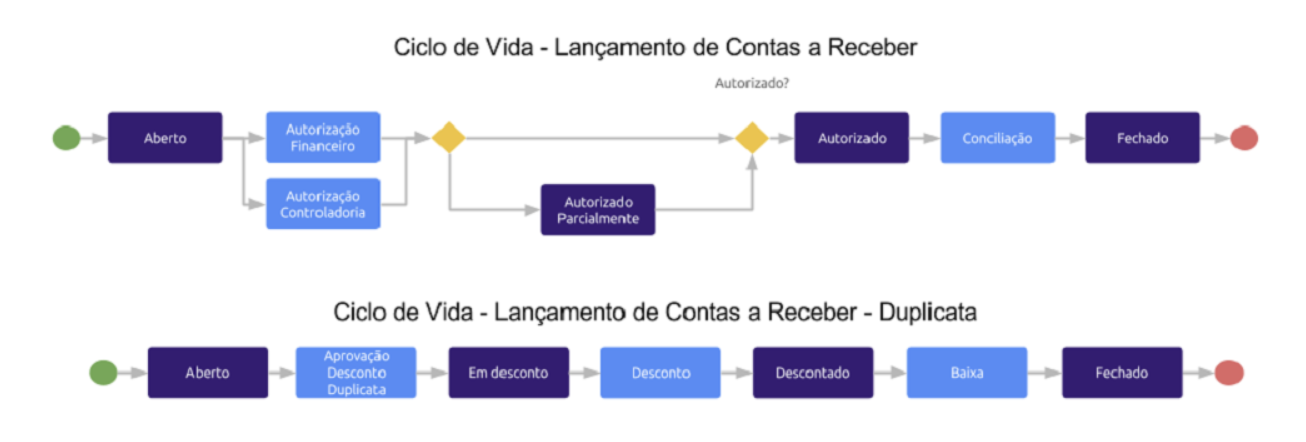

Contas a Receber
No Fluxis, os lançamentos financeiros para Contas a Receber podem ser gerados a partir das seguintes origens:
- Notas Fiscais de Venda: Lançamentos gerados automaticamente após a emissão de notas fiscais de venda de produtos ou serviços.
- Notas Fiscais de Serviço: Lançamentos gerados a partir da emissão de notas fiscais de serviço, representando receitas de prestação de serviços.
- Adiantamentos de Clientes: Valores recebidos antecipadamente de clientes antes da entrega do produto ou serviço.
- CTe de Clientes: Lançamentos gerados a partir do acompanhamento do CT-e de clientes.
- Recebimentos Avulsos: Lançamentos criados manualmente pelos usuários para registrar receitas não vinculadas a uma origem específica.
- Renegociação de Parcelas: Lançamentos gerados a partir da renegociação de dívidas de clientes.
- Desconto de Duplicatas: Lançamentos gerados para registrar valores recebidos de bancos ou factories na antecipação de recebíveis.
Essas origens garantem que todas as receitas sejam devidamente registradas no sistema Fluxis.
Como Cadastrar Lançamento de Recebimento Avulso
Para cadastrar um lançamento de recebimento avulso, acesse o menu:
Financeiro → Contas a Receber → Lançamento de Recebimento → Cadastro
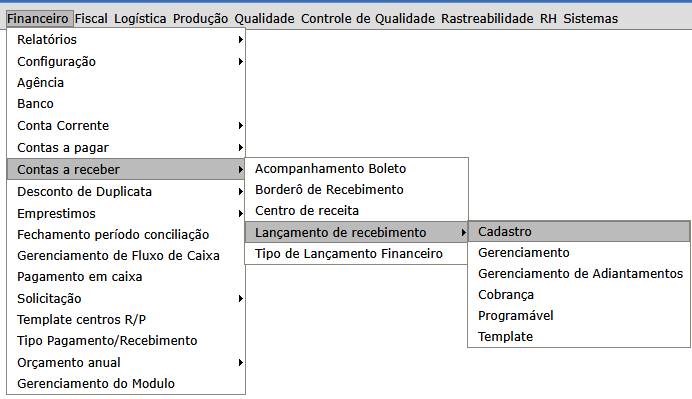
Cadastro Avulso de Recebimentos:
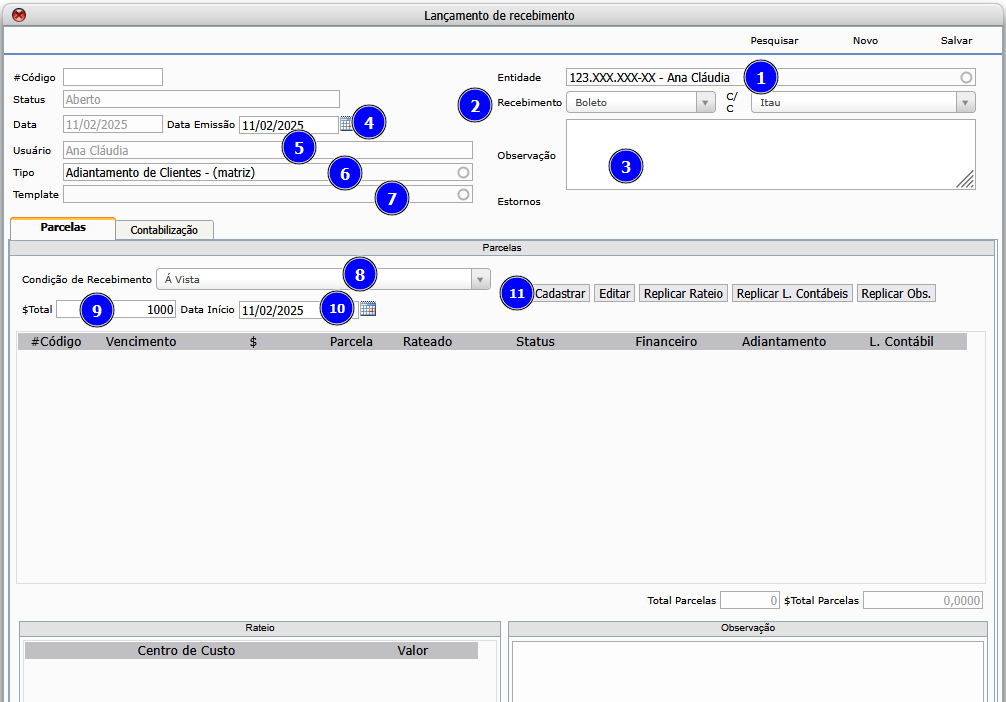
1. Entidade: Informe o nome ou a identificação do cliente ou empresa que realizará o pagamento.
2. Forma de Recebimento: Selecione o meio de pagamento (boleto, transferência, dinheiro, etc.).
3. Observação: Adicione informações relevantes para auditoria e rastreabilidade.
4. Data de Emissão: Informe a data de emissão do lançamento.
5. Usuário: O sistema registrará automaticamente o usuário que cadastrou o recebimento.
6. Tipo: Escolha o tipo financeiro a ser utilizado no lançamento. (Consulte o manual para cadastrar tipos financeiros, se necessário.)
7. Template: Se necessário informe um template de rateio. (O template é cadastrado no menu: Financeiro->Contas a Receber->Lançamento de Recebimento->Template)
8. Condição de Recebimento : Selecione a condição de Recebimento (a vista, parcelado, etc.).
9. Total: Informe o valor total do recebimento.
10. Data de Início: Defina a data base para o cálculo das datas de vencimento das parcelas.
11. Após preencher os campos necessários, clique no botão Cadastrar.
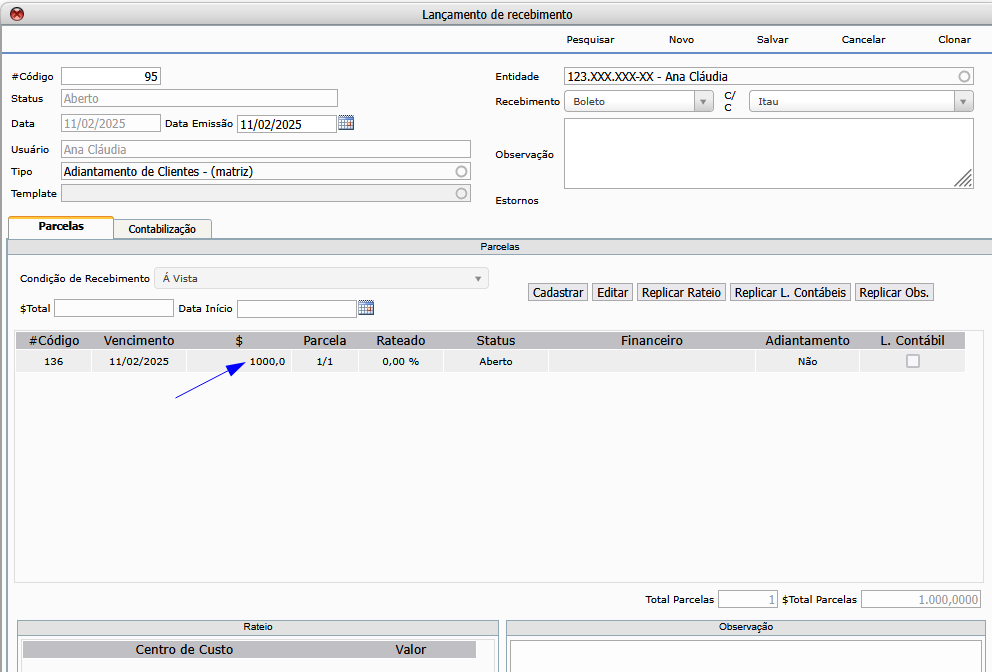
Quando clicar no botão Cadastrar, o sistema irá realizar o cadastro do lançamento e gerar a parcela conforme mostra a imagem abaixo.
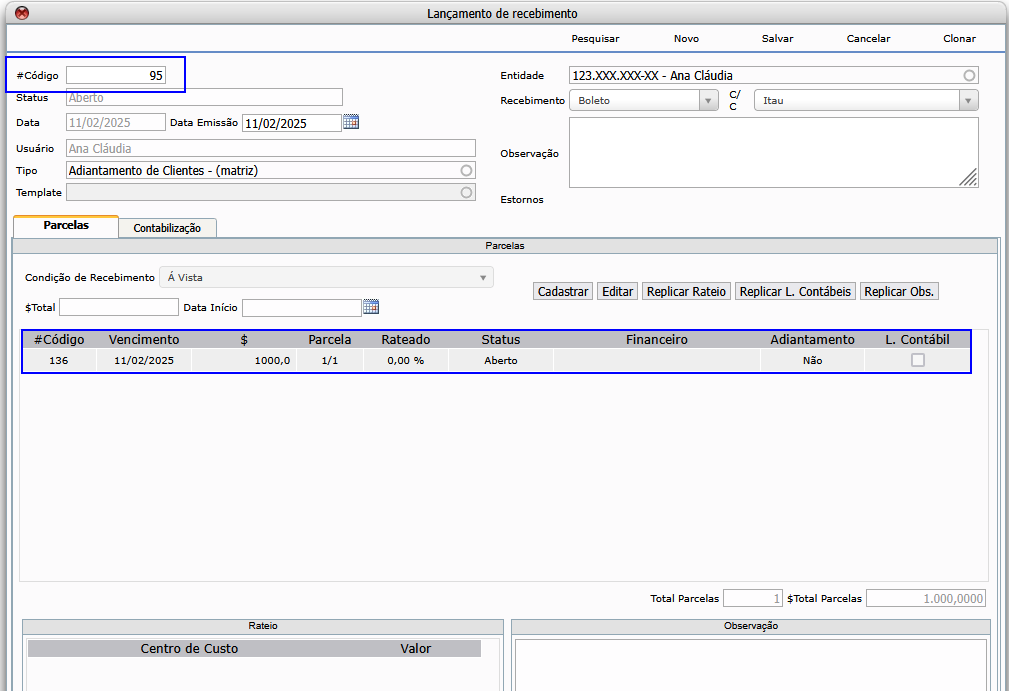
Resultado:
- O sistema realizou o cadastro do lançamento com o Código 95.
- Também foi gerada a parcela correspondente com o Código 136.
Acessando a Parcela Gerada
Para acessar na tela de cadastro de lançamento clique em cima dos dados da parcela, como mostra imagem abaixo.
O sistema abrirá a tela da parcela de recebimento.
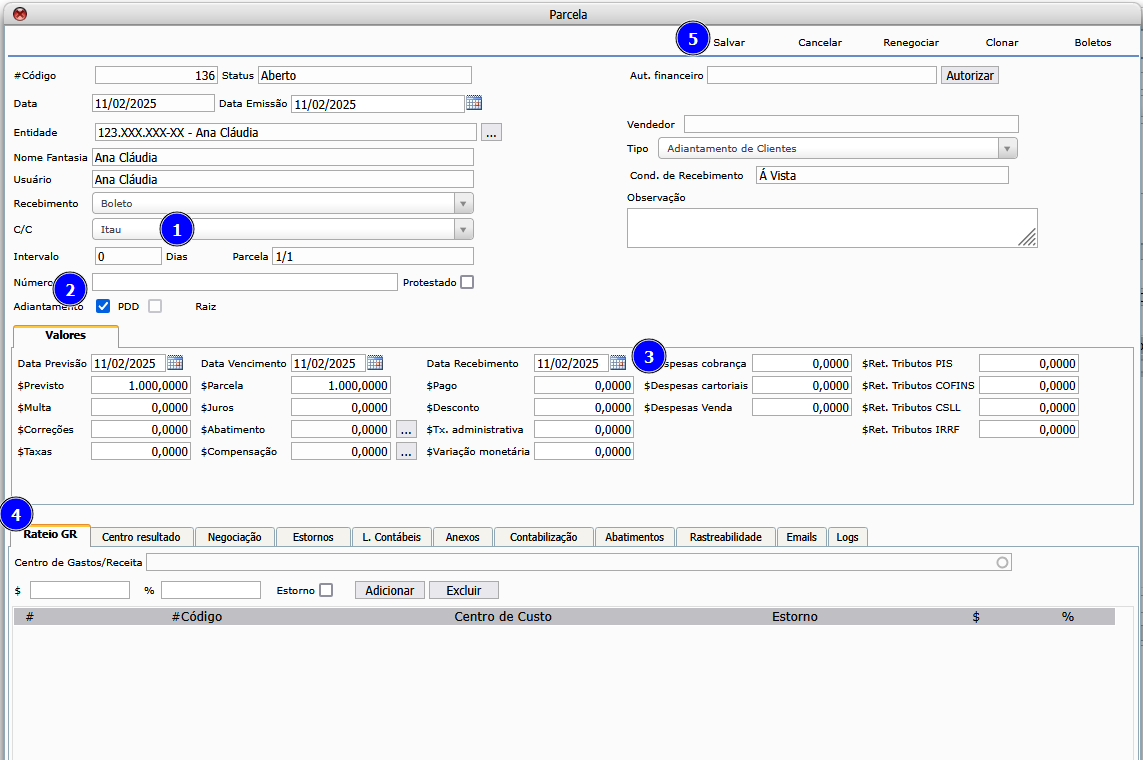
1. C/C: Preencha o campo informando a conta corrente.
2. Adiantamento: Selecione o chekbox se essa for uma parcela de adiantamento.
3. Data de pagamento: Preencha o campo o informando a data que o pagamento foi recebido.
🔹 Na aba valores preencha os campos de acordo com a necessidade, como multa, desconto juros, etc…
4. Aba Rateio GR:
- Selecione o centro de gasto/receita.
- Informe o valor no campo $ ou a porcentagem no campo % correspondente ao centro de gasto selecionado.
- Clique em “Adicionar” para confirmar o rateio.
5. Salvar: Clique no botão salvar para salvar as informações na parcela
Autorizando a Parcela
Após inserir as informações de recebimento, o usuário poderá autorizar a parcela.
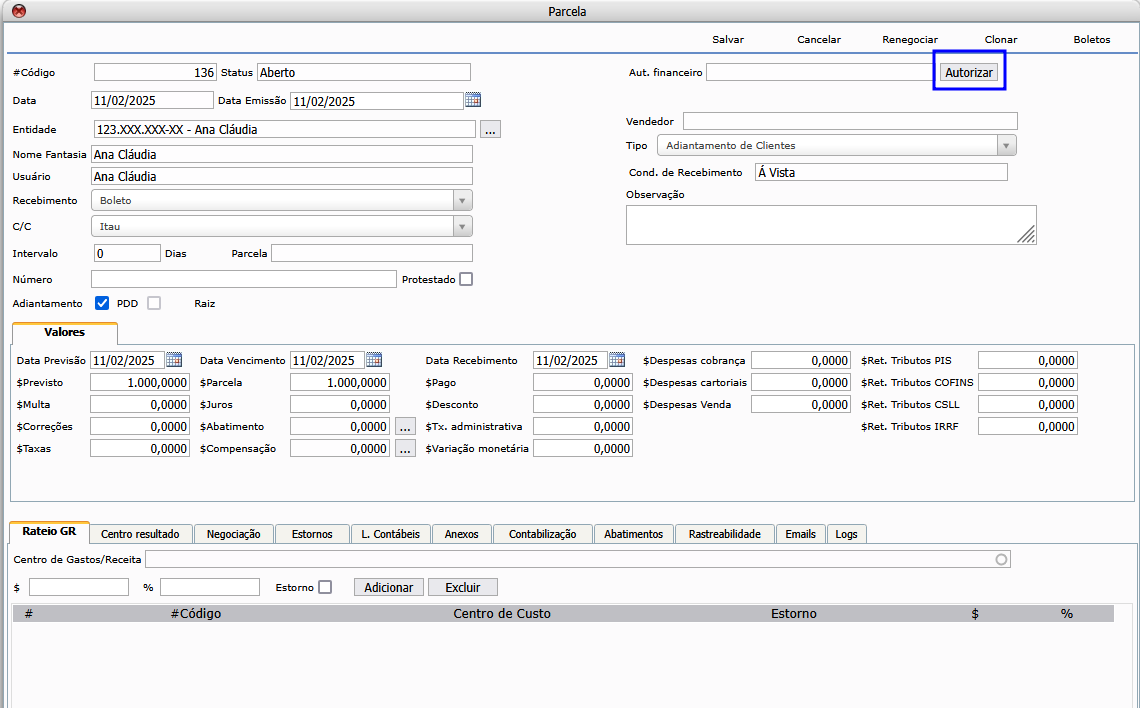
Para autorizar a parcela:
1. O usuário deve possuir permissão para essa ação.
2. Clique no botão AUTORIZAR.
3. O sistema solicitará a assinatura digital.
4. O status da parcela mudará de “aberto” para “autorizado”.
Fechando a Parcela
A ação de fechar a parcela mostra que o processo de recebimento foi finalizado.
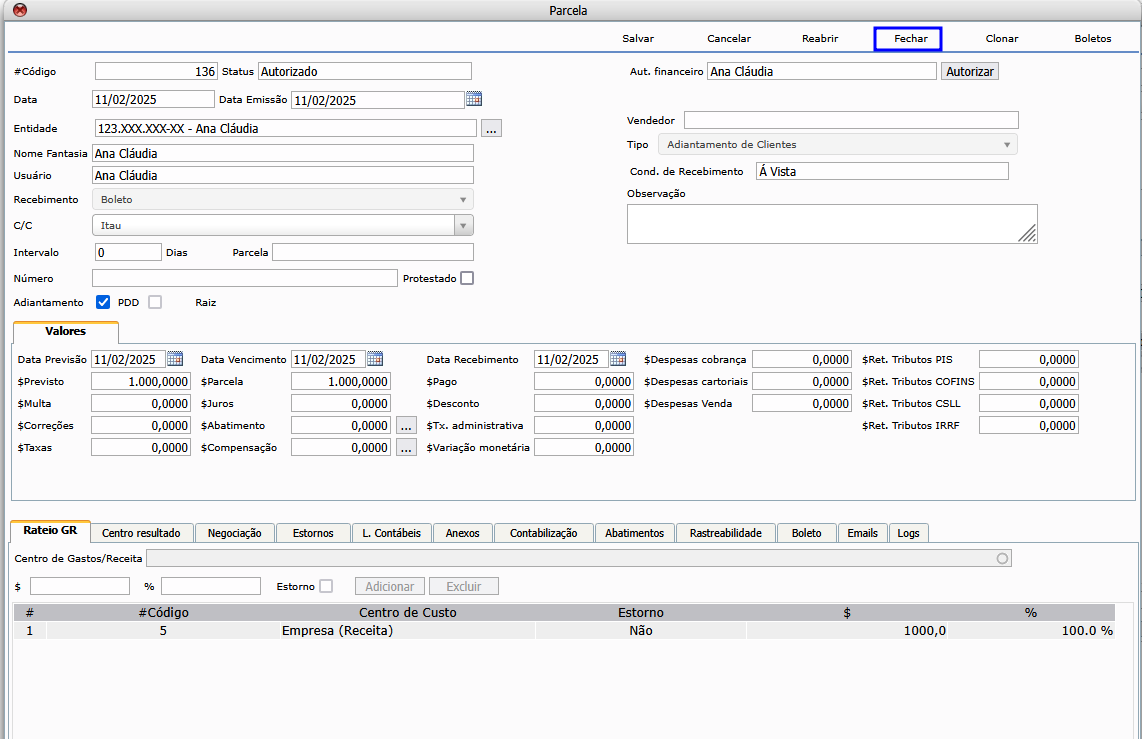
Para finalizar o recebimento:
1. Clique no botão FECHAR.
2. O sistema solicitará a assinatura digital.
3. O status da parcela mudará de “autorizado” para “fechado
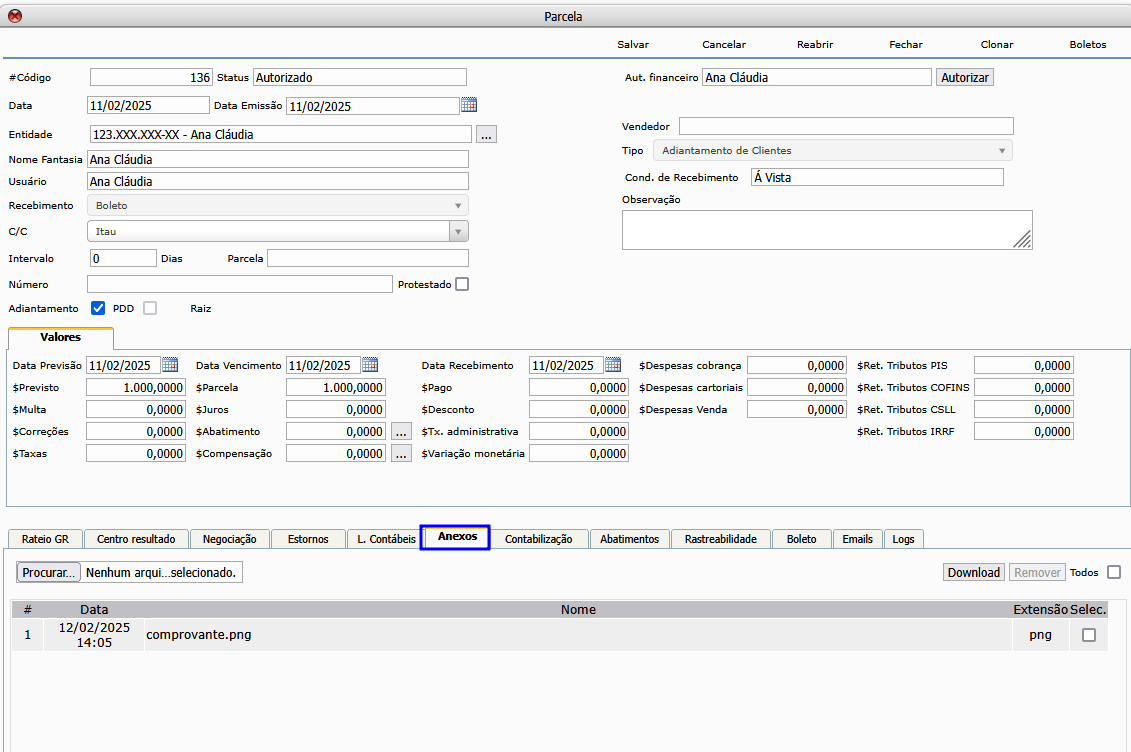
🔹 Se for necessário adicionar um anexo como comprovante de pagamento, o usuário poderá realizar essa ação acessando a aba anexo, como mostra imagem abaixo.
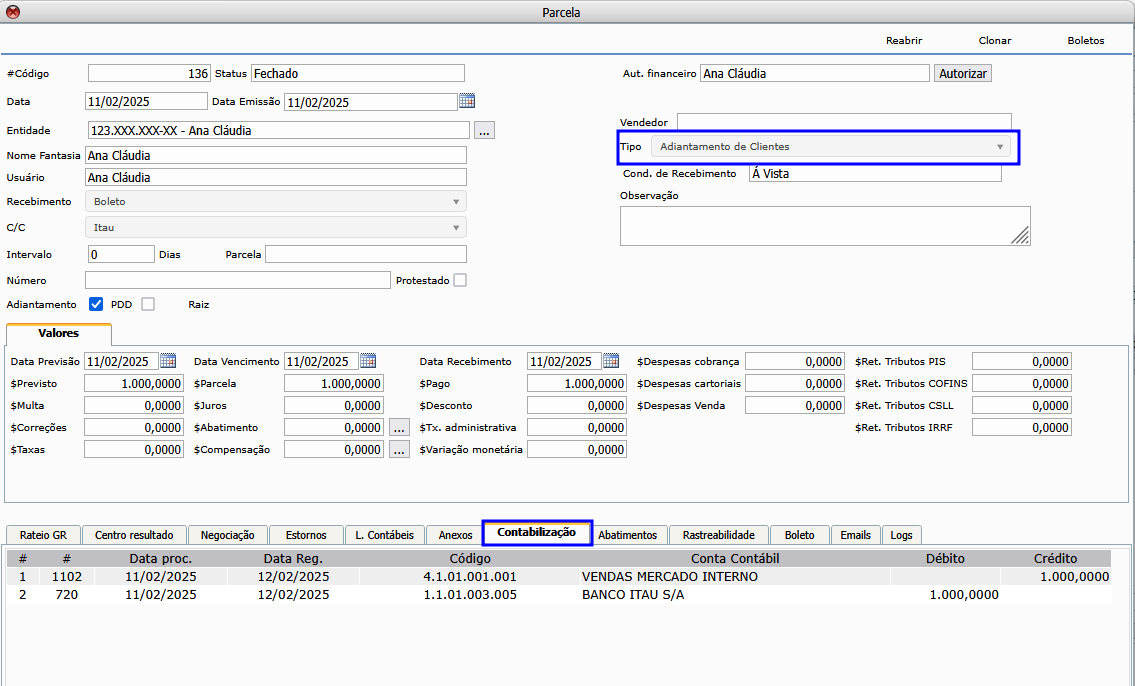
🔹 Depois que a parcela for fechada, a aba Contabilização exibirá todos os registros contábeis gerados. Esses registros são baseados nas informações da própria parcela e seguem as configurações definidas para o tipo financeiro de recebimento.
Como Realizar o Abatimento
Regras para realizar um abatimento:
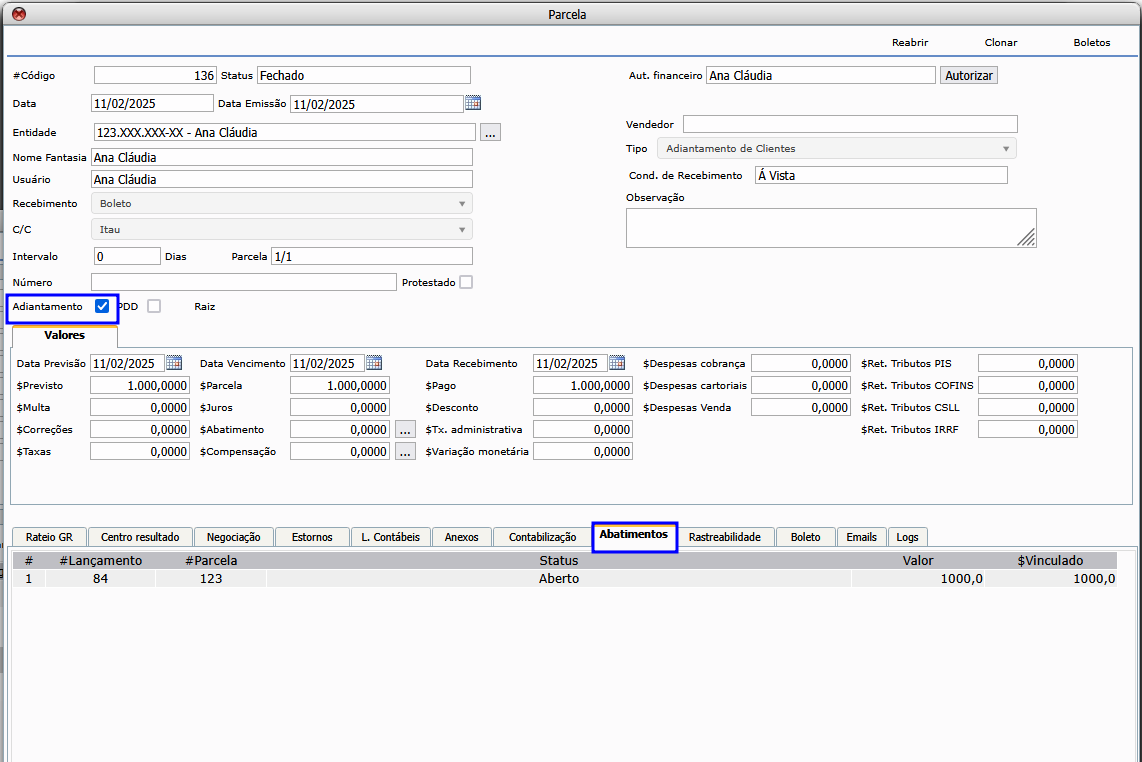
- Ser Adiantamento: A parcela que está sendo considerada para abatimento deve ser estar marcada como adiantamento.
- Parcela Fechada: A parcela de adiantamento deve estar “fechada”.
- Ter Saldo: A parcela precisa ter saldo disponível. Isso quer dizer que o valor da parcela ainda não deve ter sido utilizado em nota fiscal ou aplicado em outra transação. O saldo deve estar disponível para ser utilizado no abatimento.
🔹 Essas regras garantem que o abatimento seja realizado de forma correta e que o processo financeiro seja mantido de maneira organizada.
Como realizar um abatimento:
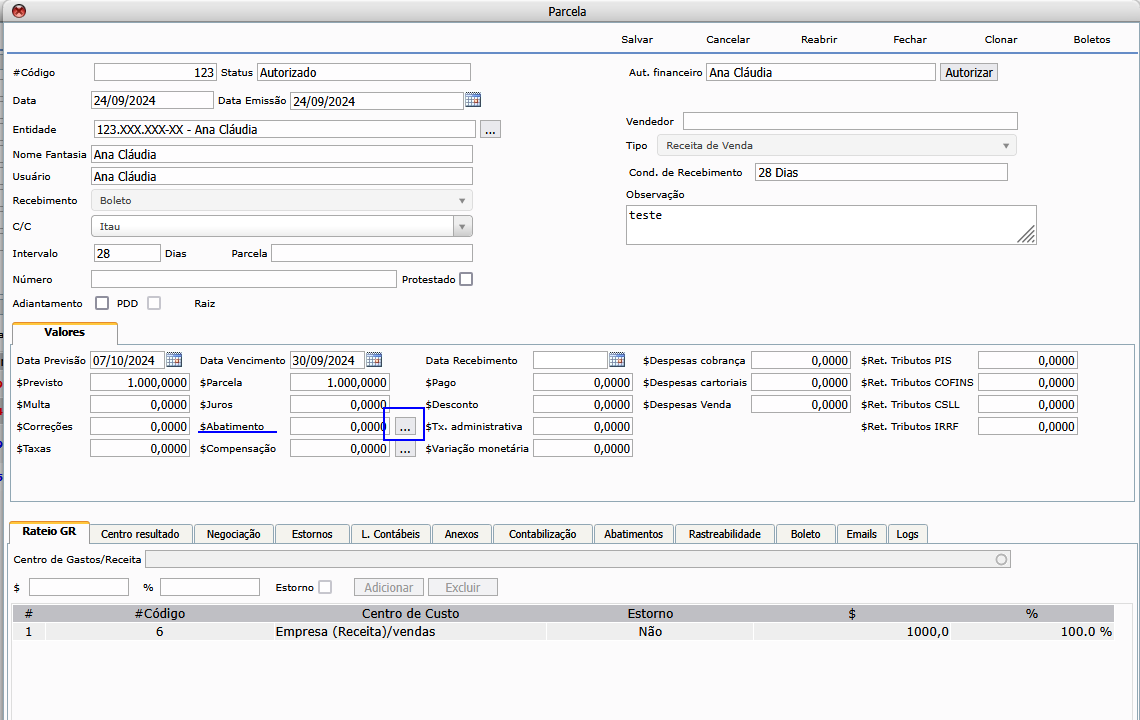
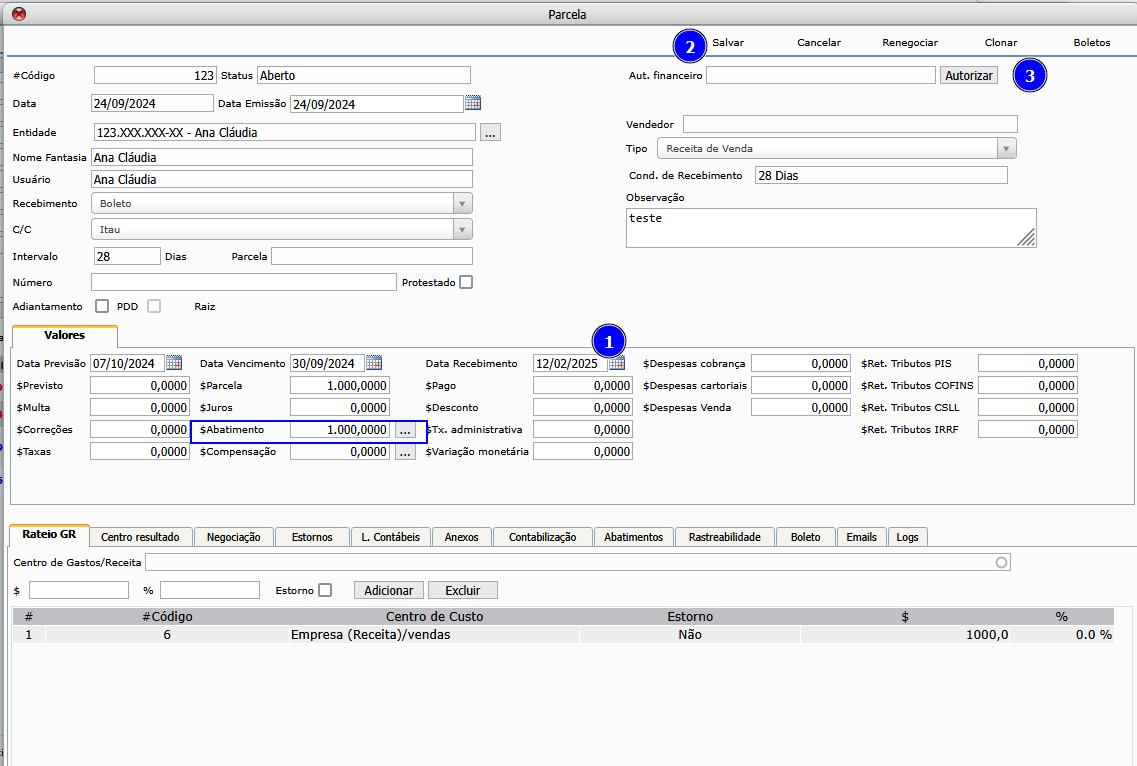
Passo 1: Acesse a tela da parcela que você deseja realizar o abatimento.
- No campo de abatimento, clique no botão com três pontinhos (…).
Passo 2: Iniciar o Abatimento:
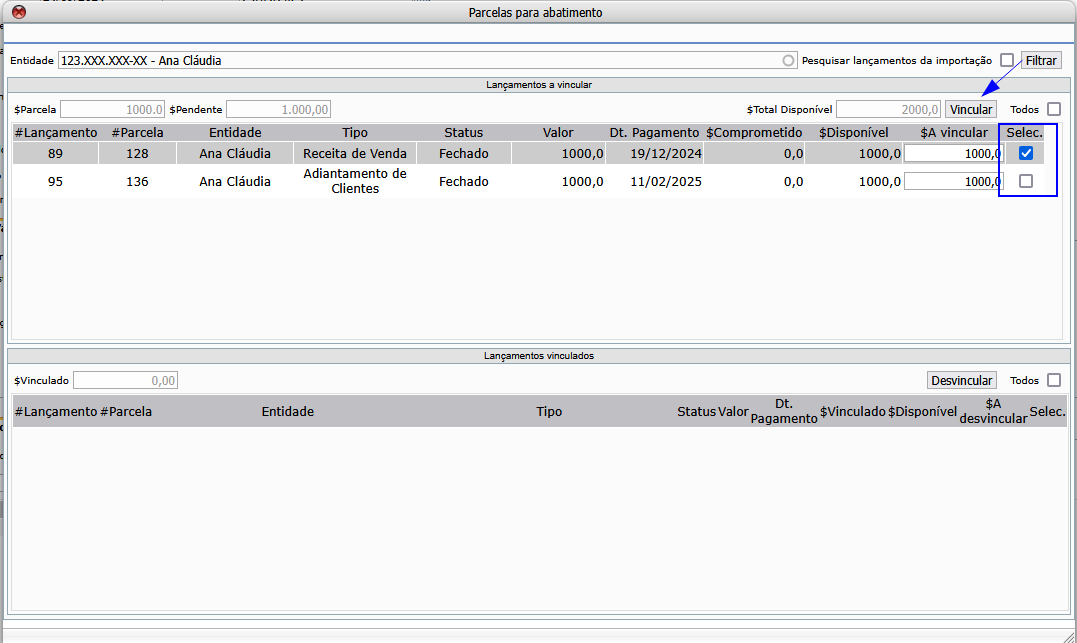
- O sistema abrirá uma nova tela, exibindo todas as parcelas correspondentes à entidade e que possuem valores disponíveis para abatimento.
Passo 3: Selecionar e Vincular a Parcela
- Selecione a parcela na qual você deseja aplicar o abatimento.
- Clique no botão Vincular para associar o abatimento à parcela selecionada.
- Após vincular, feche a tela de abatimento e retorne à tela principal da parcela.
Passo 4: Verificar o Abatimento
- Na tela da parcela, o campo de abatimento será preenchido automaticamente com o valor abatido.
Passo 5: Fechar a Parcela
- Informe a data de recebimento no campo correspondente.
- Clique no botão Salvar para registrar as informações.
- Clique no botão Autorizar para confirmar o abatimento.
- Clique no botão Fechar para finalizar o processo.
Depois de concluir o processo de abatimento, você pode verificar quais parcelas receberam o abatimento na tela da parcela de adiantamento. Basta ir até a aba ‘Abatimento’, onde será exibida uma lista das parcelas que foram usadas para realizar o abatimento.
Como Fazer Compensação
Regras para realizar compensação: A compensação das parcelas exige que alguns critérios específicos sejam atendidos.
- Tipo das parcelas: as parcelas que você deseja compensar precisam ser de tipos diferentes, ou seja, não podem ser do mesmo tipo (por exemplo, uma parcela de pagamento e uma de recebimento).
- Status das parcelas: uma das parcelas deve estar com status aberto, a segunda parcela poderá estar em um dos seguintes status: ‘aberto’, ‘autorizado’ ou ‘autorizado parcialmente’. Isso significa que as parcelas ainda estão ativas e não foram totalmente liquidadas ou canceladas.
- Entidades vinculada nas parcelas: é necessário que as duas parcelas pertençam à mesma entidade, ou seja, que estejam relacionadas ao mesmo cliente, fornecedor ou outra parte envolvida. Somente quando todos esses critérios são atendidos é que a compensação pode ser realizada.”
Como realizar compensação:
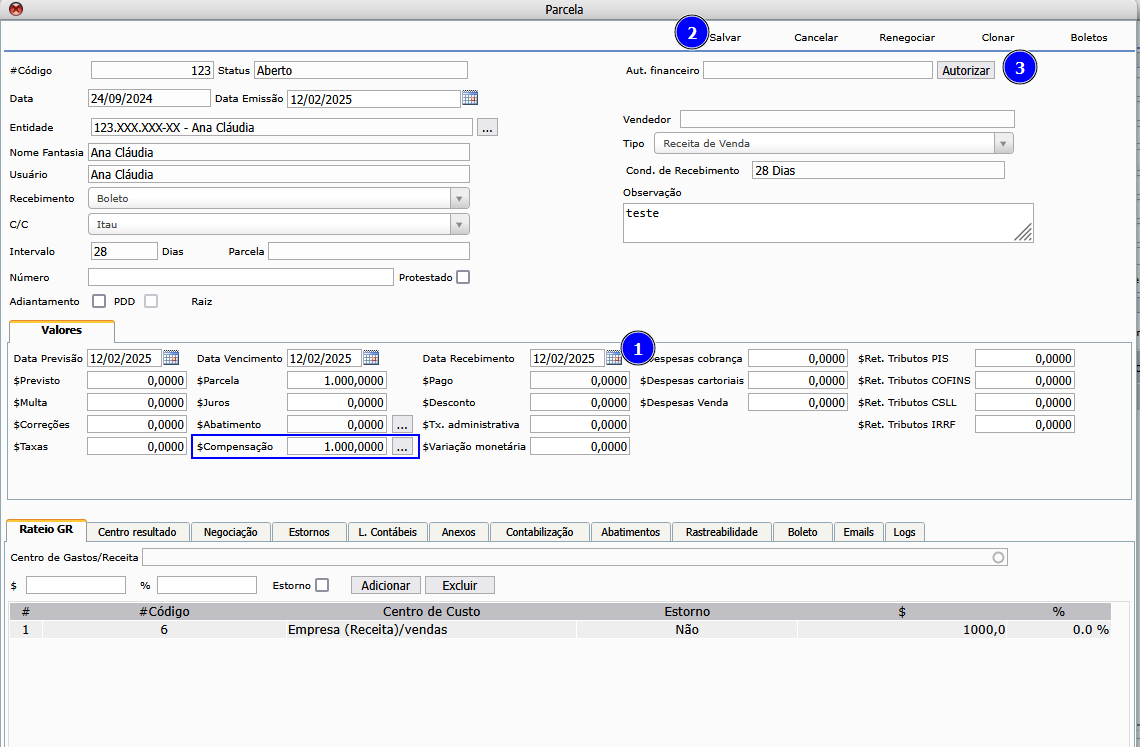
Passo 1: Acesse a tela da parcela que você deseja realizar a compensação.
- No campo de compensação, clique no botão com três pontinhos (. . .).
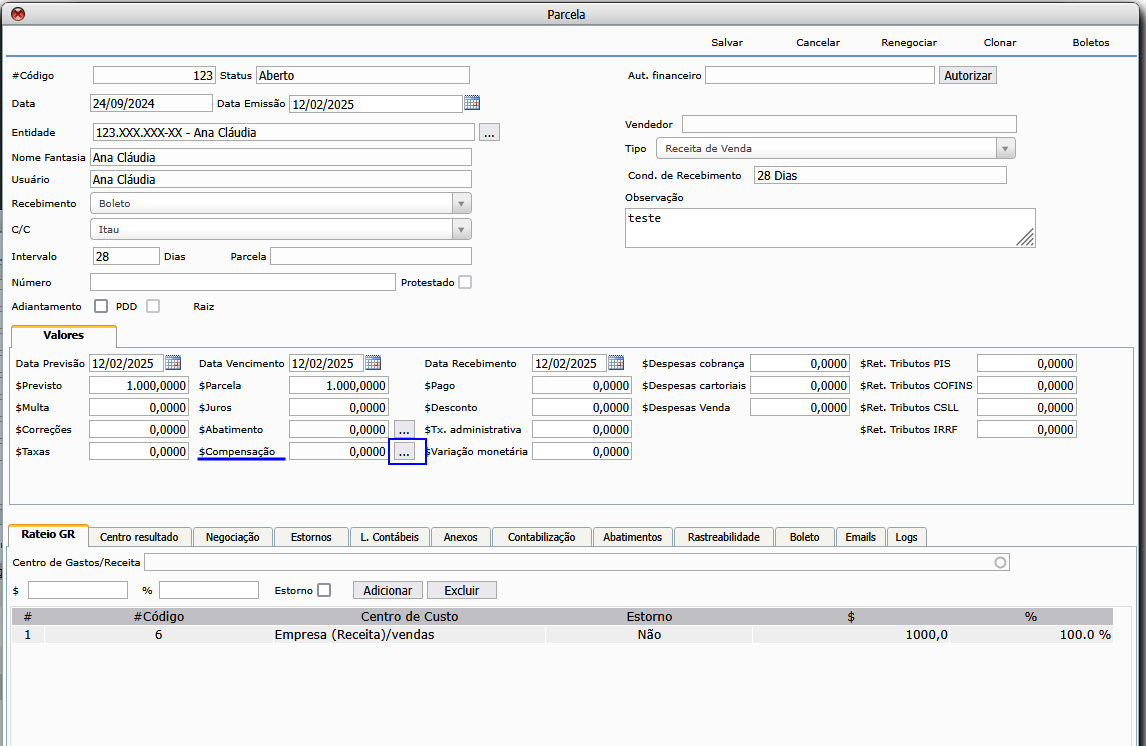
Passo 2: Iniciar a compensação:
- O sistema abrirá uma nova tela, exibindo todas as parcelas correspondentes à entidade e que possuem valores disponíveis para serem compensados.
Passo 3: Selecionar e Vincular a Parcela
- Selecione a parcela na qual você deseja aplicar o Compensação.
- Clique no botão Vincular
- Após vincular, feche a tela de compensação e retorne à tela principal da parcela.
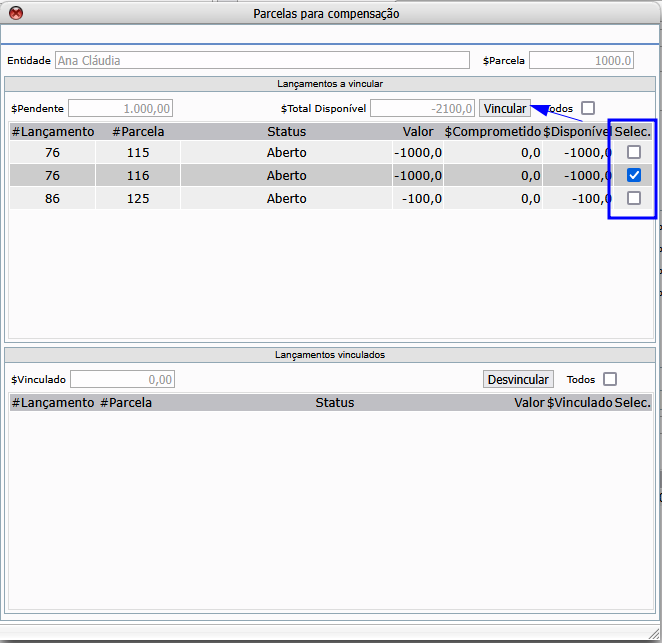
Passo 4: Verificar a Compensação
- Na tela da parcela, o campo de compensação será preenchido automaticamente com o valor compensado.
Passo 5: Fechar a Parcela
- Informe a data de recebimento no campo correspondente.
- Clique no botão Salvar para registrar as informações.
- Clique no botão Autorizar para confirmar o abatimento.
- Clique no botão Fechar para finalizar o processo.
🔹 Depois de finalizar a compensação o usuário deverá fechar manualmente as duas parcelas.
Como Renegociar
Regras para renegociar parcelas:
- Data de Vencimento na Renegociação: A renegociação só pode ser feita se a nova data de vencimento for igual ou posterior à data em que a renegociação está sendo registrada. Isso implica que não é permitido renegociar para uma data anterior à data atual.
- Valor da Renegociação: O valor da parcela renegociada não pode ser maior que o valor da parcela original.
Como Realizar renegociação:
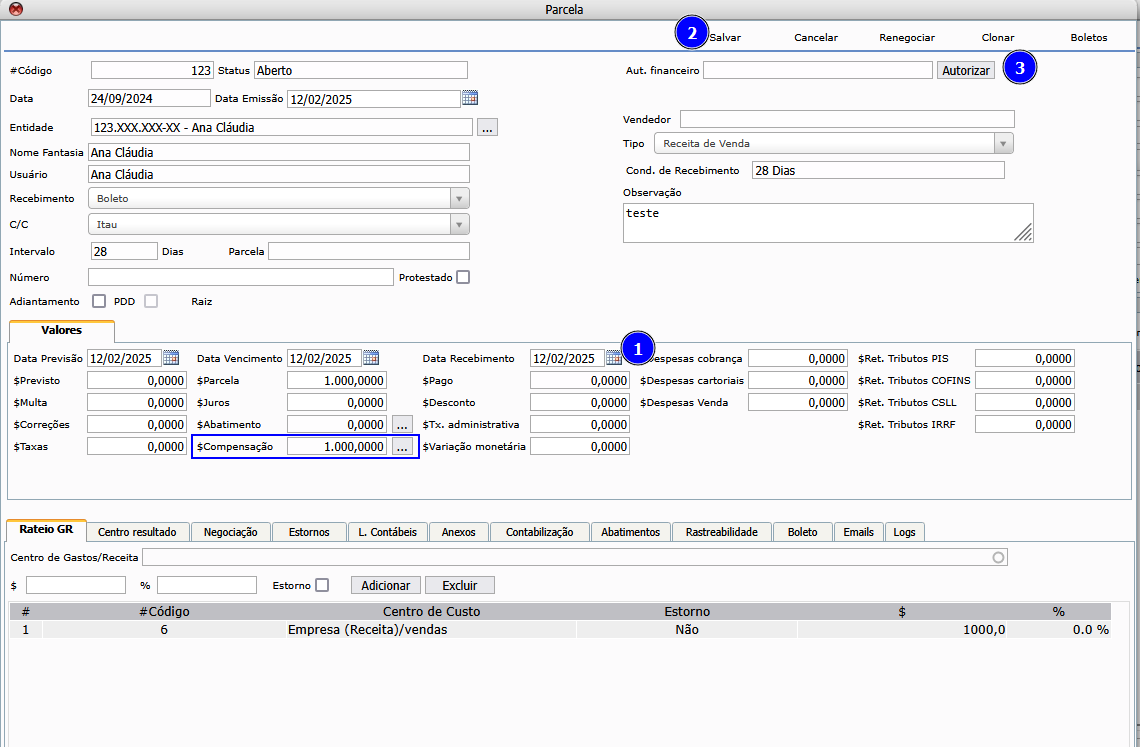
Passo 1: Acessar a Tela da Parcela
- Localize e acesse a tela correspondente à parcela que deseja renegociar.
- Clique no botão Renegociar para iniciar o processo.
Passo 2: Realizar a Renegociação
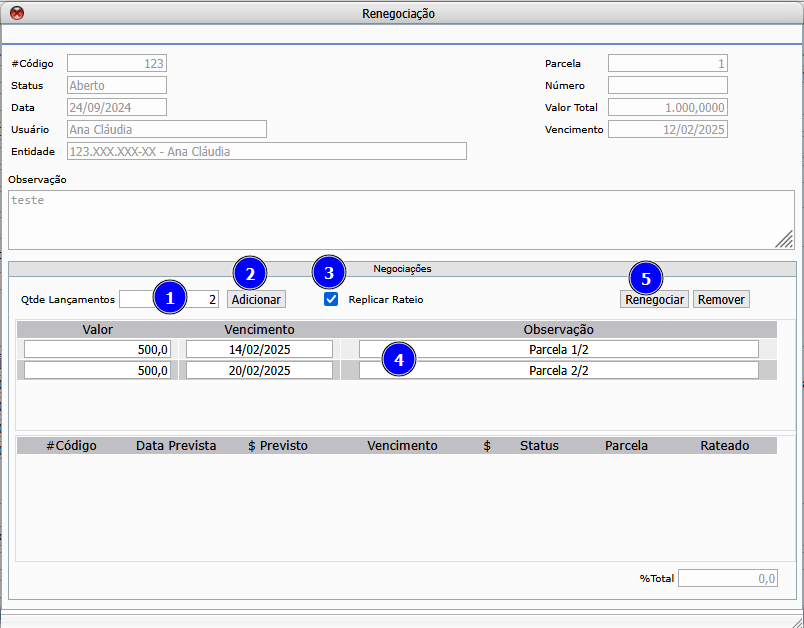
- O sistema abrirá uma nova tela para configurar a renegociação.
1. Informe a quantidade de lançamentos:
- Se a condição de pagamento original era, por exemplo, 1x, e você deseja dividir o valor em várias parcelas, informe a quantidade de lançamentos desejada.
2. Clique no botão Adicionar.
3. Replicar Rateio:
- Se desejar aplicar o rateio da parcela original nas novas parcelas renegociadas, marque o checkbox Replicar rateio.
4. Informe a data de vencimento e adicione qualquer observação relevante à negociação.
- Caso precise ajustar a quantidade de lançamentos, clique no botão Remover e corrija a quantidade.
5. Revise as informações. Se tudo estiver correto, clique no botão Renegociar.
Finalização da Renegociação
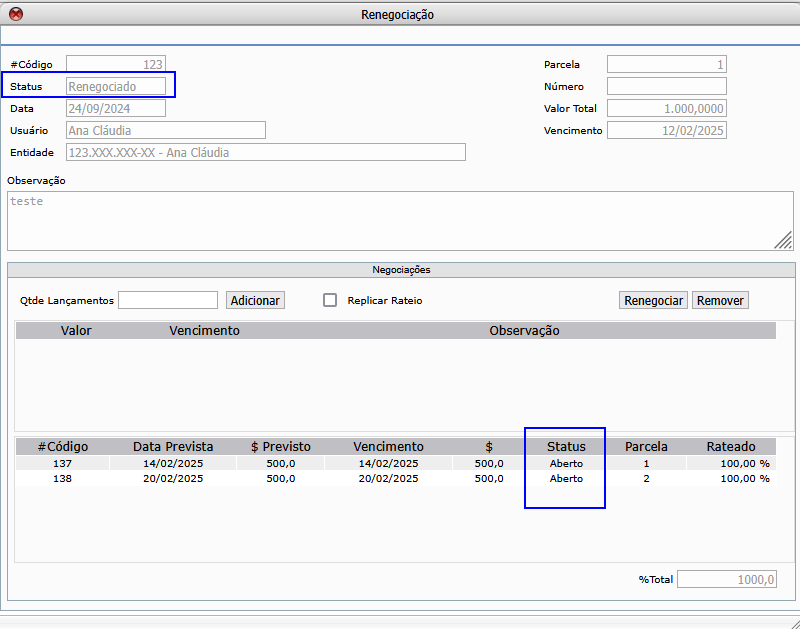
- Ao clicar em Renegociar, o sistema solicitará a assinatura digital.
- Após a confirmação da assinatura digital:
- A parcela original será atualizada para o status Renegociado.
- Novas parcelas serão geradas com o status Aberto.
Esse processo permite que você divida e ajuste as parcelas conforme necessário, mantendo o controle sobre as condições de recebimentos renegociadas.
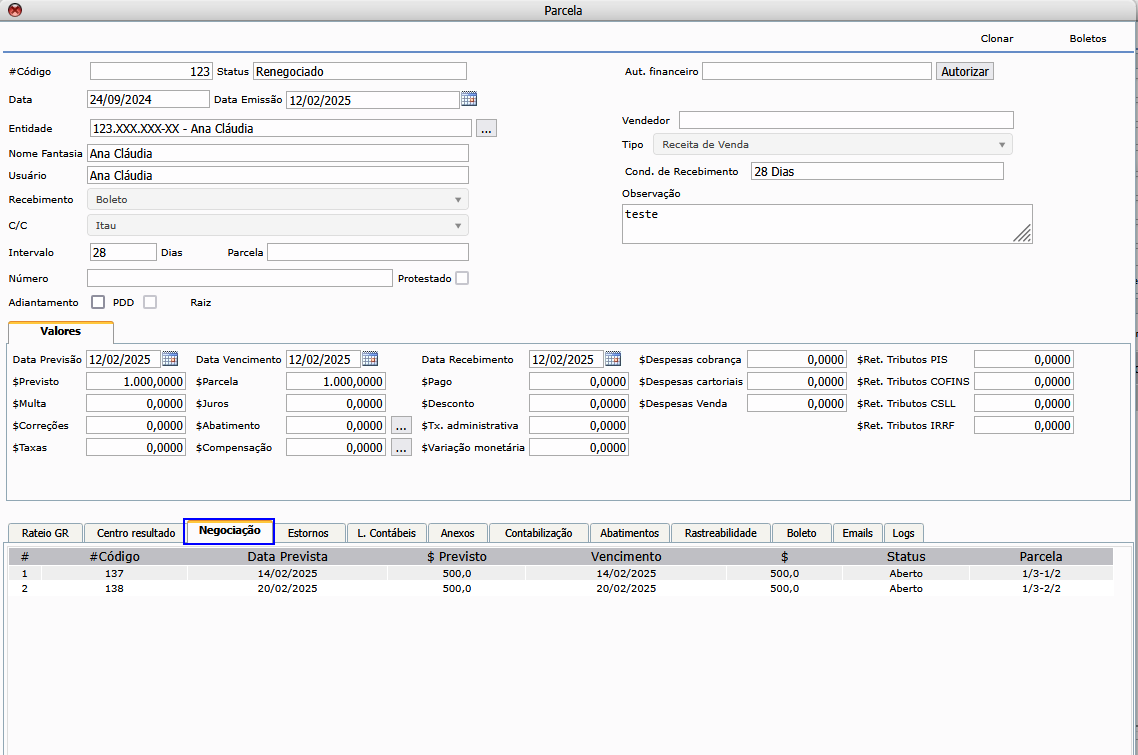
Consulta das Parcelas Renegociadas
- Na tela da parcela original que foi renegociada, acesse a aba Negociações.
- Nesta aba, será exibida uma lista das novas parcelas que foram geradas como resultado da renegociação.
Este documento pertence à Fluxis. É proibida a reprodução parcial ou total deste documento sem a autorização.