
Procure na base do Fluxis
02 – Cadastro de Colaborador
Cadastro de colaborador
Para ter acesso a tela de cadastro de colaborador, o usuário de acessar o menu:
RH Colaborador
Para ter acesso a essa tela o usuário precisa da seguinte permissão:
ROLE_CADASTRO_COLABORADOR
Aba Dados Pessoais:
1. Abaixo esta a tela de cadastro de colaborador:
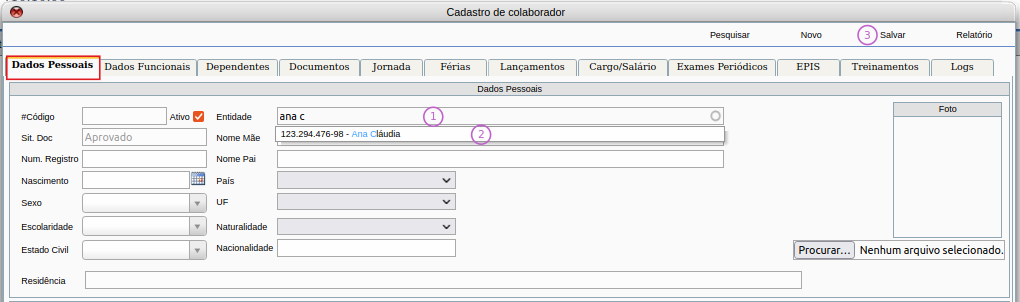
1- No campo Entidade, conforme item 1 da imagem acima, preenche o nome do novo colaborador. Obs: o colaborador deve estar previamente cadastrado no menu: Administrativo>Entidades >Física
2 – Ao pesquisar clicar no nome do colaborador.
3 – Clicar em salvar.
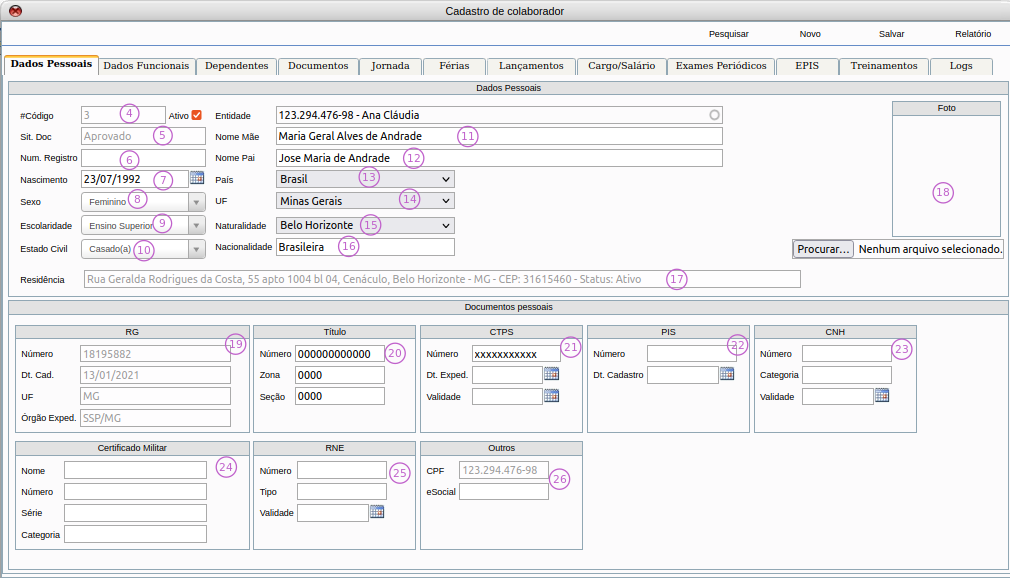
4 – Campo Código, quando clicar em salvar o sistema vai gerar um código para o cadastro do colaborador, conforme item 4 da imagem acima.
5 – Campo Sit. documental, fica registrado a situação documental, que esta no cadastro de entidade do colaborador.
6 – Campo Num. Registro, onde preenchemos o numero de registro do colaborador na empresa.
7 – Campo data de Nascimento
8 – Sexo (Fem,Mas, outros)
9 – Escolaridade
10 – Estado Civil
11 -Nome da Mãe
12 – Nome do Pai
13 – País
14 – UF
15 – Naturalidade
16 – Nacionalidade
17 – Residencia. Obs.: este campo é preenchido no cadastro de entidade do colaborador, menu: Administrativo>Entidades >Física
18 – Foto, selecionar um arquivo no formato
19 – Dados do RG. Obs.: este campo é preenchido no cadastro de entidade do colaborador, menu: Administrativo>Entidades >Física
20 – Dados do Titulo Eleitoral
21 – Dados da CTPS (Carteira de Trabalho e Previdência Social)
22 – Dados do PIS (Programa de Integração Social)
23 – Dados da CNH (Carteira Nacional de Habilitação)
24 – Dados do Certificado Militar (Para Homens)
25 – Dados do RNE (Registro Nacional de Estrangeiro)
26 – Dados CPF. Obs.: este campo é preenchido no cadastro de entidade do colaborador, menu: Administrativo>Entidades >Física.
Campo eSocial é preenchido nessa tela.
Obs: Sempre que preencher um campo, clique no botão salvar.
Aba Dados Funcionais
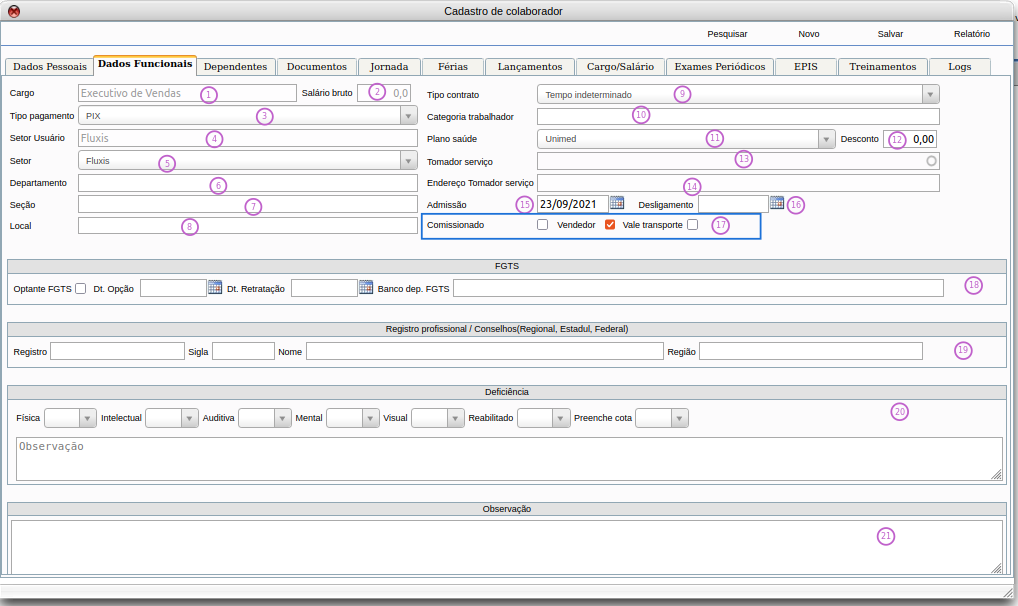
1- Mostra o cargo do colaborador (este cargo é selecionado na aba Cargo/Salário)
2- Informe o salário bruto, sem os descontos.
3- Selecione o tipo de de pagamento
4- Setor usuário, se refere ao setor do usuário vinculado ao cadastro do usuário no sistema.
5- Setor se refere a um setor interno na empresa, o qual o usuário pertence.
6- Informe o Departamento do colaborador na empresa
7- Informe a Seção do colaborador na empresa
8- Informe o Local do colaborador na empresa
9- Selecione o tipo de contrato
10- Informe a categoria do colaborador
11- Selecione o Plano de Saúde ( é cadastrado previamente no menu: RH>Plano de saúde)
12- Se houver desconto informe nesse campo
13- Informe o tomador do Serviço
14- Informe o endereço do Tomador de serviço
15- Informe a data de admissão do colaboradores
16- Quando necessário informe a data de desligamento do colaborador da empresa.
17- Caso o colaborador seja: Comissionado, vendedor e tenha vale transporte, selecione o chekbox correspondente.
18- Informe os dados do FGTS do colaborador
19- Informe os dados do registro profissional do colaboradores
20- Preencha esse campo caso o colaborador tenha alguma deficiência
21- Campo observação.
Aba Dependentes
Se o colaborador tiver um dependente, essa aba deve ser preenchida com aos seguintes dados:
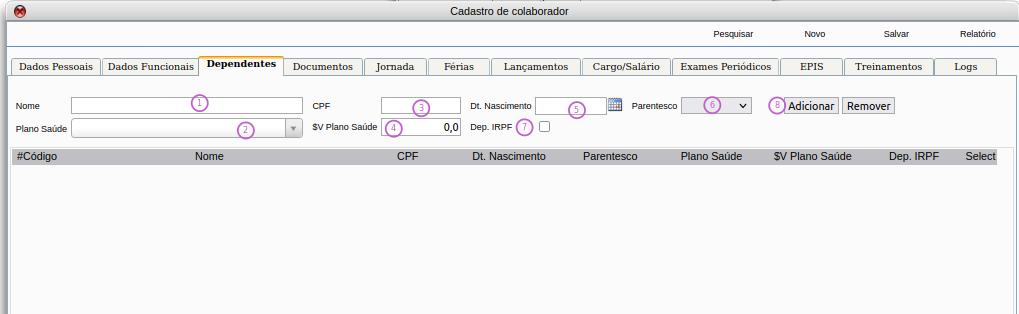
1- Nome do dependente
2- Plano de Saúde
3- CPF do dependente
4- Valor do plano de saúde
5- Data de nascimento do dependente
6- Selecione o Parentesco do dependente
7- Se for dependente no IRPF selecione o chekbox
8- Clique em adicionar.
Repita o processo para adicionar todos os dependentes.
Aba Documentos
Caso tenha algum documento importante referente ao colaborador, poderá anexá-lo nessa aba.
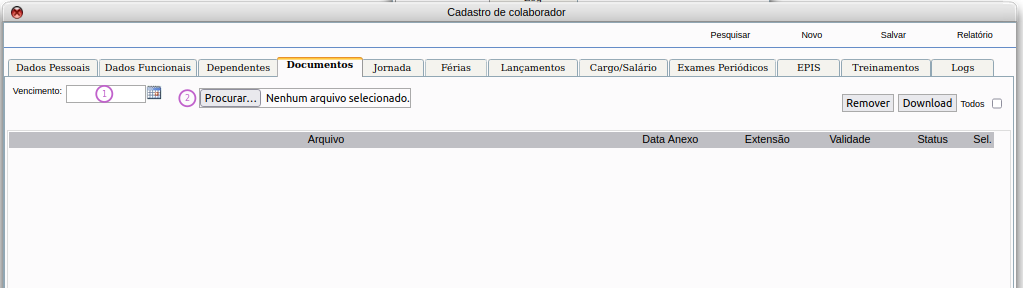
1- Se o documento tiver validade, selecione a data de validade nesse campo.
2- Clique em procurar, para selecionar o arquivo no seu computador.
Aba Jornada
A jornada de trabalho deve ser cadastrada previamente no menu: RH>Cadastro de jornada
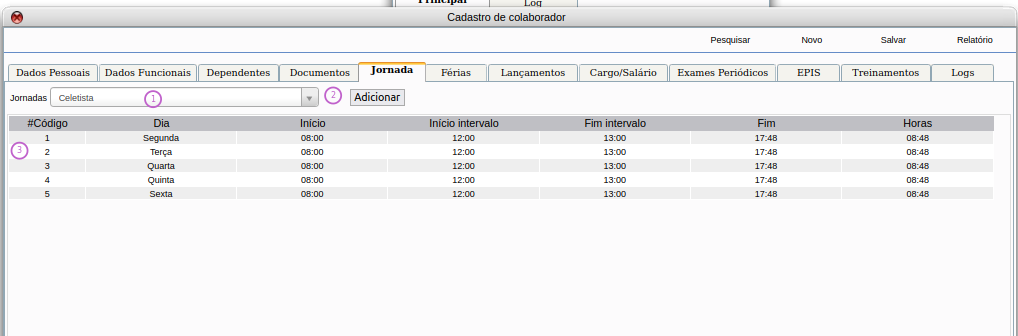
1- Selecione a jornada que se aplica ao colaborador
2- Clique em adicionar
3- A jornada será carregada na parte de baixo.
Aba Férias

Para adicionar o período de férias do colaborador:
1- Informe a data de inicio das férias
2- Informe a data do fim das férias
3- Clica em adicionar
Abaixo será preenchida as férias com período.
Aba Lançamentos
Nessa aba é possível informar alguns lançamentos como: Lançamento de folha, Histórico, Contribuições e Afastamentos
L. Folha:
Lançamentos de folha é cadastrado previamente no menu: RH>Lançamentos de folha

1- Selecione o lançamento de folha
2- Clique em adicionar
Histórico:
Na aba Histórico informe o período de competência, previamente vinculado no menu: RH>Apuração de folha de pagamento>Período de competência
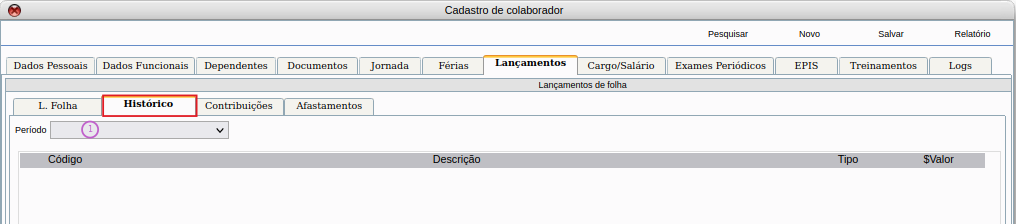
1- Basta selecionar o período.
Contribuições:
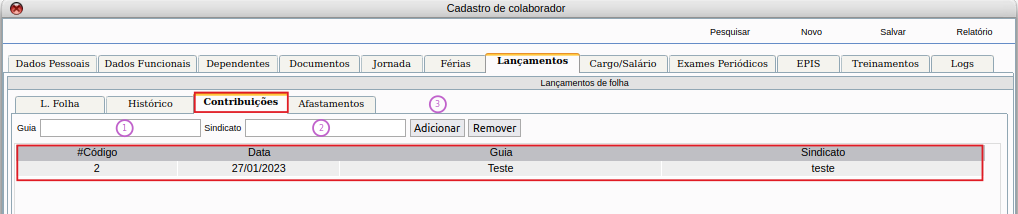
1- Informa a Guia
2- Informa o sindicato
3- Clica em adicionar
Afastamentos:
Caso o colaborador necessite ficar afastado, o período do afastamento pode ser informado nessa tela:
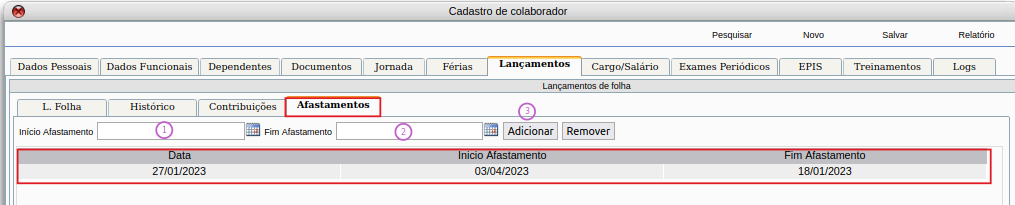
1- Informe a data do inicio do afastamento
2- Informe a data fim do afastamento
3- Clique em adicionar
Aba Cargo/Salário
Para alterar o adicionar um cargo no cadastro do colaborador, deve acessar a aba abaixo:
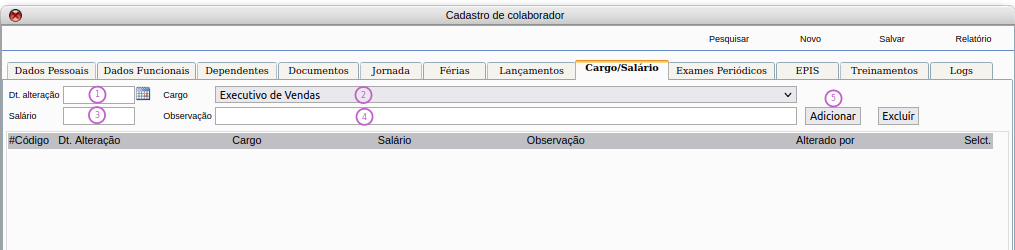
1- Informar a data da alteração
2- Selecionar o cargo
3- Informe o salario
4- Se necessário coloque uma observação
5- Clique em adicionar
Aba Exame Periódico
O exame periódico é cadastrado previamente no menu: RH>Exame Periódico
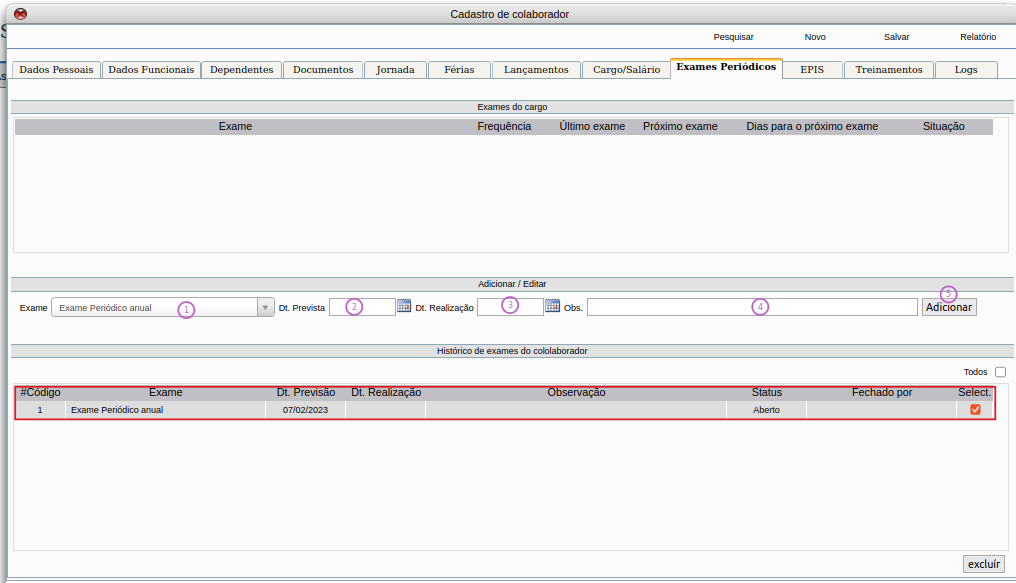
1- Selecione o exame
2- Informe a data prevista para realizar o exame
3- Informe a data que o exame foi realizado (essa data pode ser preenchida quando o colaborador realizar o exame futuramente)
4- se necessário inclua uma observação
5- Clique em adicionar
Aba EPIs
Para conseguir informar EPI nessa aba, o mesmo precisa estar cadastrado na engenharia como material ou componente.
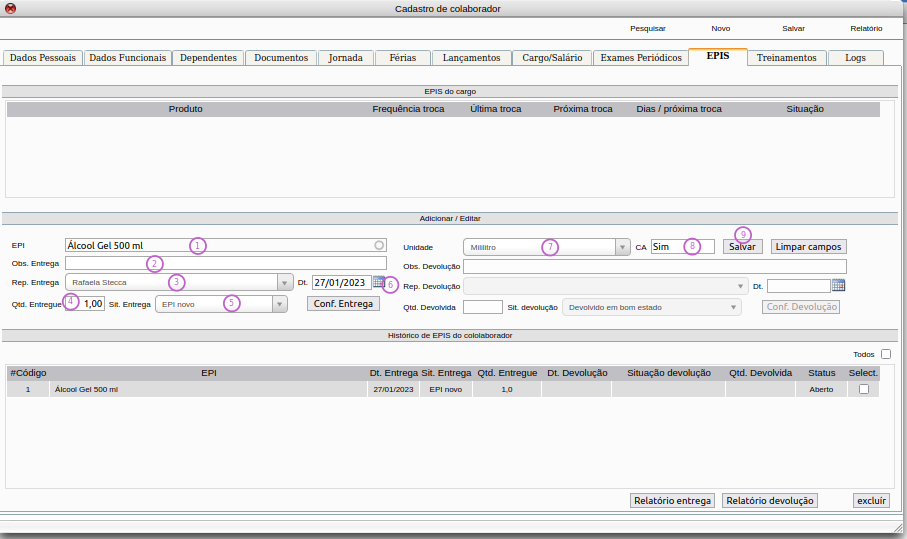
1- Informe o EPI
2- Coloque uma observação de entrega, se necessário
3- Informe o representante da entrega
4- Informe a quantidade entregue
5- Informe a situação do EPI no momento da entrega
6- Informe a data de entrega
7- informe a unidade da EPI
8- Informe o Certificado de aprovação do EPI
9- Clique em salvar
Obs.: No momento da entrega selecione o EPI e preencha os campos de devolução.
Aba Treinamento
Nessa aba é possível gerar treinamentos para o colaborador. Desde que o treinamento esteja previamente cadastrado no menu: RH>Treinamento>Cadastro
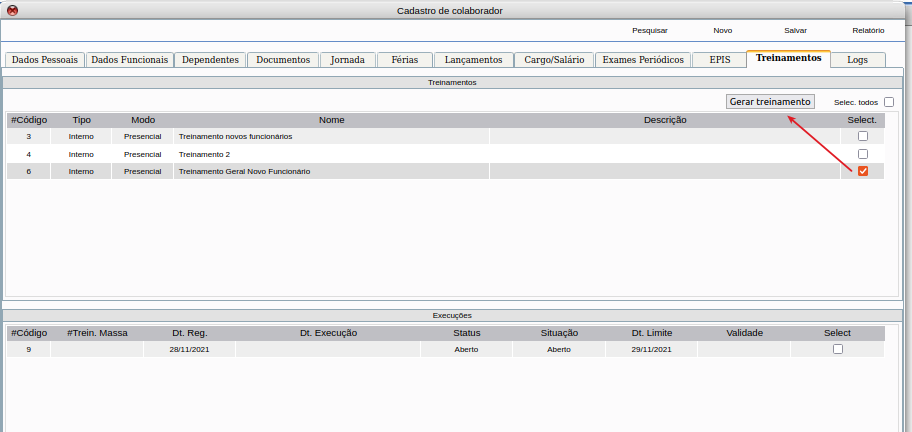
Basta selecionar o treinamento e clicar em gerar treinamento.
Aba Logs
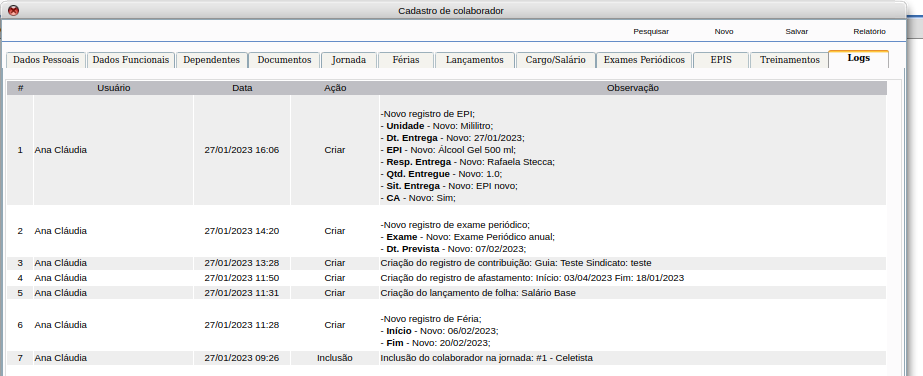
Nessa aba fica registrado as alterações feitas no cadastro de colaborador.
Este documento pertence à Fluxis. É proibida a reprodução parcial ou total deste documento sem a autorização.