
Procure na base do Fluxis
09- Cadastro de Treinamento
Cadastro de Treinamento
A tela de cadastro de treinamento no Fluxis, tem como objetivo realizar o gerenciamento e registro de treinamentos dos colaboradores.
Para cadastrar um treinamento o usuário necessita da seguinte permissão:
ROLE_CADASTRO_TREINAMENTO
Acesse a tela de treinamento no menu:
RH→ Treinamento → Cadastro
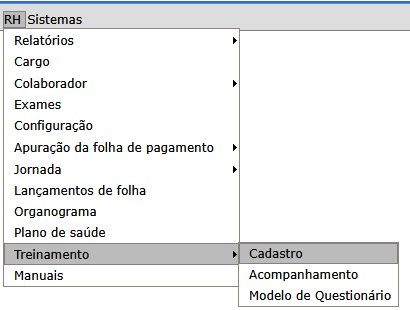
Abaixo esta a tela de cadastro de treinamento:
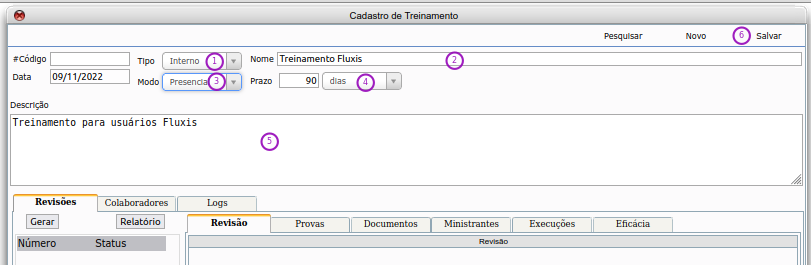
Na tela de cadastro de treinamento o usuário informa:
1- O tipo de treinamento (interno ou externo)
2- O nome do treinamento
3- O modo (presencial ou remoto)
4- O prazo (dias, meses ou ano)
5- Descrição, informações sobre o treinamento.
6- Clicar em salvar.
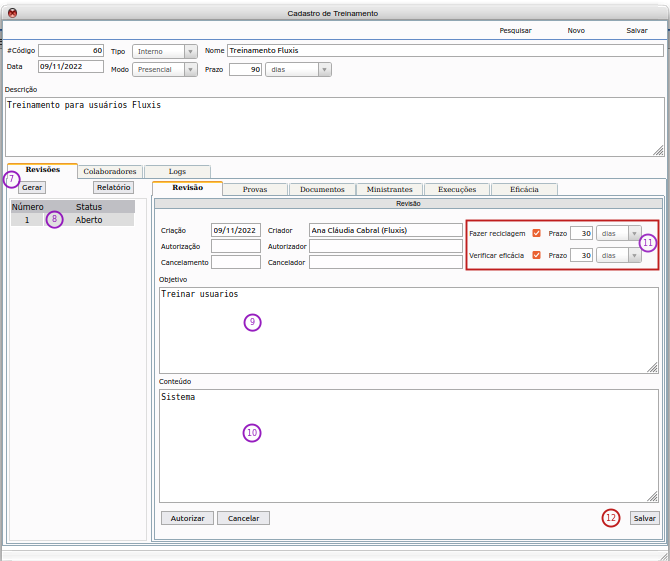
7- Na aba revisão, clicar em Gerar, conforme item 7 e selecionar revisão conforme item 8 da imagem acima.
Note que temos 6 sub-abas (Revisão, Provas, Documentos, Ministrantes, Execuções, Eficácia).
Aba Revisão:
9- O usuário informa o objetivo do treinamento.
10- O usuário informa o conteúdo a ser usado no treinamento.
11- Selecionar checkbox de verificação de eficácia e reciclagem casa seja necessário e informar o prazo. Clicar em salvar novamente.
12- Clica em salvar
Aba Provas:
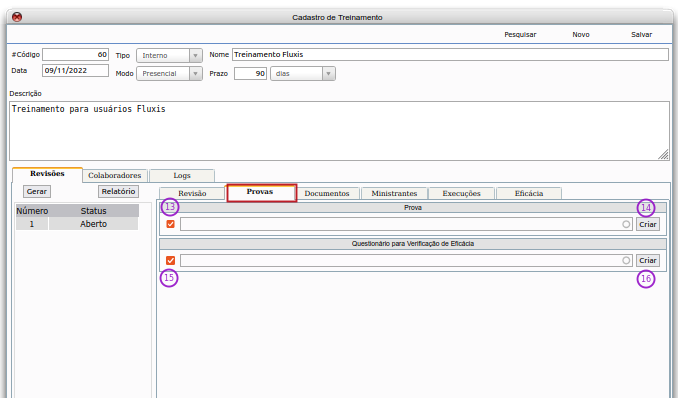
– Para adicionar uma prova o usuário seleciona a opção Prova conforme item 13 da imagem acima, e clica em criar conforme item 14 da imagem acima.
– Para adicionar um Questionário de verificação de eficácia, o usuário seleciona a opção Questionário conforme item 15 da imagem acima e clica em criar conforme item 16 da imagem acima.
Abaixo esta a tela de Questionário:
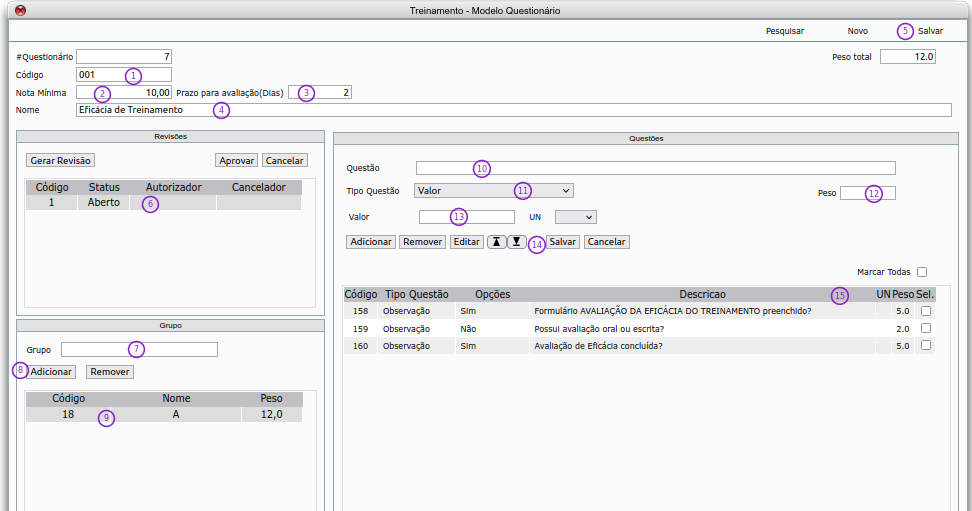
Para Cadastrar um questionário o usuário segue os passos abaixo.
A- Informa o código, conforme item 1 da imagem acima
B- Informa a nota mínima, conforme item 2 da imagem acima.
C- Informa o Prazo para realizar a avaliação , conforme item 3 da imagem acima.
D- Preenche o Nome do questionário, conforme item 4 da imagem acima.
E- Clica em salvar, conforme item 5 da imagem acima.
F- Depois de salvar o usuário seleciona a revisão, conforme item 6 da imagem acima.
G- Informa o grupo para as questões, conforme item 7 da imagem acima.
H- Clica em adicionar, conforme item 8 da imagem acima.
I- Seleciona o Grupo, conforme item 9 da imagem acima.
J- Na tela ao lado, o usuário preenche o campo com a Questão, conforme item 10 da imagem acima.
K- Seleciona o tipo de questão, conforme item 11 da imagem acima.
L- Qual vai ser o peso dessa questão, conforme item 12 da imagem acima.
M- O Valor e unidade (se houver), conforme item 13 da imagem acima.
N- Clicar em salvar, conforme item 14 da imagem acima.
O- As questões ficam salvas, conforme item 15 da imagem acima.
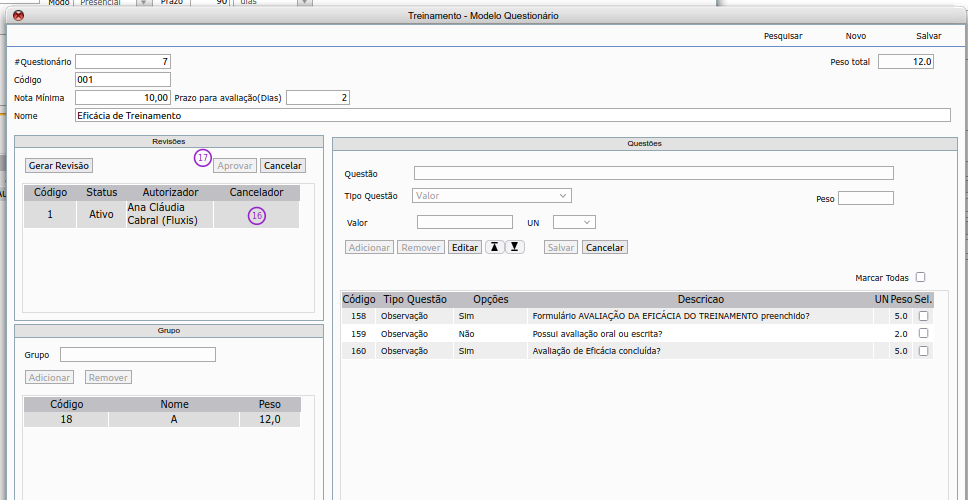
Depois de seguir os passos acima, o usuário pode aprovar o Modelo Questionário, como mostra a imagem abaixo:
 Depois de seguir os passos acima, o usuário pode aprovar o Modelo Questionário, como mostra a imagem abaixo:
P- O usuário seleciona a revisão, conforme item 16 e clica em aprovar conforme item 17 da imagem acima.
Aba Documentos:
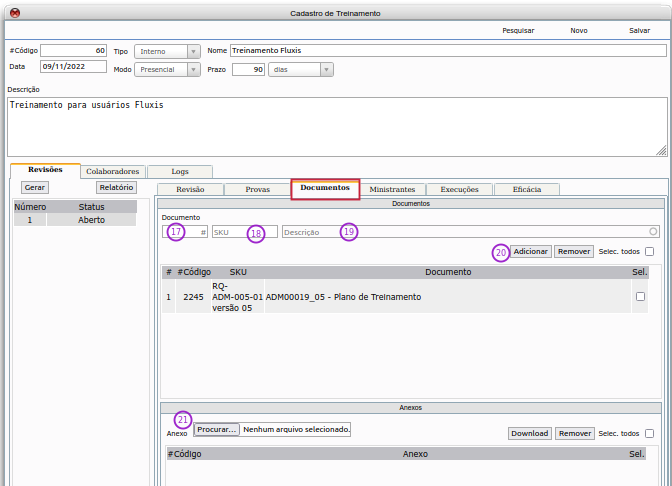
Na aba Documentos, o usuário pode inserir um documento que já esta cadastrado no sistema Fluxis,
através do código do documento conforme item 17 da imagem acima, pelo código SKU conforme item 18 ou pela Descrição do documento. Depois de selecionar o documento desejado, o usuário clica em adicionar, conforme item 20 da imagem acima.
Pode também adicionar um anexo conforme item 21 da imagem acima.
Aba Ministrantes:
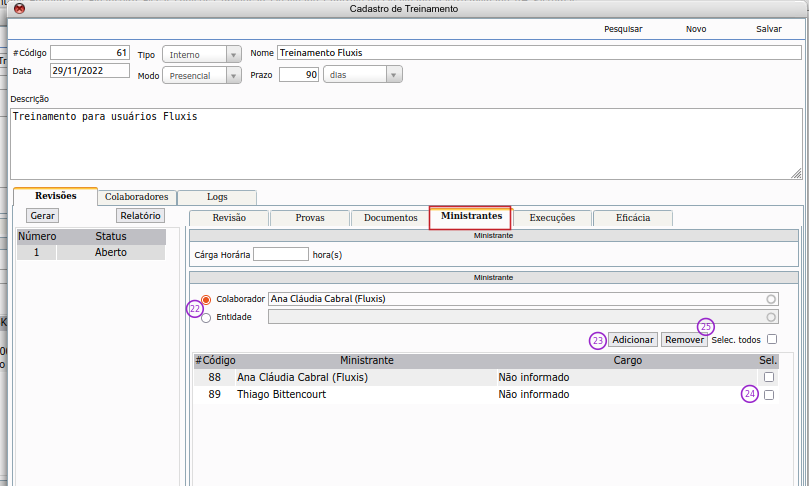
Para adicionar um ministrante o usuário informa o nome do colaborador ou entidade conforme item 22 e clica em adicionar conforme item 23 da imagem acima.
Para remover um ministrante, o usuário seleciona o ministrante conforme item 24 e clica em remover conforme item 25 da imagem acima.
Aba Colaborador:
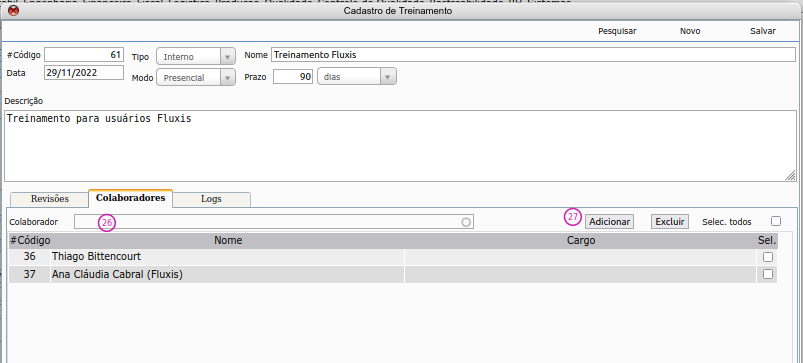
Para adicionar o colaborador que ira receber o treinamento, o usuário informa o colaborador, conforme item 26 e clica em adicionar, conforme item 27 da imagem acima.
Depois de finalizar todas as Etapas acima, o usuário responsável pode autorizar o treinamento.
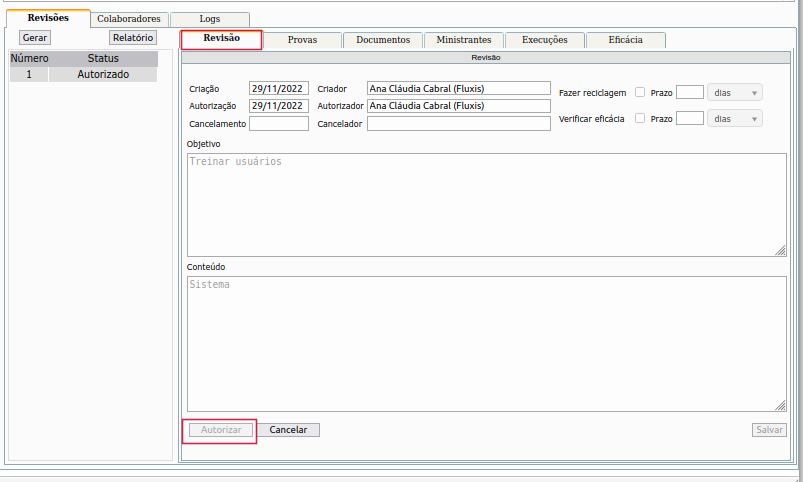
Para autorizar o treinamento o usuário clica no botão autorizar que esta na aba Revisão.
Como Executar Treinamento
Com o Treinamento autorizado, pode-se executaro treinamento. Para isso o usuário acessa o menu:
RH→ Treinamento→ Acompanhamento (aba Execução)
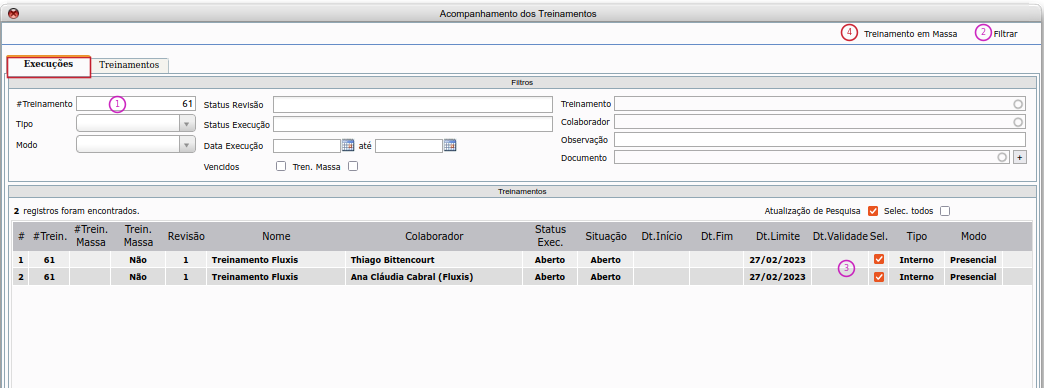
Para localizar o treinamento, use um dos filtros disponíveis na tela de Acompanhamento de Treinamento.
1- O usuário informa o código do treinamento como mostra item 1 da imagem acima.
2- O usuário clica em filtrar conforme item 2 da imagem acima.
3- O usuário seleciona os colaboradores designados para esse treinamento, conforme item 3 da imagem acima.
4- O usuário clica em treinamento em massa, conforme item 4 da imagem acima.
Será apresentada a tela “Treinamento execução em massa”:
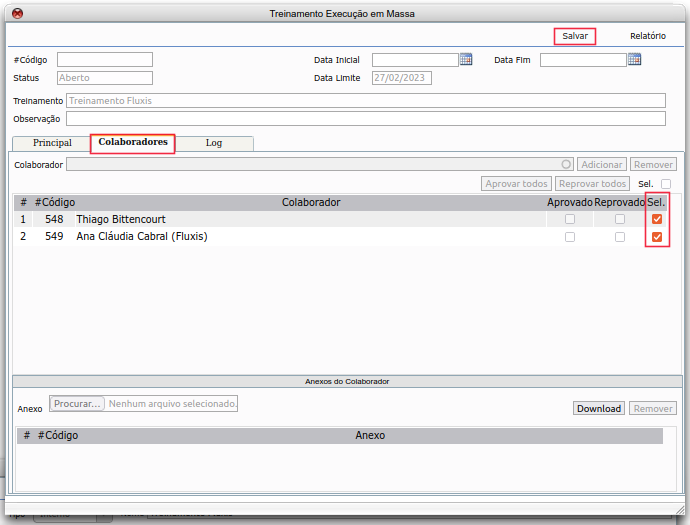
Na aba Colaboradores, o usuário seleciona os colaboradores designados para o treinamento e clica no botão salvar, como mostra imagem acima.
Depois de salvar a lista de presença estará disponível:
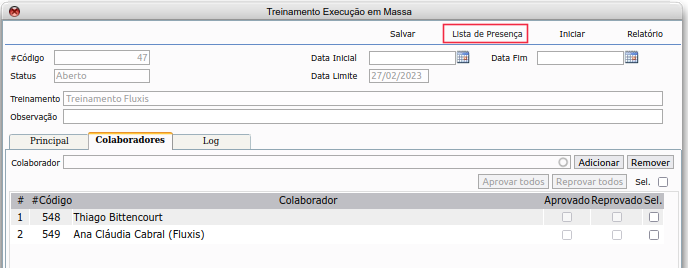
Para acessar a lista de presença, basta clicar no botão Lista de presença, como mostra imagem acima.
Obs: a lista de presença pode ser impressa e solicitada a assinatura dos participantes.
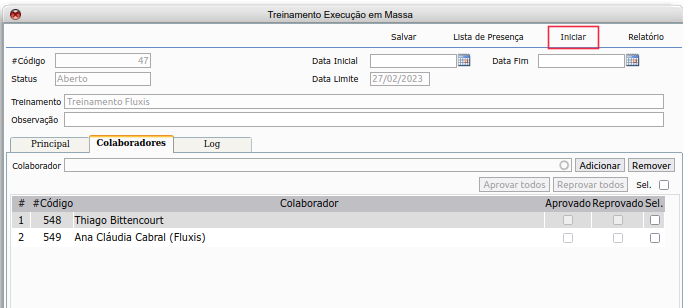
Iniciando treinamento:
Clique no botão iniciar
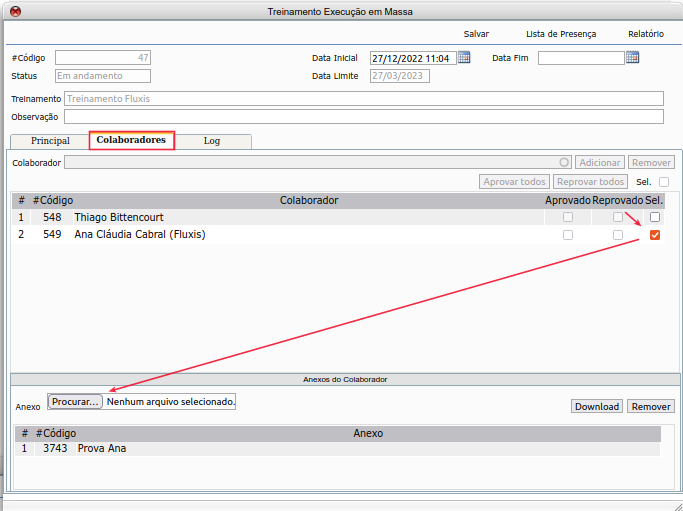
Se o treinamento possuir provas, ou algum item de evidência por colaborador, esses arquivos podem ser anexados no caminho apresentado abaixo:
Aba Colaboradores>selecione o colaborador>clique em procurar> selecione o anexo
Na aba Principal selecione o documento e clique em confirmar leitura:
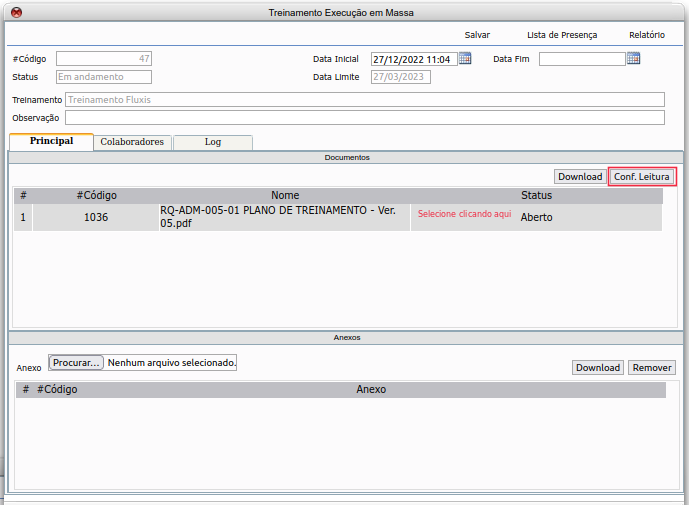
Depois de confirmar a leitura o status do documento altera para fechado.
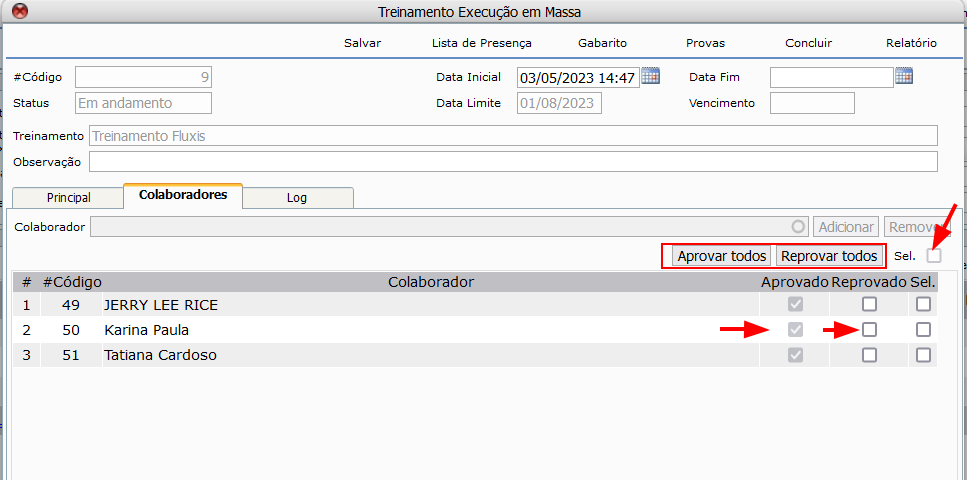
Se todos foram aprovados selecione todos e clique no botão Aprovar todos, se todos foram reprovados, selecione todos e clique no botão Reprovar todos.
Ou poderá selecionar Aprovado e reprovado individualmente como mostra imagem abaixo.
Depois de aprovar ou reprovar os colaboradores, seguimos para a conclusão do treinamento.
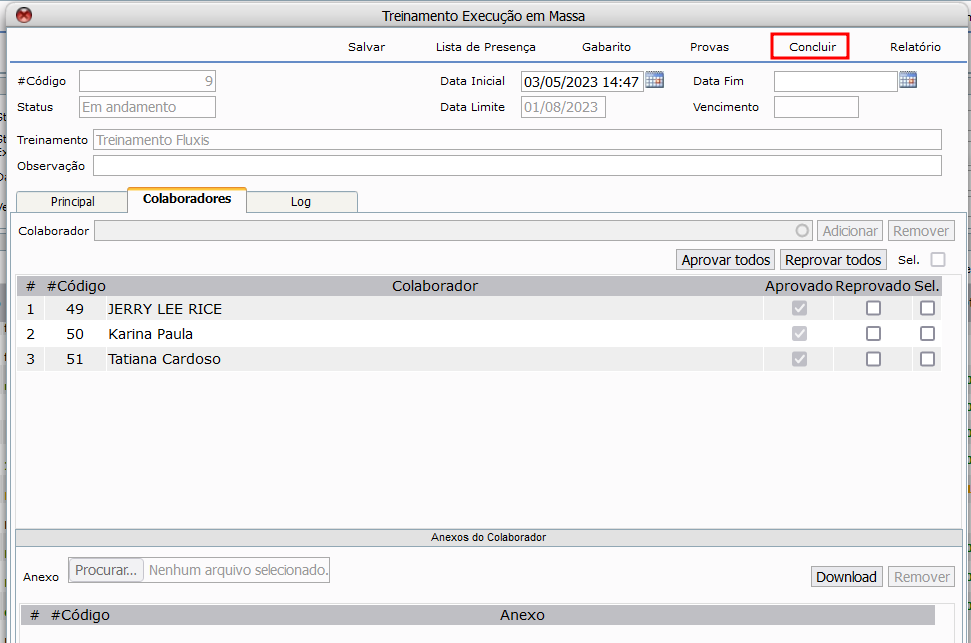
Para concluir a execução em massa do treinamento o usuário clica em concluir conforme imagem acima, o sistema solicitará a assinatura digital e o status da execução ficará concluído.
Com a Execução concluída o usuário poderá fechar a execução clicando no botão Fechar.
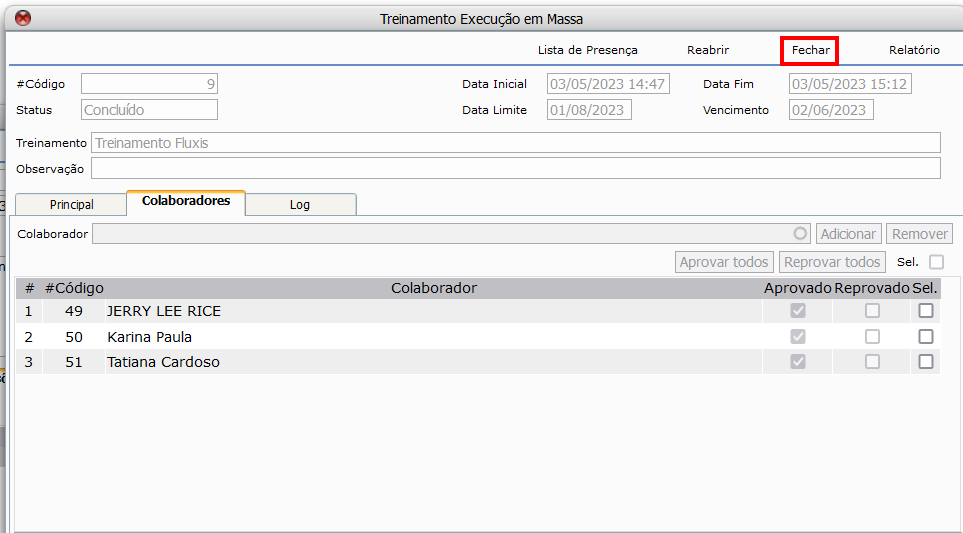
O sistema solicitará a assinatura digital e o status da execução ficará fechado.
Conclusão de Eficácia:
Após a fechar do treinamento o usuário acessa o menu: RH>Treinamento>Cadastro.
Pesquise o cadastro do seu treinamento, na aba Eficácia clique no botão Gerar.
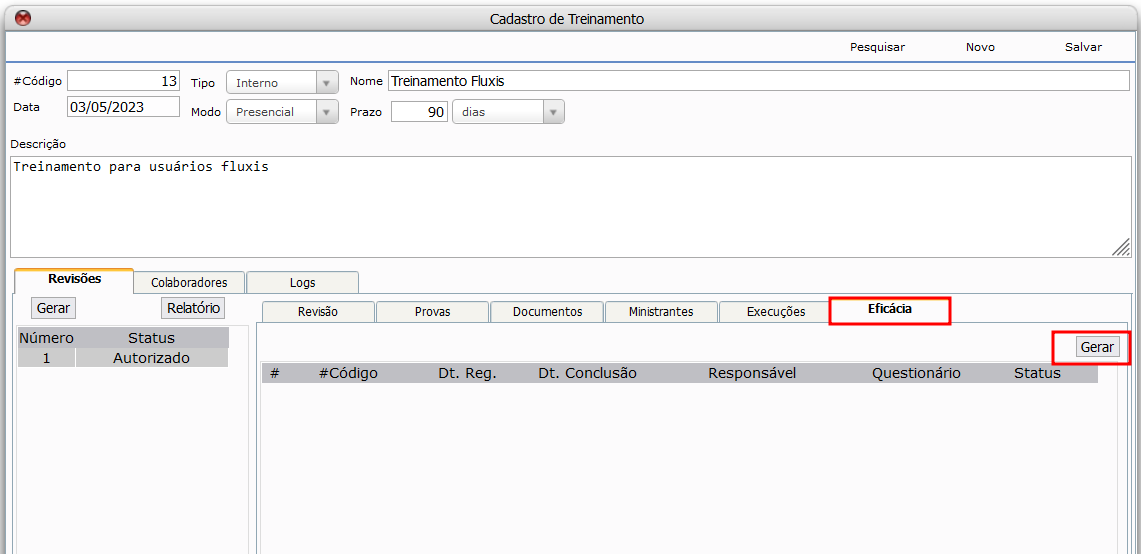
Depois de gerar a eficácia, o usuário clica em cima da linha da eficácia. Como mostra imagem abaixo:
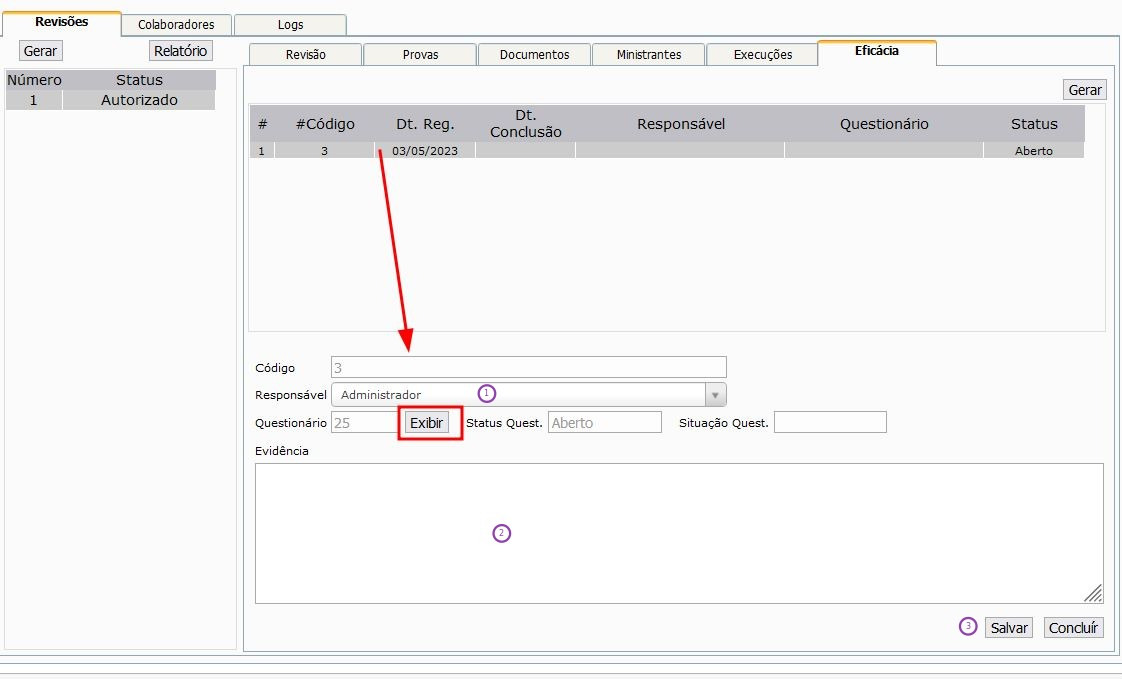
1- Seleciona o responsável.
2- Descreve as evidências da eficácia.
3- Clica em salvar.
Depois de seguir esses passos o usuário clica em Exibir. Será apresentada a tela de Questionário de treinamento – Verificar eficácia da revisão.
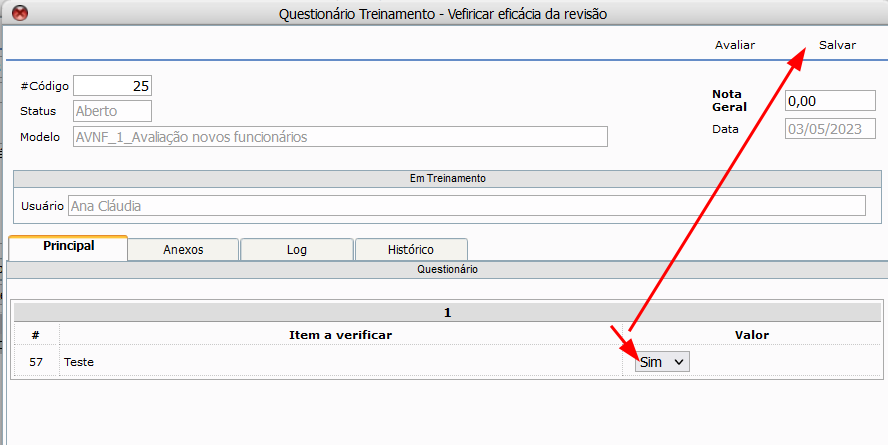
Nessa tela o usuário seleciona a resposta do questionário, e clica em salvar, como mostra imagem acima.
Depois o usuário clica em Avaliar, e será gerada a nota e a situação (Aprovado ou Reprovado), como mostra imagem abaixo:
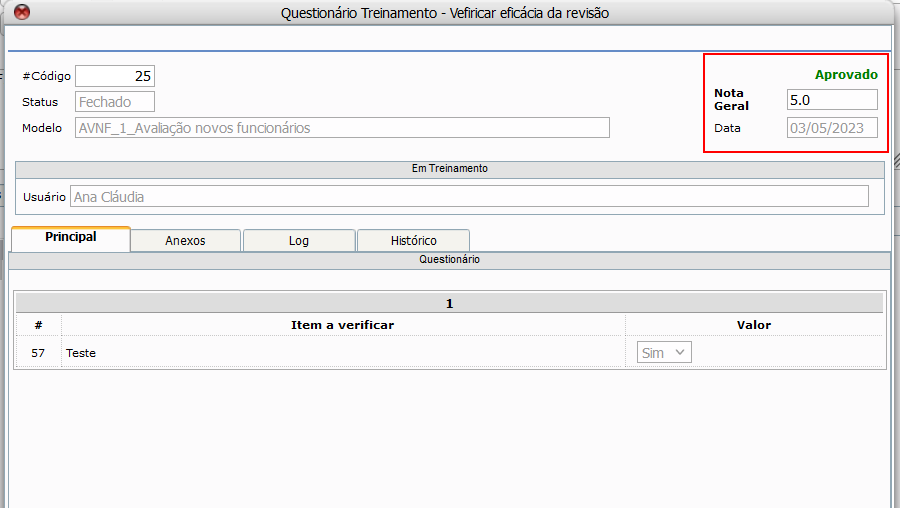
Depois de avaliar o Questionário de Eficacia, o usuário clica no botão concluir para finalizar a eficácia, como mostra imagem abaixo.
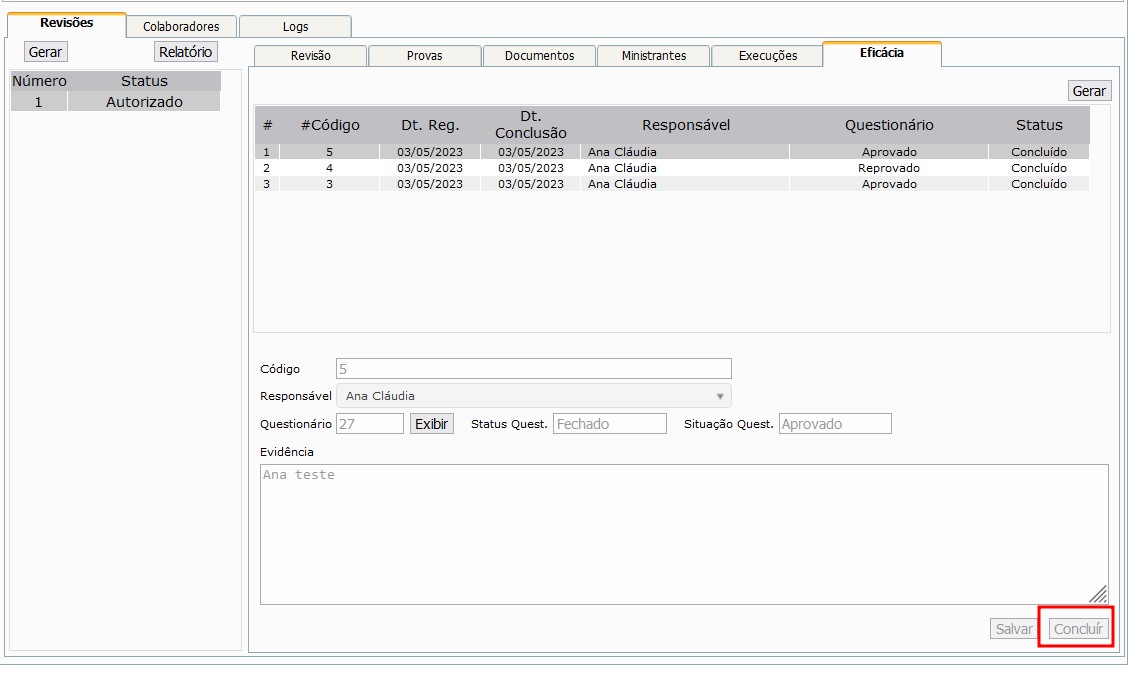
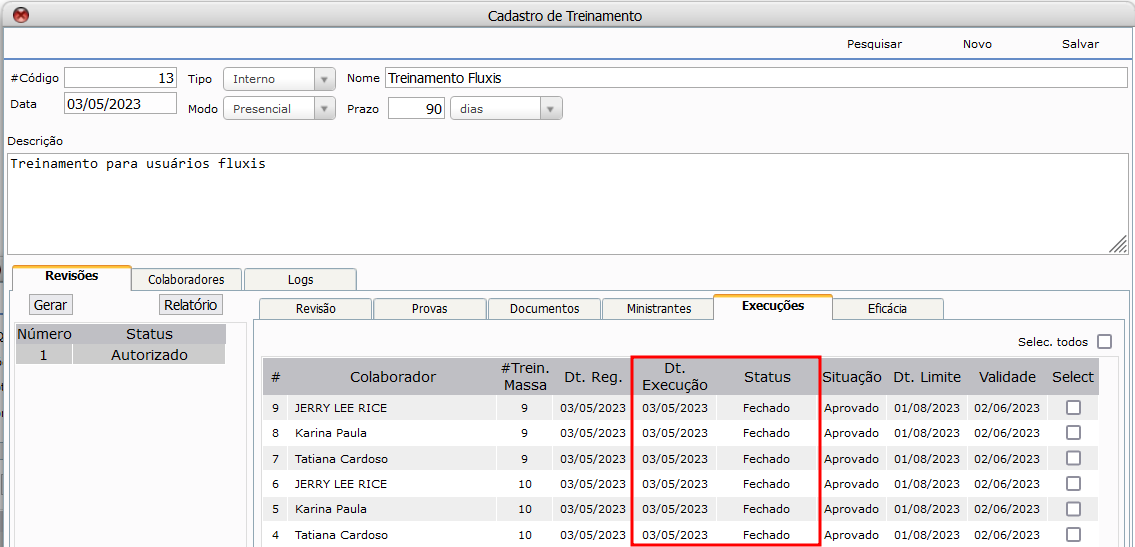
Após concluir a eficácia, poderá conferir o encerramento do treinamento na aba “Execuções”,os treinamentos concluídos estarão com status Fechado.
Este documento pertence à Fluxis. É proibida a reprodução parcial ou total deste documento sem a autorização.