
Procure na base do Fluxis
11 – Contrato Comercial
Cadastro Contrato Comercial
A tela de Contrato Comercial é o ponto de partida para garantir que todo o acordo feito com seu cliente esteja seguro, organizado e pronto para gerar resultados. Seja um contrato de manutenção, uma venda com preço fixo por tempo determinado ou um compromisso firmado com várias empresas de um mesmo grupo — é aqui que a confiança se transforma em formalidade.
Para ter acesso a tela de Cadastro de Contrato, acesse o menu:
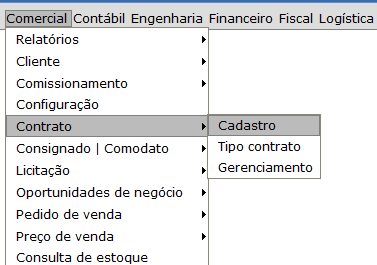
Abaixo esta a tela de cadastro de contrato
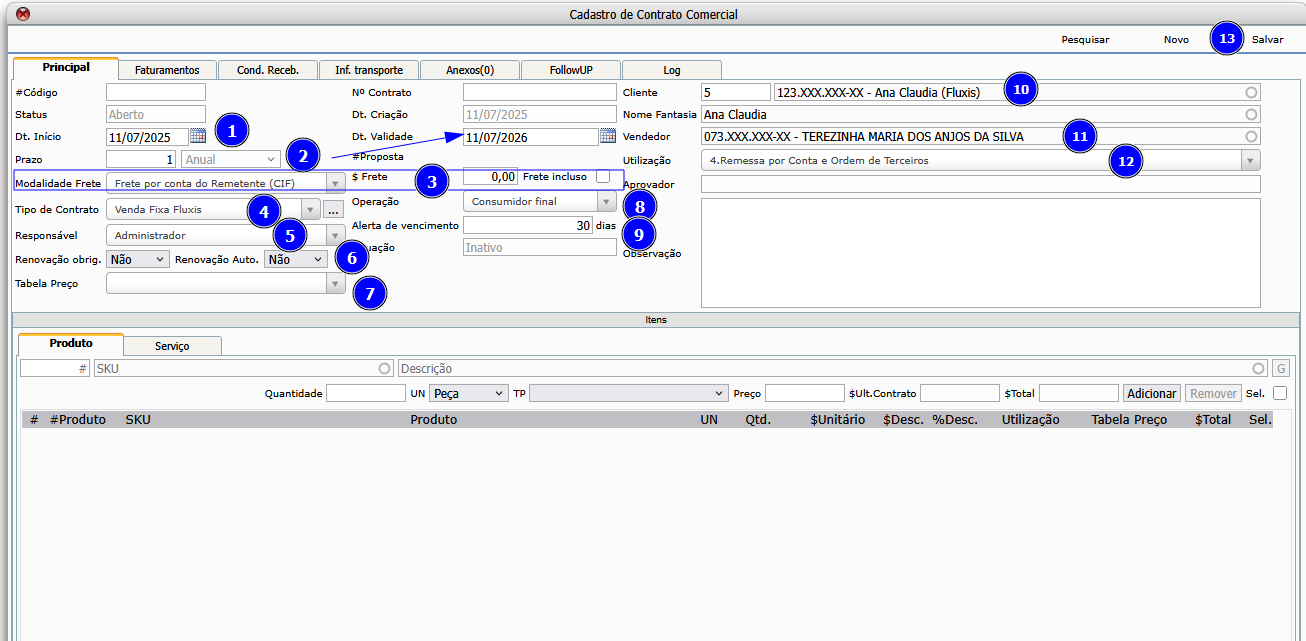
-
Defina a data de início do contrato.
-
Informe o prazo do contrato – ao informar o prazo o campo validade é preenchido automaticamente indicando até quando o contrato será válido.
-
Escolha a modalidade de frete. Depois informe o valor do frete se houver. Se o frete ja estiver incluso no valor dos itens por exemplo, poderá apenas selecionar o chekbox Frete incluso.
-
Selecione o tipo de contrato (pré-cadastrado em Comercial > Contrato > Tipo Contrato).
-
Escolha o responsável por esse contrato.
-
Informe se haverá renovação obrigatória e, se desejar, habilite a renovação automática.
-
Se necessário, selecione a tabela de preço.
-
Escolha a operação. Consumidor Final ou Normal
- No campo Alerta de vencimento, Informe a quantidade de dias que deseja receber alerta de vencimento.
-
Vincule o cliente.
-
Selecione o vendedor responsável.
-
Indique a utilização do contrato.
-
Clique em SALVAR.
Após salvar, o sistema libera as opções para incluir produtos, serviços e outras informações essenciais ao contrato.
Adicionando Produtos no Contrato
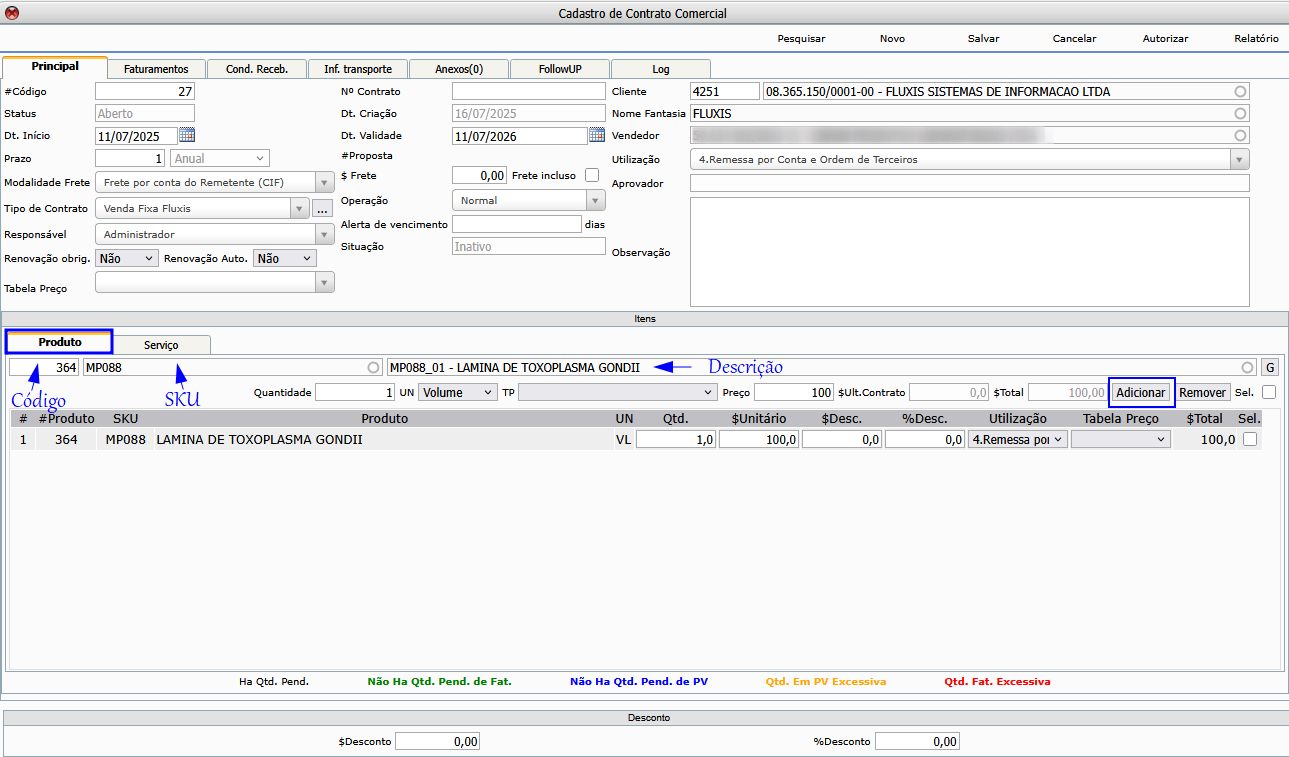
-
Vá até a aba Produtos.
-
Pesquise o item pelo código, SKU ou descrição.
-
Informe a quantidade e o preço.
-
Clique em Adicionar.
Adicionando Serviço no Contrato
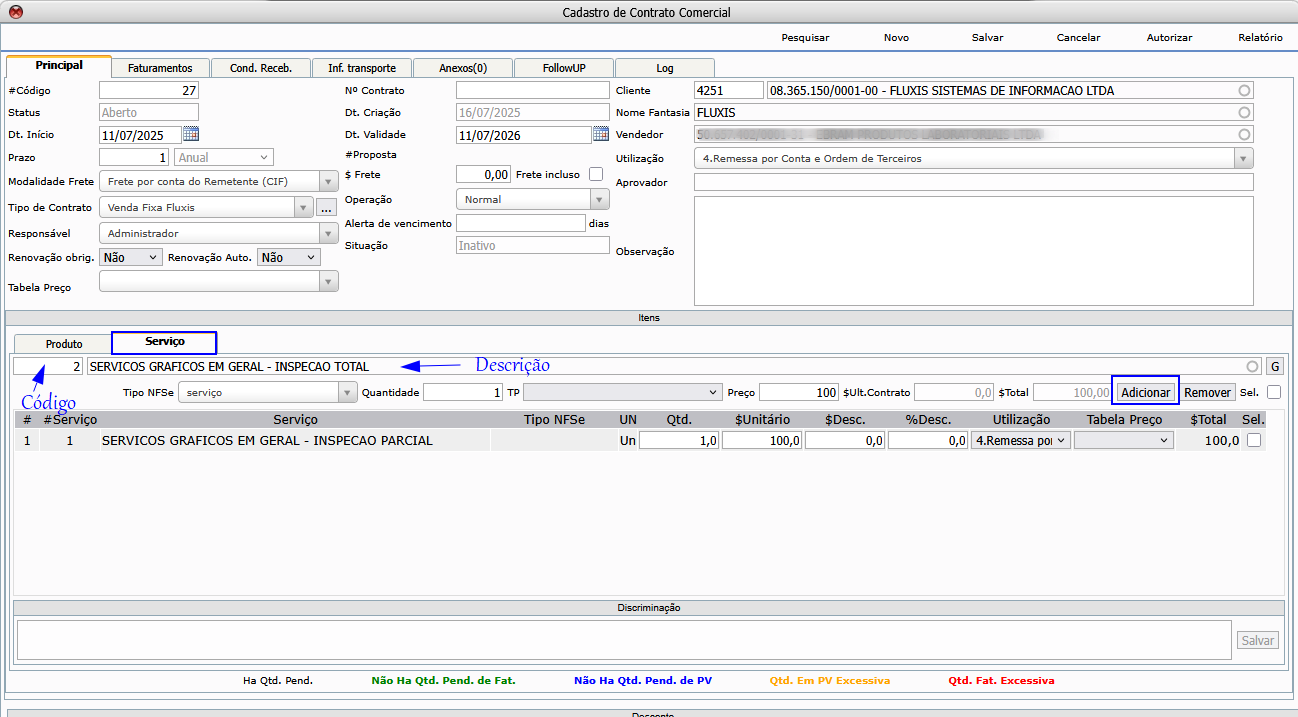
-
Acesse a aba Serviços.
-
Busque o serviço (por código, ou descrição).
-
Insira quantidade e preço.
-
Clique em Adicionar.
Adicionando Informações Médicas
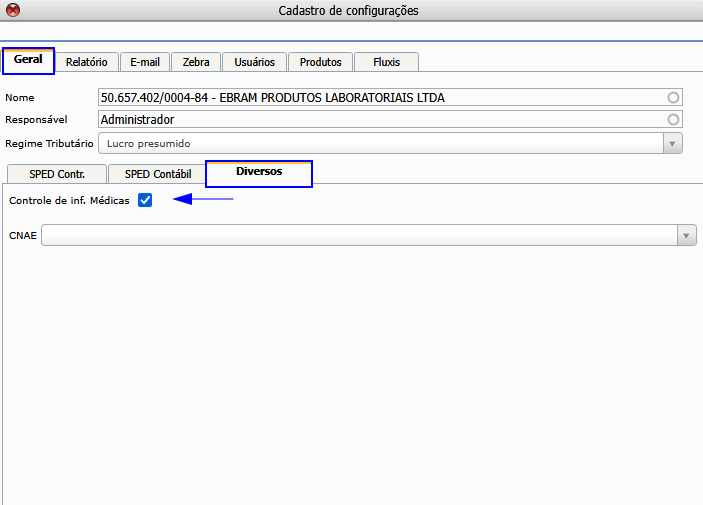
A aba informações médicas será apresentada somente se o controle de informações médicas estiver habilitado no menu: Sistemas -> Configuração -> Aba Geral -> Sub aba diversos como mostra imagem abaixo:
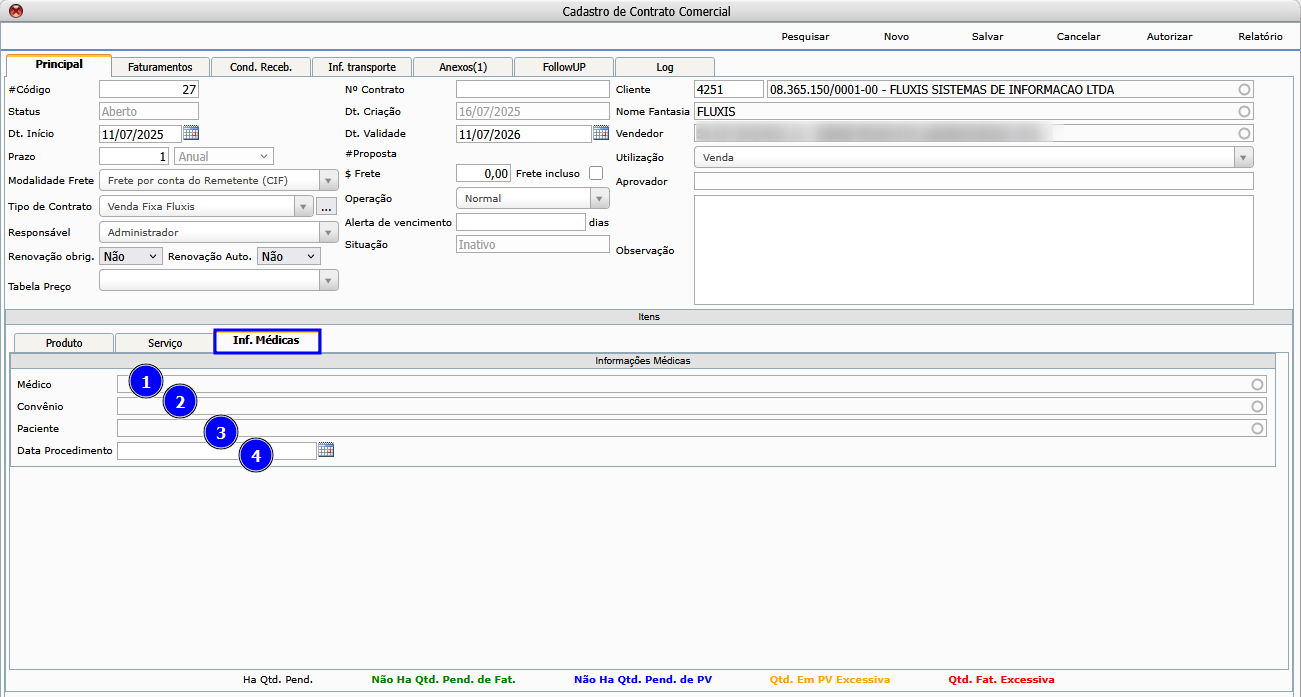
Na aba Inf. Médicas, preencha:
-
Médico
-
Convênio
-
Paciente
-
Data do procedimento
ℹ️ Cadastros pré-requisitos:
-
Médico: Menu Administrativo > Entidade > Física (marcar propriedade “Médico”)
-
Paciente: Menu Rastreabilidade > Paciente > Cadastro
Aba Condição de Recebimento
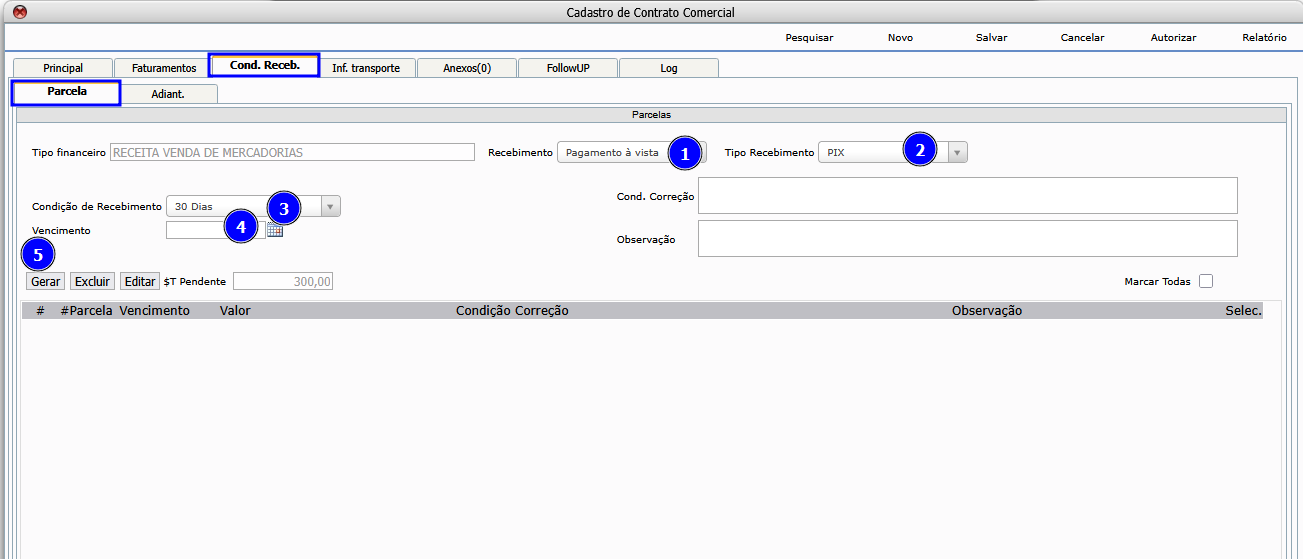
Para selecionar a condição de recebimento, o usuário deve seguir os passos abaixo
-
Escolha a forma de recebimento (recebimento a vista, a prazo ,outros)
-
Defina o tipo (ex: boleto) e, se necessário, a conta bancária.
-
Selecione a condição de recebimento.
-
Informe a data de vencimento.
-
Clique em Gerar.
→ O sistema exibirá a parcela gerada automaticamente.
💡 Se houver adiantamento, use a aba Adiantamento para registrar.
Aba Inf. Transporte
Na aba informações de transporte, o usuário poderá preencher de acordo com a necessidade.
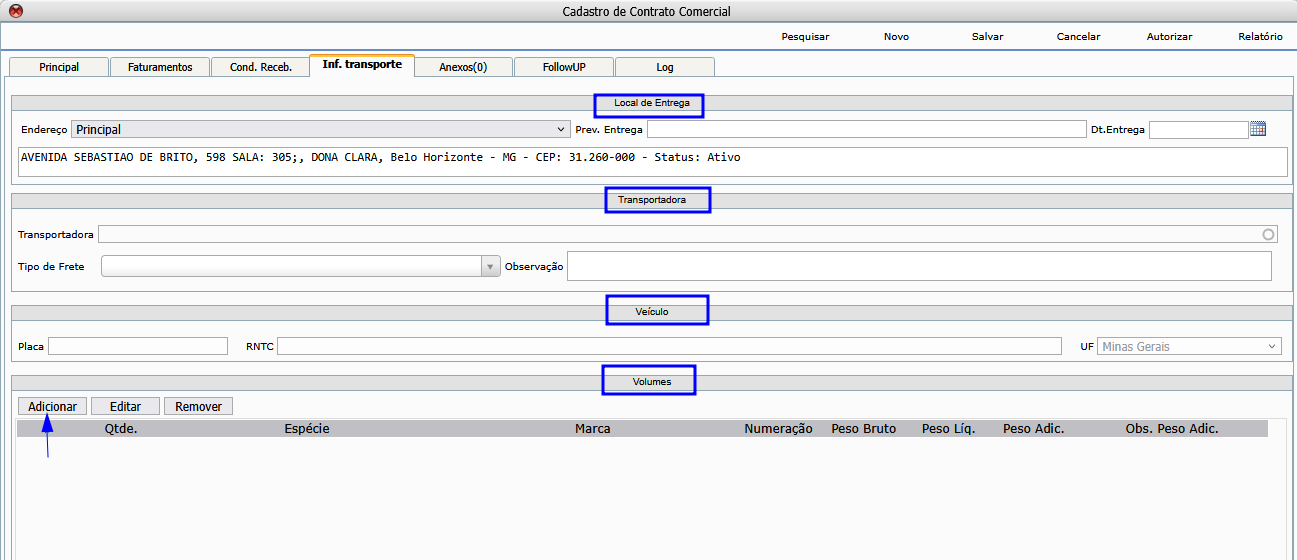
Preencher os campos:
-
Local de entrega
-
Veículo
-
Volume (clique em Adicionar para liberar os campos)
Aba Anexo
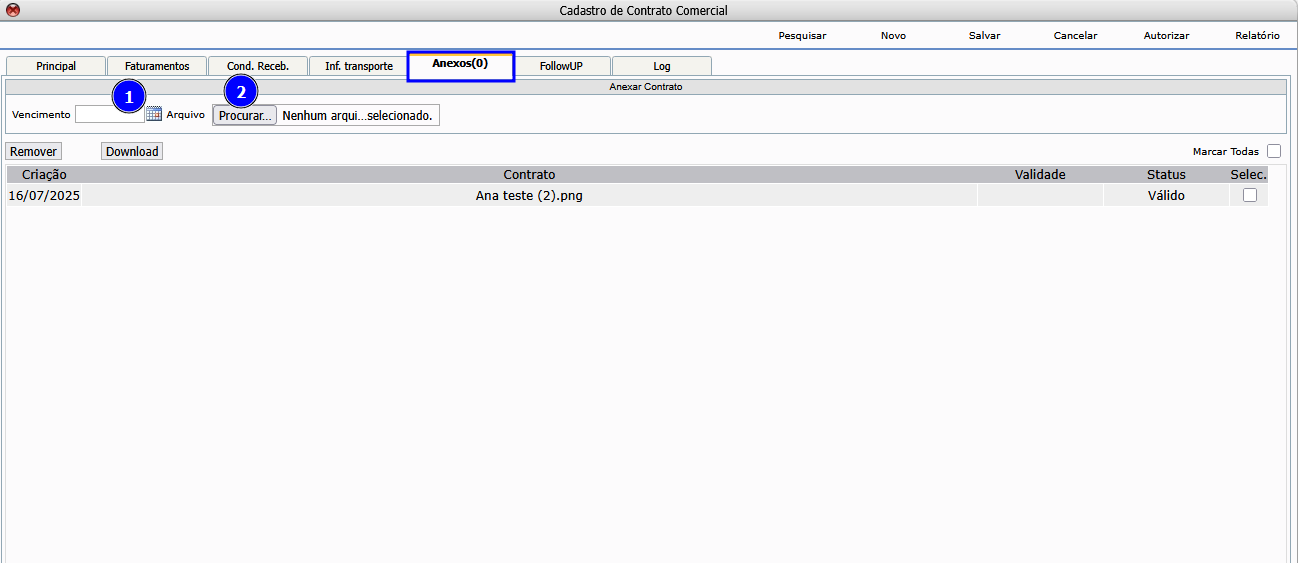
Na aba Anexo, centralize tudo o que for relevante ao contrato.
-
Se o documento tiver validade, informe a data de vencimento.
-
Clique em Procurar e selecione o arquivo salvo em seu computador.
Aba Follow UP
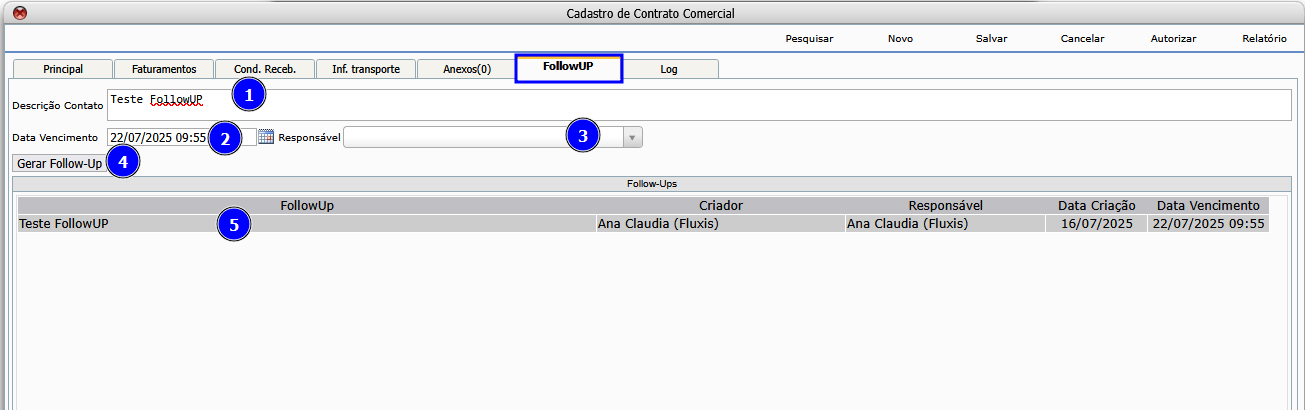
Mantenha o acompanhamento do contrato com follow-ups claros e organizados:
-
Escreva uma descrição objetiva.
-
Defina a data de vencimento.
-
Escolha o responsável.
-
Clique em Gerar Follow Up.
-
O sistema exibirá o lembrete criado.
Depois desses passos acima, o usuário poderá seguir para a autorização do contrato.
Autorizando o Contrato
Contrato pronto? Clique em Autorizar.
O sistema solicitará a assinatura digital do usuário responsável.
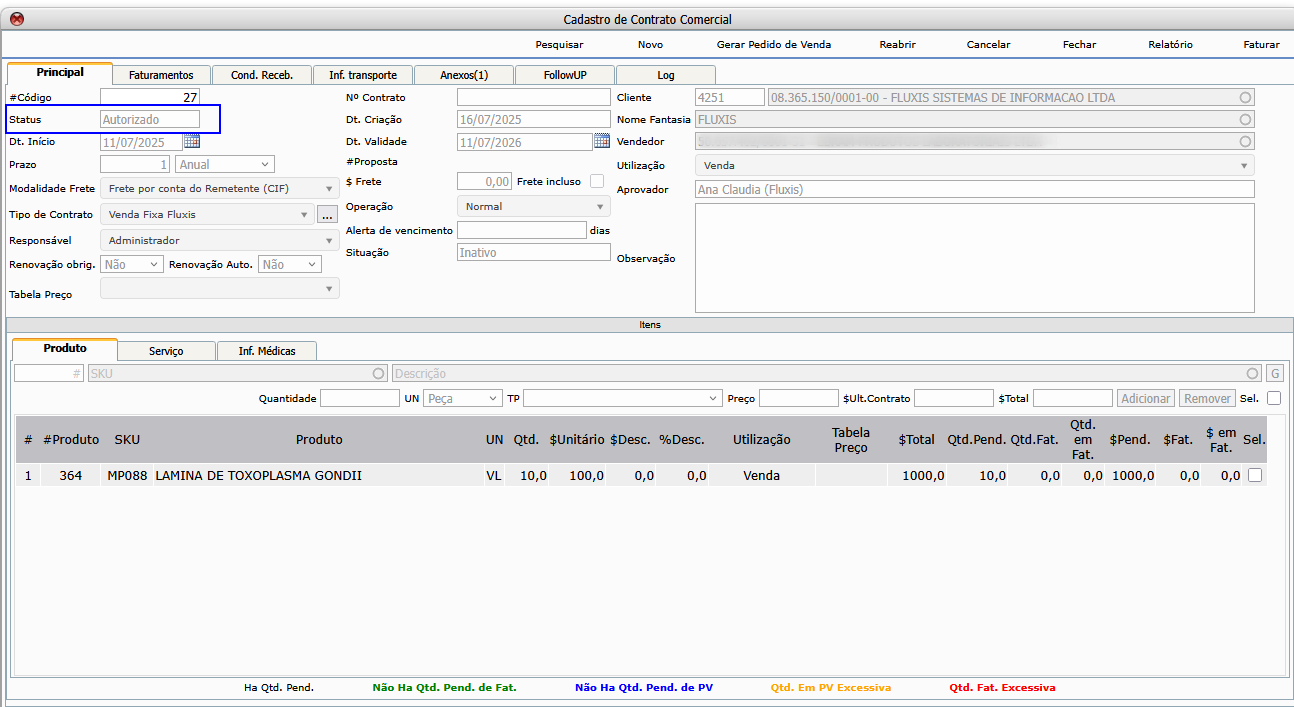
Após a confirmação, o status muda de Aberto para Autorizado.
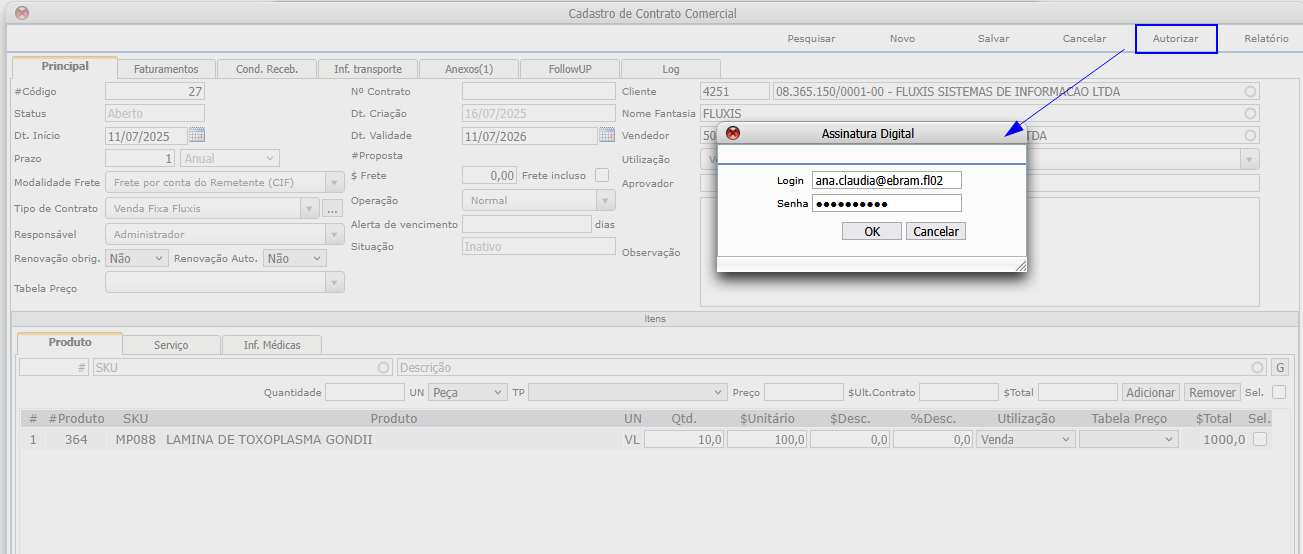
Depois de confirmar a assinatura digital o status do contrato passa de aberto para autorizado.
Gerando Pedido de Venda
Se for um contrato de venda de produtos ou serviços, você poderá gerar vários pedidos de venda vinculados a ele.
O sistema faz o controle automático das quantidades. A cada novo pedido, a quantidade correspondente será abatida do saldo contratado.
📌 Exemplo prático:
Você firmou um contrato para vender 50 unidades ao longo de um ano. Ao gerar um pedido de 10 unidades, o sistema manterá 40 pendentes automaticamente.
Para gerar um pedido
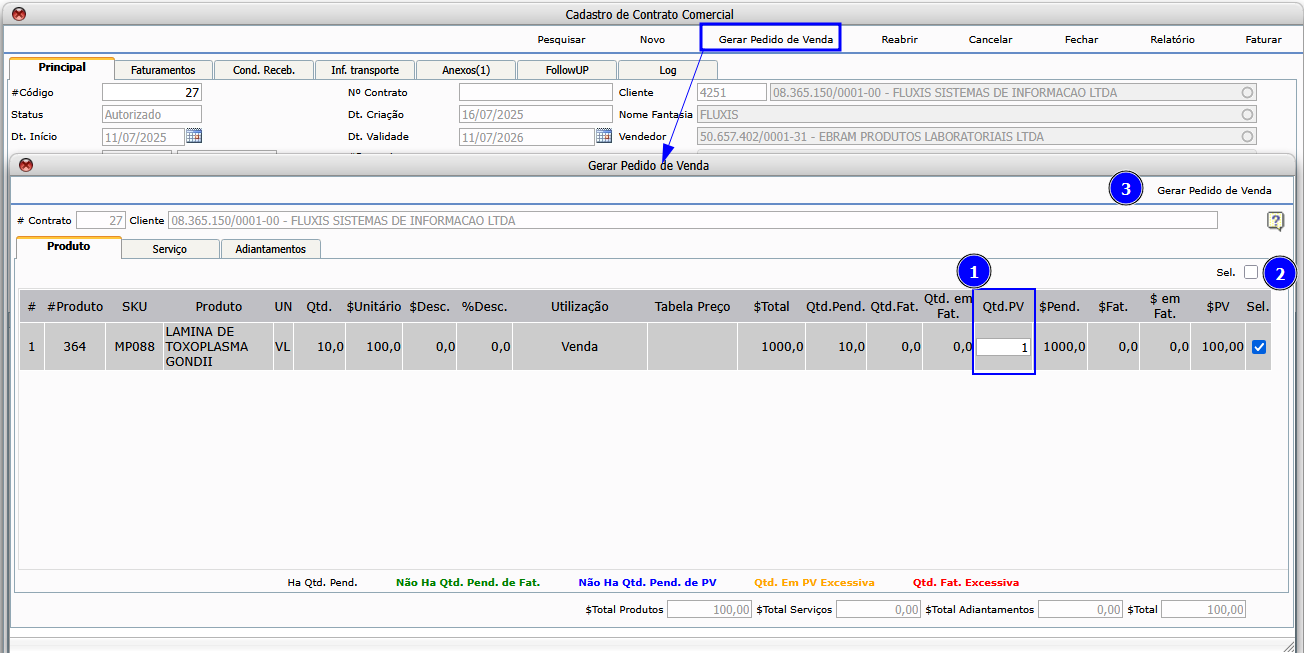
Na tela do contrato clique em Gerar Pedido de Venda, feito isso vai abrir a tela para gerar o pedido de venda.
-
Informe a quantidade desejada.
-
Selecione os produtos.
-
Clique em Gerar Pedido de Venda.
→ Após gerar o usuário consegue acessar o pedido na aba Faturamentos.
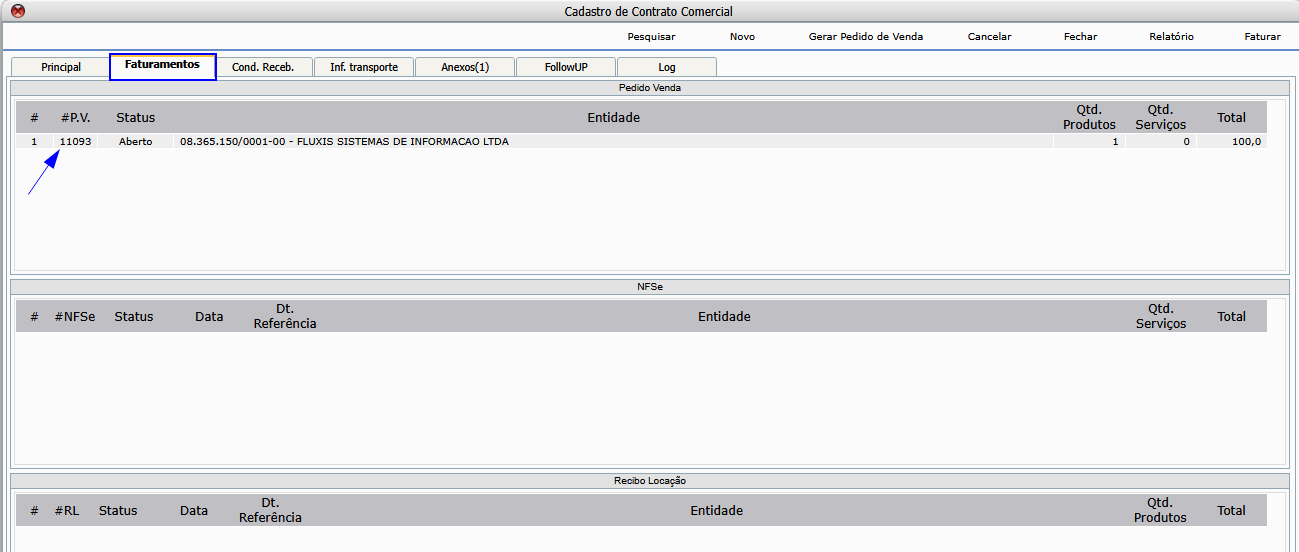
Obs: Atualmente produtos são faturados no contrato exclusivamente gerando o pedido de venda. Nessa opção gerar pedido de venda o usuário poderá gerar o Pedido também para Serviço que esteja vinculado ao contrato.
Mas se por um acaso a empresa não desejar gerar pedido de venda para serviço, temos no contrato a opção de faturar o serviço e gerar diretamente a NFSe. Segue a baixo o passo a passo de como faturar serviço para gerar a NFS-e no contrato comercial.
Faturando Contrato
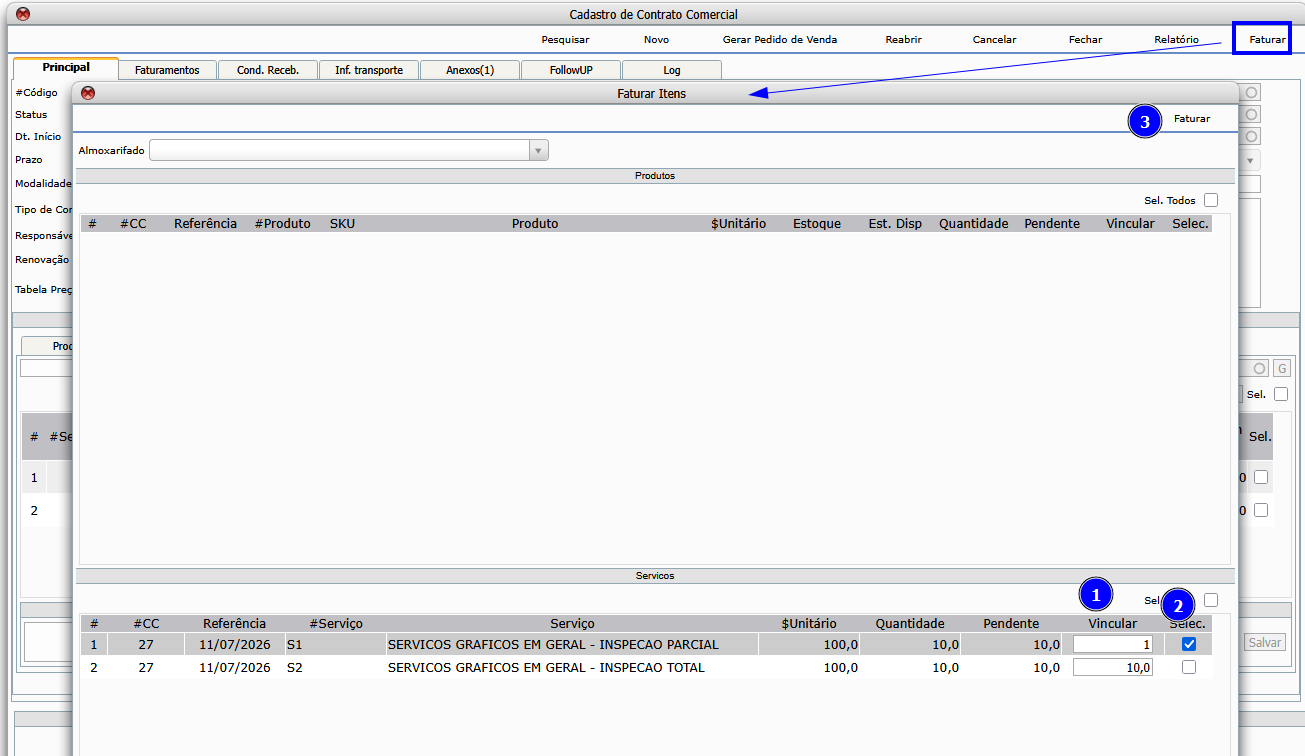
Na tela do contrato clique em Faturar, feito isso vai abrir a tela de faturamento
-
Informe a quantidade desejada.
-
Selecione os serviços.
-
Clique em Faturar.
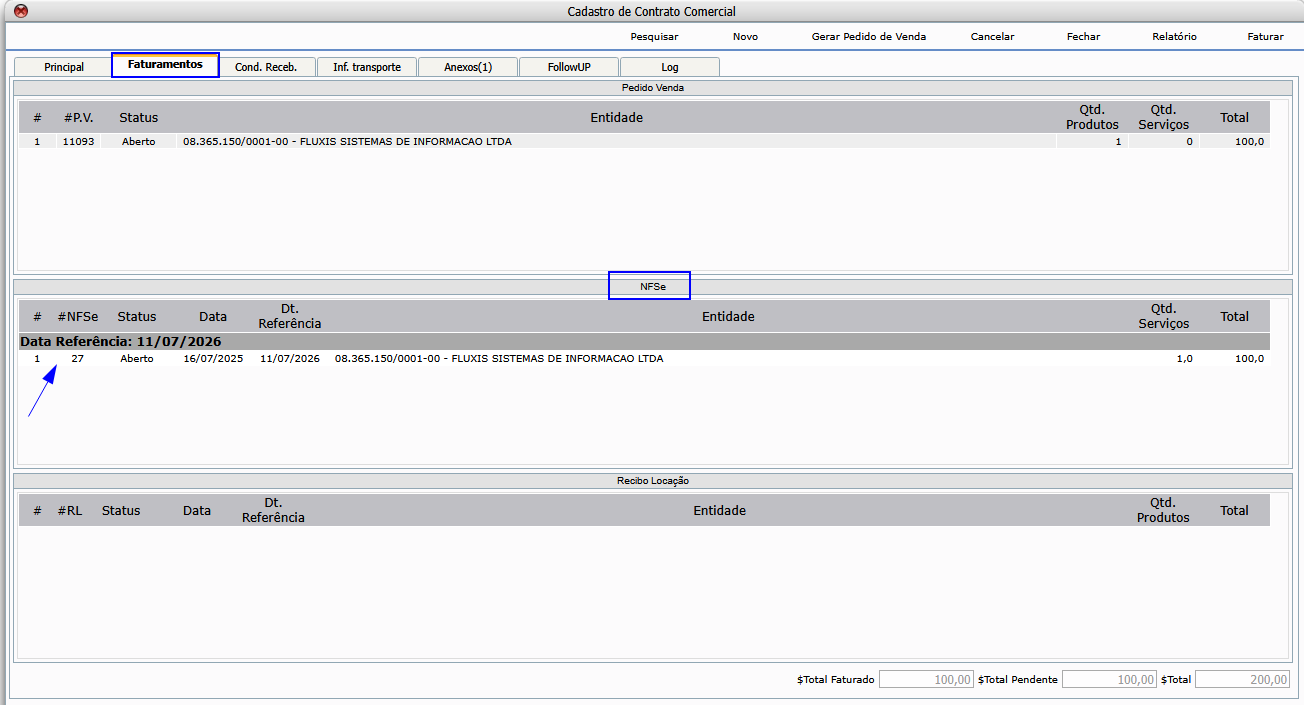
→ Após gerar o usuário consegue acessar a NFS-e na aba Faturamentos.
Fechamento do Contrato
O contrato pode ser fechado em duas situações:
- Você pode fechar o contrato manualmente a qualquer momento (com permissão).
- Se todas as quantidades forem faturadas, o sistema o fecha automaticamente o contrato.
Legenda de cores:
Preto: Quando o produto estiver na cor preta indica que o item tem quantidade pendente para gerar venda.
Verde: Quando o produto estiver na cor verde indica que todos os itens e quantidades foram gerados venda e faturados.
Azul: Quando o item estiver na cor azul indica que não há quantidade pendente para gerar venda.
Laranja: Quando o item estiver na cor laranja indica que a quantidade em pedido de venda excedeu a quantidade do item informada no contrato.
Vermelho: Quando o item estiver na cor vermelha, indica que a quantidade faturada excedeu a quantidade de item no contrato.
Grupo Econômico: Contrato com Flexibilidade e Alcance
Se você firmou contrato com uma empresa que representa um grupo econômico, o sistema permite que pedidos de venda sejam gerados para qualquer empresa do grupo.
💡 Basta que o contrato esteja vinculado à entidade principal (matriz ou empresa contratante). Ao gerar um pedido, você poderá selecionar qualquer empresa vinculada ao grupo — e o sistema considerará normalmente o saldo do contrato.
Integração com Propostas Comerciais
Você também pode gerar um contrato comercial a partir de uma proposta comercial já existente.
📎 Clique aqui para acessar o manual de Proposta Comercial
Este documento pertence à Fluxis. É proibida a reprodução parcial ou total deste documento sem a autorização.