
Procure na base do Fluxis
20 – Conciliação bancária – Importação de Arquivo OFX
O OFX (Open Financial Exchange) é um formato de arquivo bastante utilizado pelos bancos para armazenar informações financeiras, como, por exemplo, o extrato bancário.
Com a funcionalidade de importação de arquivo OFX, o usuário economizará tempo na conciliação bancária, uma vez que essa função poderá ser feita em massa, uma vez que permite a comparação do extrato do banco com o extrato do Fluxis, lado a lado.
Dessa forma, fica bem mais fácil para o gestor financeiro da empresa identificar possíveis erros ou problemas na conta bancária. Além, claro, de agilizar a sincronização entre o sistema e o banco.
Importação de Extrato OFX
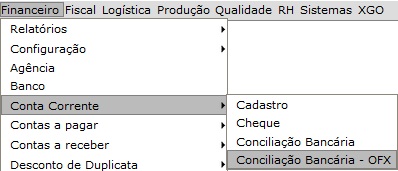
Após realizar o download do extrato OFX (Verificar se o banco disponibiliza essa função), o usuário deverá abrir a tela de Conciliação bancária OFX através do seguinte caminho: Financeiro → Conta-Corrente → Conciliação bancária – OFX.
Segue abaixo a tela de conciliação OFX.
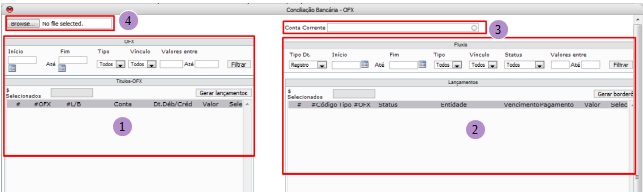
A aba de conciliação OFX é dividida em 2 partes, OFX (item 1 da imagem acima) e Fluxis (item 2 da imagem acima). Além disso, ainda tem os campos conta-corrente e Browse.
- OFX
- O lado OFX da tela de Conciliação bancária OFX mostra para o usuário toda a movimentação bancária contida no arquivo OFX importado do banco.
- Fluxis
- O lado Fluxis mostra todas as movimentações geradas pelo sistema no período selecionado pelo usuário-
- Conta-Corrente
- O campo conta corrente, indicado pelo item 3 da imagem acima, é onde o usuário seleciona a conta-corrente a ser conciliada.
- Browse
- No campo Browse, indicado pelo item 4 da imagem acima, é onde o usuário buscará na sua máquina, o arquivo ofx salvo para importar para o Fluxis.
Importação do Arquivo OFX
- O primeiro passo a ser seguido pelo usuário é ele fazer o download do Arquivo OFX no internet Banking.
- A pós isso, o usuário deve selecionar a Conta correspondente ao arquivo no campo Conta-corrente e buscar o arquivo OFX com o botão Browse. Com isso, automaticamente o sistema carrega todas as movimentaçõesrealizadas no banco do lado OFX. E ao verificar a data do arquivo OFX, carrega todos os registros financeiros do período no lado Fluxis.
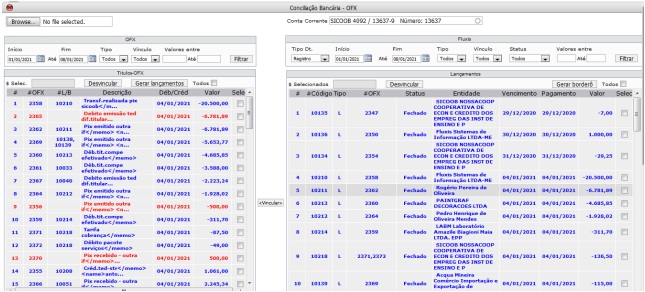
- Após carregar o arquivo OFX no sistema, o usuário consegue verificar, tanto no lado OFX quanto no lado Fluxis, quais parcelas já foram conciliadas, pois estão destacadas de azul. As vermelhas são as que não foram conciliadas.
- Para realizar a conciliação, basta o usuário seguir os seguintes passos:
- Identificar qual parcela do lado Fluxis é a correspondente no lado OFX.
- Selecioná-las
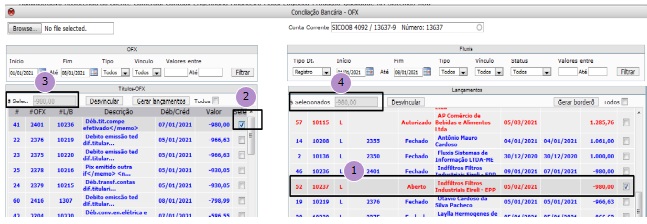
- Clicar em Vincular
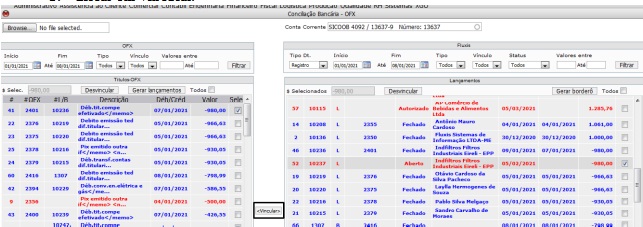
- Repare que os valores selecionados dos dois lados são correspondentes (R$980,00). Contanto que os valores sejam iguais, o vínculo (conciliação) pode ser realizado… Basta que a soma dos valores sejam iguais em ambos os lados. E essa soma pode ser verificada nos campos $ selecionados de ambos os lados (Campos 1 e 4 da imagem acima). É possível selecionar vários lançamentos em ambos os lados.
Gerar Lançamentos
Em muitas situações, o arquivo OFX será carregado com alguns lançamentos que não estarão lançados no lado Fluxis. Por exemplo, uma mensalidade de banco, uma taxa de transferência, um rendimento de conta, etc… E para realizar a conciliação, e necessário que as parcelas estejam corretamente lançadas e aprovadas. Diante disso, no lado OFX, o Fluxis oferece o botão Gerar Lançamento.
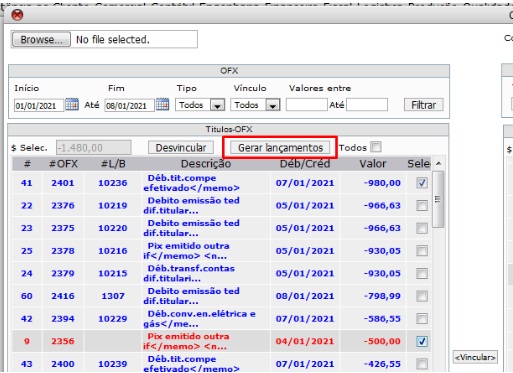
Ao selecionar a parcela e clicar em Gerar Lançamento, o usuário é direcionado para a tela de Lançamento Financeiro, que já é carregada com o valor e a data de vencimento registrada no OFX.
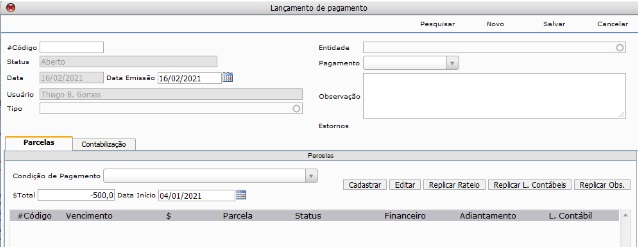
Após cadastrar o lançamento, basta atualizar a tela de OFX e realizar a conciliação.
Filtro
No caso de as datas dos lançamentos do Fluxis não corresponderem às dastas do OFX, basta o usuário alterar o filtro do lado Fluxis, para que as parcelas corretas sejam carregadas.

Valores
No final da tela OFX, é possível verificar todos os valores filtrados em ambos os lados
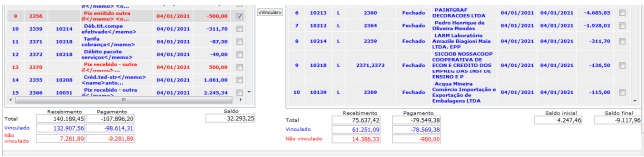
A linha Total mostra os valores totais de recebimento e pagamento. No lado OFX mostra a movimentação bancária total e o saldo final. No lado fluxis mostra os valores lançados, o saldo inicial no período filtrado e o saldo final.
Logo abaixo o sistema mostra os valores vinculados (em azul) e não vinculados (em vermelho).
Este documento pertence à Fluxis. É proibida a reprodução parcial ou total deste documento sem a autorização.